
Редактирование PDF в браузере с помощью расширения Adobe Acrobat
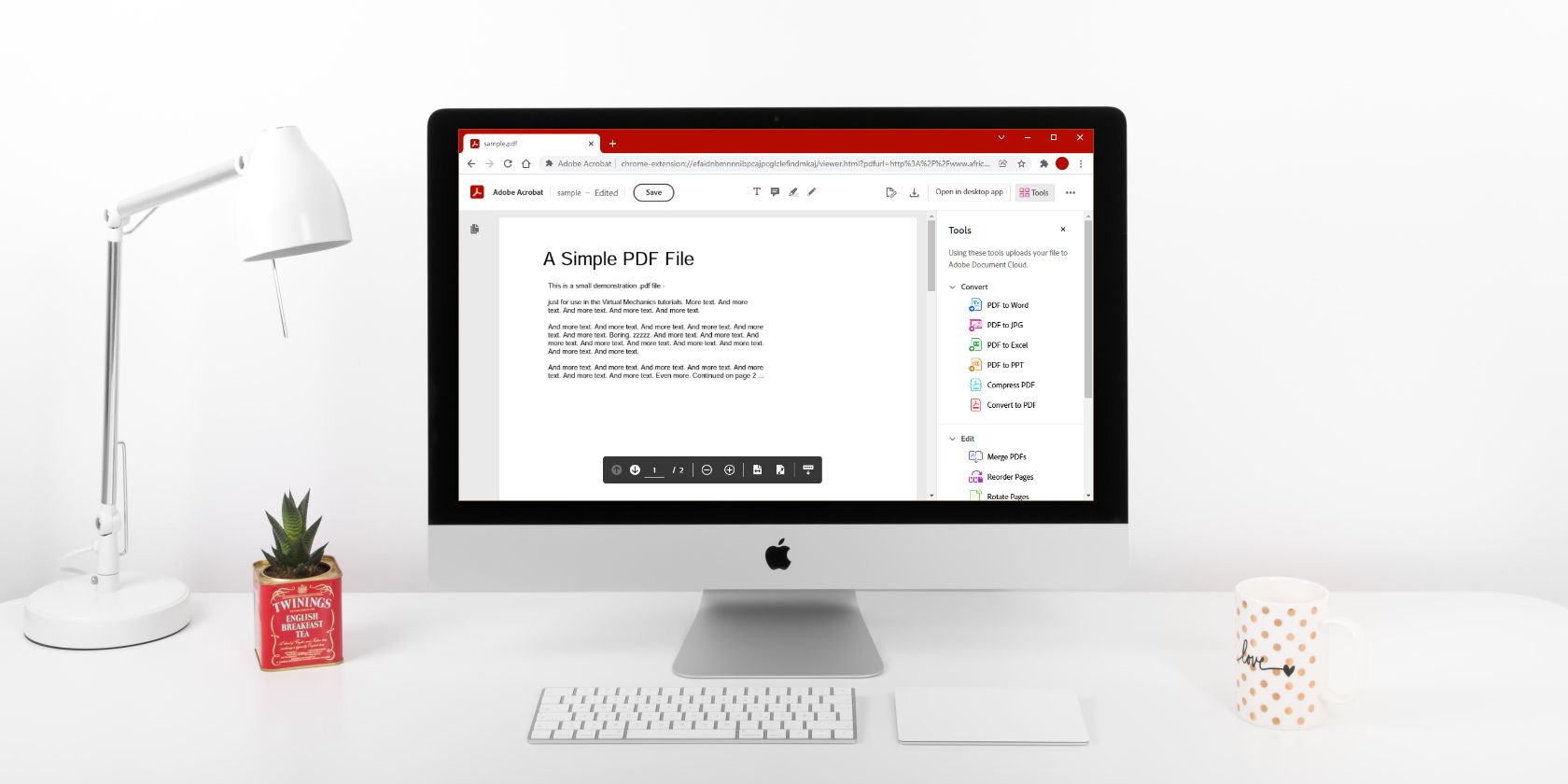
Зачем использовать расширение Adobe Acrobat
Расширение позволяет работать с PDF без скачивания файлов и без отдельного редактора. Это экономит время и упрощает совместную работу: добавляйте комментарии, выделяйте текст и отправляйте обновлённый файл коллегам за пару кликов. Основные функции доступны бесплатно; расширенные — по подписке.
Important: расширение и само приложение используют ваш аккаунт Adobe для синхронизации файлов с Adobe Document Cloud.
Установка расширения Adobe Acrobat
- Для Google Chrome откройте Chrome Web Store и найдите «Adobe Acrobat».
- Для Microsoft Edge откройте Edge Add-ons и установите Adobe Acrobat Add-On.
- Расширения обычно включены по умолчанию. Если расширение отключено, откройте Меню браузера → Расширения и включите слайдер напротив Adobe Acrobat.
Совет: после установки зайдите в настройки расширения и включите автологин, если используете личный компьютер.
Как добавлять комментарии в PDF
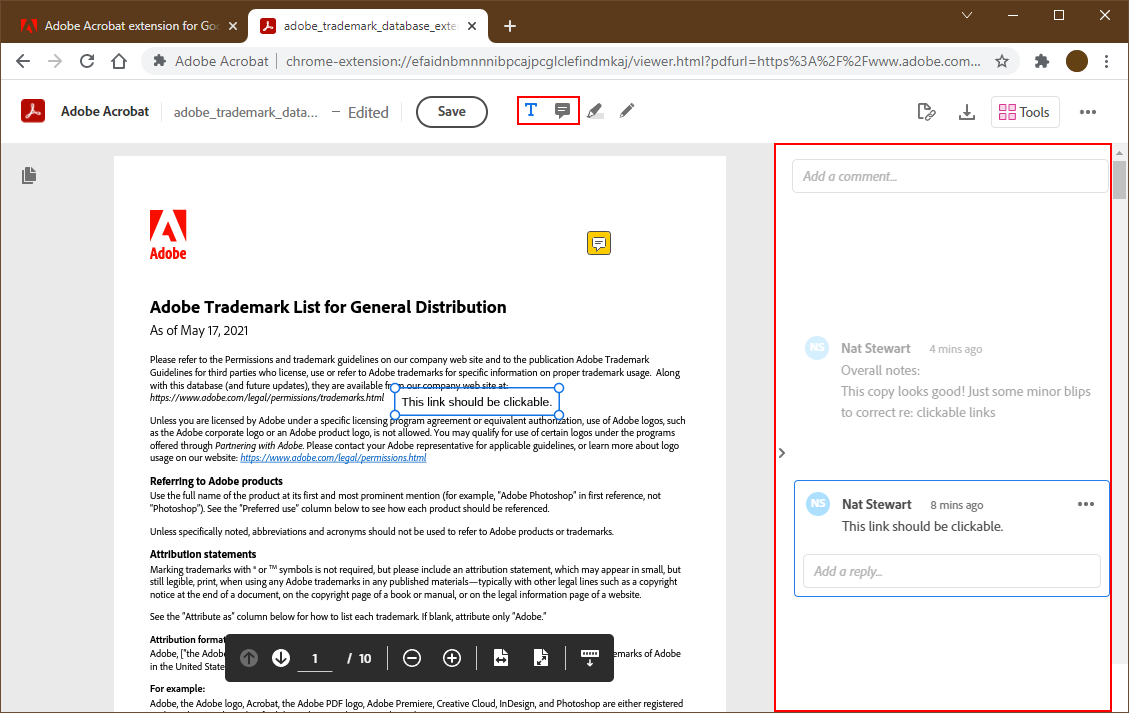
- Откройте PDF в браузере и нажмите значок расширения Adobe Acrobat в панели расширений.
- Для простого текста нажмите иконку «T» в верхней панели.
- Чтобы добавить заметку, нажмите иконку пузыря (sticky note), затем кликните в нужном месте документа и введите комментарий.
- Чтобы переместить комментарий, нажмите и перетащите его.
- Для редактирования откройте меню с многоточием (…) рядом с комментарием и выберите «Редактировать» или просто дважды кликните по комментарию.
Когда вы сохраните изменения, остальные пользователи смогут отвечать на комментарии.
Критерии приёмки:
- Комментарий виден и читаем в браузере у других участников.
- Ответы и правки сохраняются и синхронизируются через Document Cloud.
Как редактировать PDF в браузере
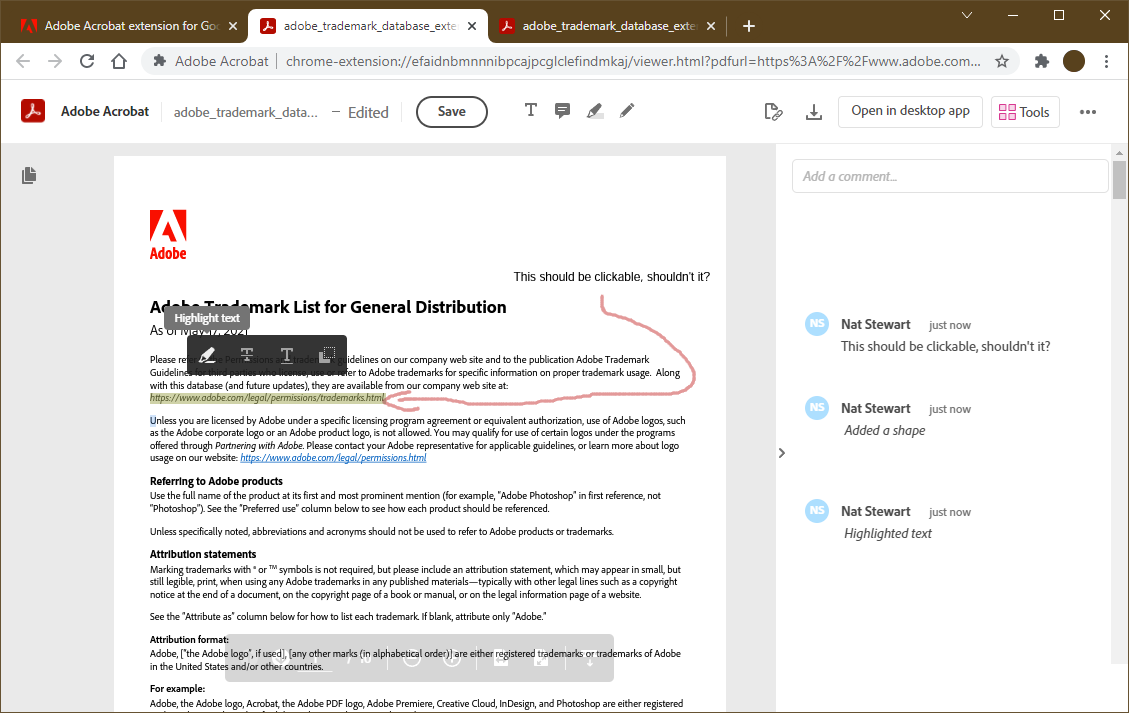
Базовые инструменты (выделение, рисование, добавление текста) бесплатны и работают без подписки. Для расширенных действий, например редактирования структуры документа или заполнения сложных форм, потребуется Adobe Acrobat Pro.
Шаги для базового редактирования:
- Выберите текст — появится панель с опциями форматирования.
- Нажмите иконку карандаша, чтобы рисовать на странице.
- Нажмите иконку маркера, чтобы выделить текст.
Совет по удобству: используйте сочетания клавиш браузера для быстрого открытия панели расширений и переключения между файлами.
Ограничения:
- Изменение встроенных шрифтов и переформатирование больших блоков текста может быть ограничено.
- Для корректного редактирования сложной верстки иногда лучше экспортировать PDF в Word, отредактировать и затем сохранить обратно.
Как конвертировать PDF
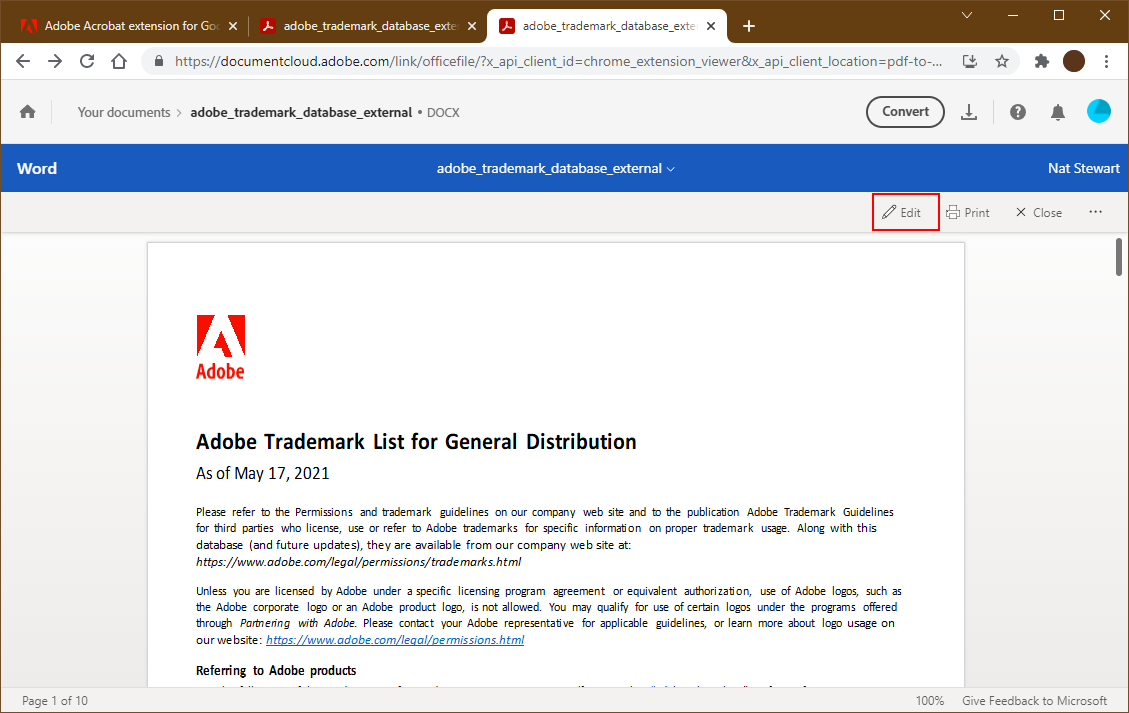
Для конвертации требуется вход в аккаунт Adobe.
- Нажмите Меню → Войти.
- В разделе Tools выберите тип конверсии.
- Выберите формат экспорта (например, .docx) и задайте имя файла.
- Откройте результат в браузерной версии Microsoft Word или скачайте файл.
Когда конвертировать: если нужно быстро отредактировать текстовые блоки и сохранить макет, экспорт в .docx часто даёт лучший результат по сравнению с попыткой сложного редактирования в самом PDF.
Как установить пароль на PDF
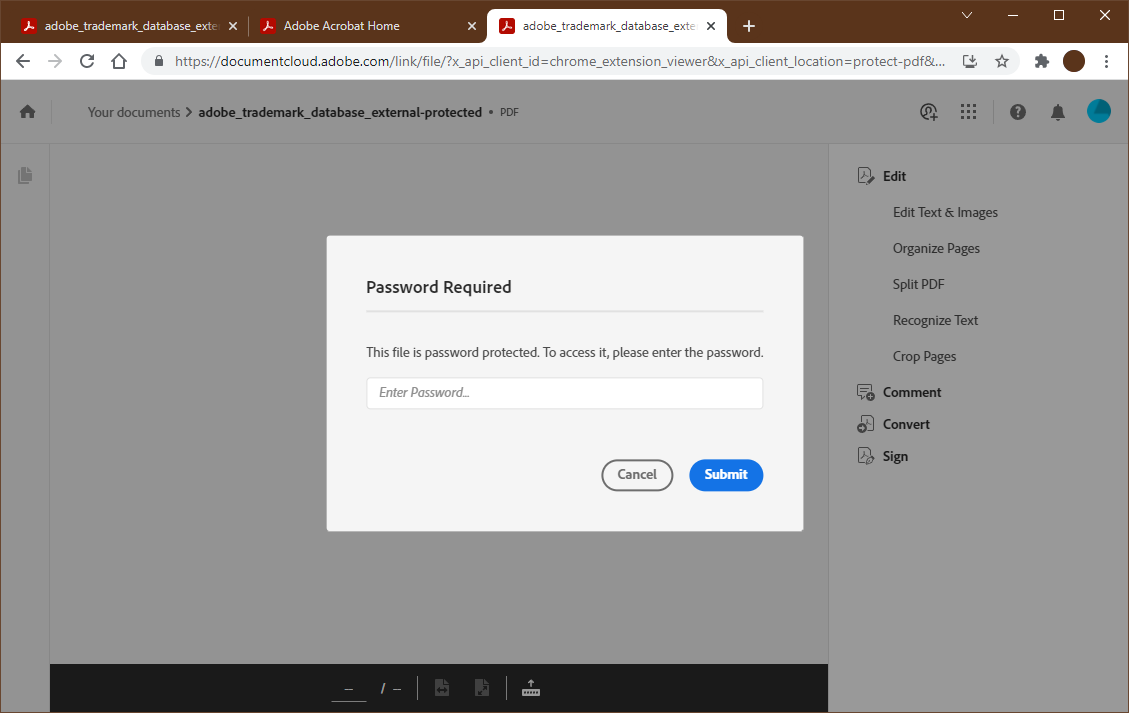
Защита паролем требует входа в аккаунт.
- Откройте Tools → Protect PDF.
- Задайте пароль и сохраните защищённую версию в Document Cloud или скачайте её на компьютер.
Важно: получатель не сможет открыть документ без пароля, даже если использует другой PDF-редактор.
Ограничения расширения
- Бесплатная версия включает только базовый набор инструментов: комментирование, выделение, рисование.
- Для подписания, расширенного редактирования и некоторых экспортов нужна подписка на Adobe Acrobat Pro.
- Некоторые операции автоматически сохраняют файл в Document Cloud и открывают его в браузерной версии Acrobat Pro для дальнейшего редактирования.
Когда расширение не подходит:
- Если требуются массовые пакетные преобразования больших архивов PDF.
- Если нужен офлайн-режим с полным набором функций на компьютере без синхронизации.
Практические рекомендации и проверенный рабочий процесс
Мини-методология для быстрой совместной правки:
- Откройте PDF в браузере и включите расширение.
- Быстро пройдитесь по документу, оставляя комментарии и правки методом «аннотаций» (T + стикеры).
- Если нужно править основной текст, экспортируйте в .docx, внесите правки и сохраните обратно в PDF.
- Примените защиту паролем при необходимости и разошлите финальную версию.
Где экономится время: аннотации и правки, видимые сразу всем участникам, сокращают цикл обратной связи.
Чек-листы по ролям
Чек-лист автора:
- Включил расширение.
- Добавил метки и комментарии.
- Экспортировал и проверил форматирование, если редактировал текст в Word.
- Применил защиту при необходимости.
Чек-лист рецензента:
- Проверил комментарии автора.
- Ответил на комментарии в документе.
- В случае спорных правок предложил изменения через экспорт в Word.
Чек-лист администратора (IT/безопасность):
- Убедился, что корпоративные политики допускают работу с Document Cloud.
- Проверил настройки автологина и управление доступом по аккаунту.
- Настроил централизованную процедуру резервного копирования, если требуется.
Когда рассмотреть альтернативы
Альтернативные подходы:
- Локальный PDF-редактор (например, настольное приложение) для офлайн-работы и пакетной обработки.
- Веб-сервисы конвертации для однократной необходимости перевода больших объёмов документов.
- Инструменты совместной работы (Google Docs) при наличии исходных текстовых файлов.
Контрпример: если документ содержит чувствительные данные и политика компании запрещает загрузку в облако, не используйте Document Cloud.
Быстрое решение проблем
Если расширение не работает:
- Проверьте подключение к интернету.
- Убедитесь, что вы вошли в Adobe Account.
- Перезагрузите браузер и повторно включите расширение в меню расширений.
- Очистите кэш браузера и проверьте обновления расширения.
Диаграмма принятия решения
flowchart TD
  A[Нужно отредактировать PDF?] --> B{Только аннотации и выделения?}
  B -- Да --> C[Используйте расширение Adobe Acrobat в браузере]
  B -- Нет --> D{Нужна полная правка текста?}
  D -- Да --> E[Экспорт в .docx → редактирование → конвертация обратно]
  D -- Нет --> F[Рассмотрите настольный редактор или подписку Pro]
  C --> G[Сохранить в Document Cloud или скачать]
  E --> G
  F --> G
Часто задаваемые вопросы
Q: Нужен ли платный аккаунт, чтобы добавлять комментарии и выделения?
A: Нет. Комментарии, выделения и базовое рисование доступны бесплатно. Платная подписка требуется для расширенного редактирования, подписания и некоторых форматов экспорта.
Q: Можно ли открыть защищённый PDF в другом редакторе?
A: Нет. Если PDF защищён паролем, для его открытия в любом редакторе потребуется тот же пароль.
Q: Что делать, если форматирование после конверсии в .docx нарушено?
A: Часто лучший подход — исправить документ в Word и затем экспортировать обратно в PDF. Для сложной верстки может потребоваться ручная правка или использование настольных инструментов.
Итог
- Расширение Adobe Acrobat удобно для быстрых правок и совместной работы прямо в браузере.
- Бесплатный набор покрывает комментирование и базовое редактирование.
- Для сложных задач используйте экспорт в Word или подпишитесь на Acrobat Pro.
Summary:
- Быстрый доступ к аннотациям и простому редактированию.
- Конвертация, подпись и защита доступны при входе в аккаунт и, иногда, при подписке.
- Для конфиденциальных данных соблюдайте корпоративные политики и избегайте загрузки в облако.

Похожие материалы

Несколько аккаунтов Skype: Multi Skype Launcher

Журнал для работы: повысить продуктивность

Персональные звуки уведомлений на Android

Скачивание шоу Hulu для офлайн‑просмотра

Microsoft Start: персонализированная новостная лента
