
Редактирование и удаление контактов Gmail на компьютере и мобильных устройствах

Быстрые ссылки
- Редактировать или удалить контакты Gmail в вебе
- Изменить или удалить контакты Gmail на Android
- Обновить или удалить контакты Gmail на iPhone или iPad
Перед началом
Важно: любое удаление контакта в одном месте удалит его из вашего аккаунта Google и со всех синхронизированных устройств. Если вы не уверены, сделайте резервную копию контактов через экспорт (Google Контакты → Экспорт).
Совет: экспорт сохранит .csv или .vcf — пригодится, если нужно восстановить контакты позже.
Редактировать или удалить контакты Gmail в вебе
Используйте официальный сайт Google Контактов на компьютере (Windows, Mac, Linux, Chromebook).
- Откройте браузер и зайдите на сайт Google Контактов. Войдите в аккаунт при необходимости.
- В списке контактов выберите нужный контакт.
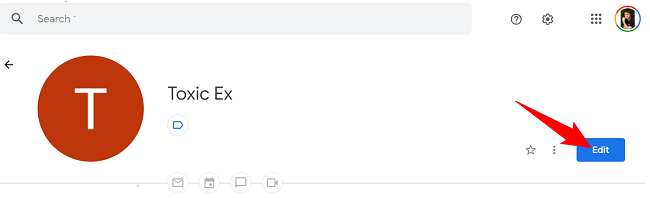
- Чтобы изменить данные контакта, нажмите «Изменить» в правом верхнем углу.
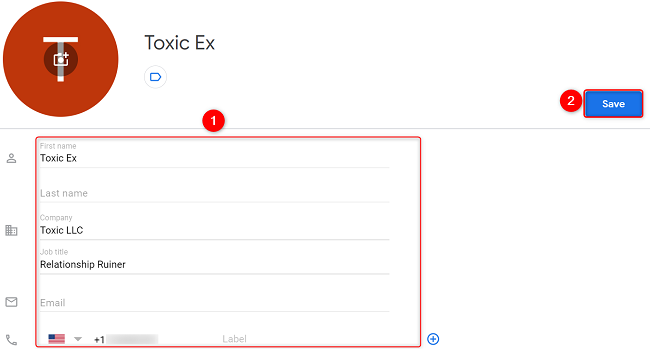
- Внесите правки на странице редактирования. Нажмите «Сохранить» в правом верхнем углу, чтобы применить изменения.
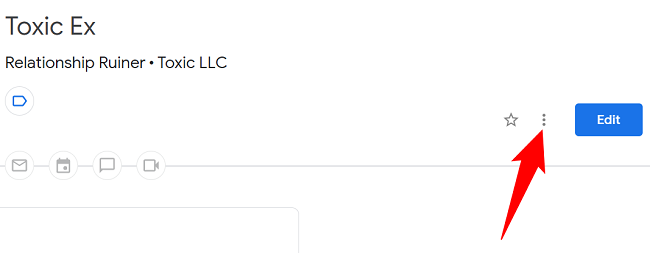
- Чтобы удалить контакт, откройте страницу контакта и нажмите кнопку с тремя точками в правом верхнем углу.
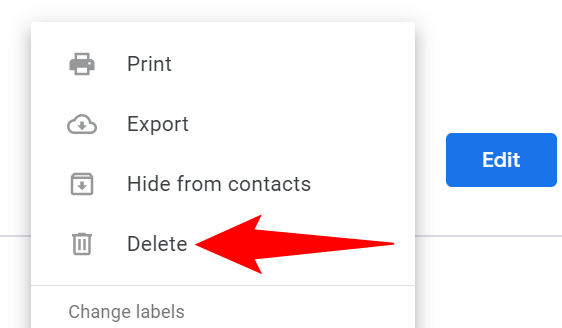
- В меню выберите «Удалить» и подтвердите действие, нажав «Удалить» в подтверждающем окне.

Результат: контакт удалён из аккаунта и всех устройств с синхронизацией.
Изменить или удалить контакты Gmail на Android
Для Android используйте приложение Google Контакты.
- Откройте приложение «Контакты» на телефоне.
- Выберите контакт, который хотите изменить или удалить.
- Чтобы редактировать, нажмите значок карандаша в правом нижнем углу страницы контакта.
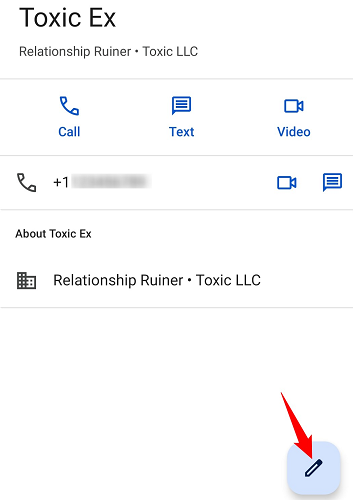
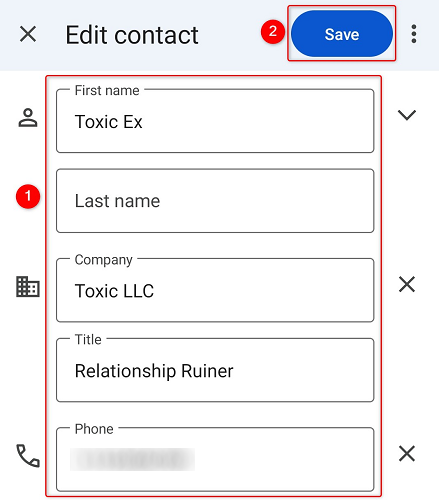
- Внесите изменения и нажмите «Сохранить» в правом верхнем углу.
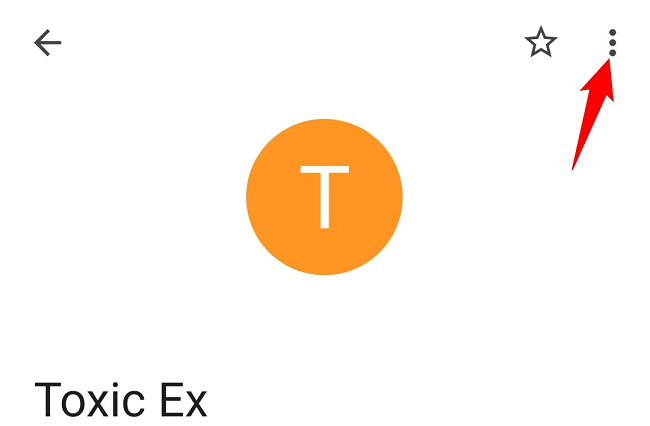
- Чтобы удалить контакт, откройте страницу контакта, нажмите три точки в правом верхнем углу и выберите «Удалить».
- Подтвердите, выбрав «Переместить в корзину».
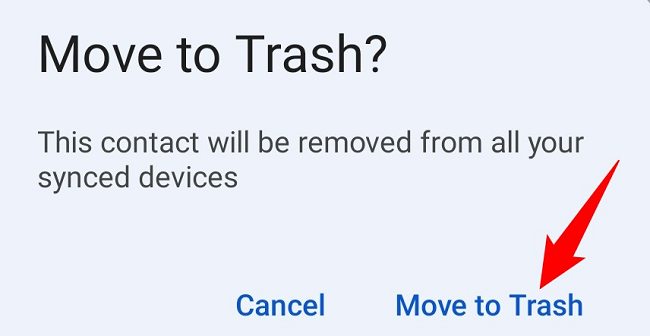
Результат: контакт перемещён в корзину Google Контактов и будет удалён из аккаунта после окончания срока хранения в корзине.
Обновить или удалить контакты Gmail на iPhone и iPad
Если вы синхронизируете контакты Google с iPhone или iPad, используйте приложение «Контакты» от Apple.
- Откройте приложение «Контакты».
- Чтобы показывать только контакты Gmail, нажмите «Группы» в левом верхнем углу.

- На странице «Группы» включите «Все Gmail» и отключите другие группы, затем нажмите «Готово».
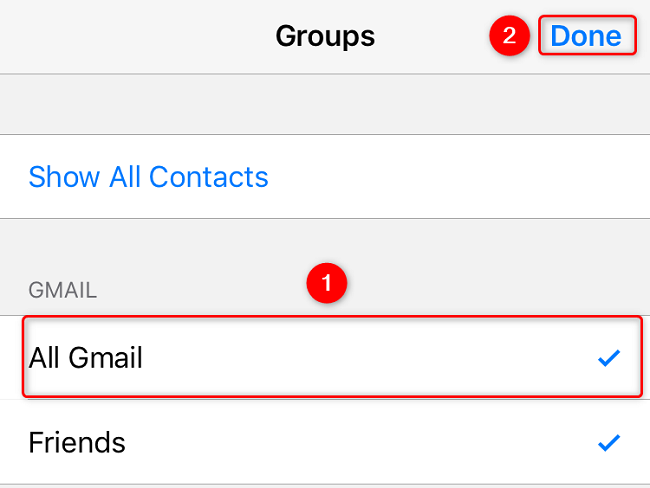
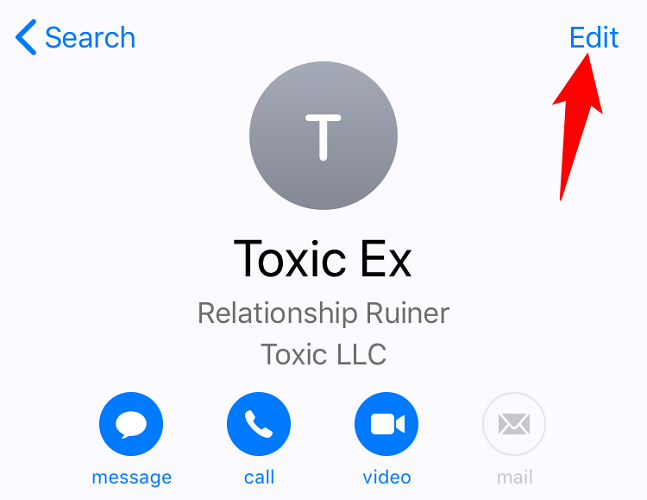
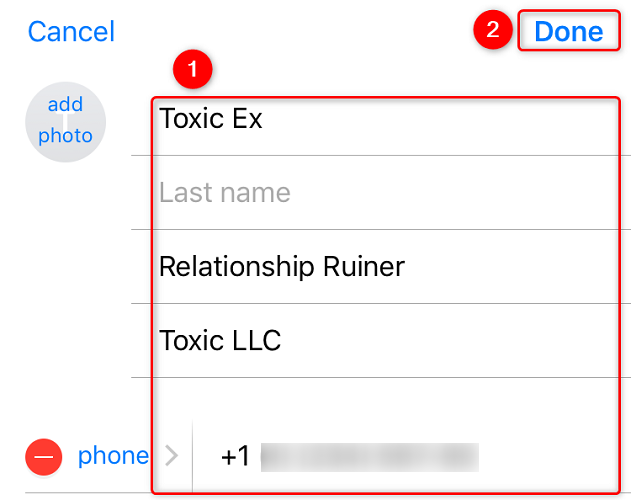
- Выберите контакт для редактирования или удаления. Нажмите «Изменить» в правом верхнем углу, чтобы обновить данные, затем «Готово», чтобы сохранить.
- Для удаления пролистайте страницу контакта вниз и нажмите «Удалить контакт», затем подтвердите удаление.


Результат: контакт удалён из аккаунта и всех устройств.
Когда удаление не срабатывает и как устранить проблему
ВАЖНО: удаление может не выглядеть завершённым в двух случаях:
- Контакт синхронизирован с другой учётной записью или приложением. Проверьте список подключённых аккаунтов и группы в приложении «Контакты». Если контакт принадлежит другому аккаунту (например, рабочему или iCloud), удалите его там.
- Контакт восстановлен из корзины Google Контактов. Google хранит удалённые контакты в корзине в течение ограниченного времени (обычно до 30 дней). Чтобы окончательно удалить — очистите корзину в Google Контактах.
Шаги для диагностики:
- Откройте Google Контакты в вебе и проверьте «Корзину».
- Посмотрите, какие аккаунты синхронизированы в настройках устройства. Отключите временно синхронизацию и проверьте результат.
- Перезагрузите устройство и повторите проверку.
Альтернативные подходы
- Массовое удаление: в Google Контактах веб-версия позволяет отмечать несколько контактов и удалять их сразу.
- Экспорт → правка → импорт: экспортируйте все контакты, отредактируйте файл локально (удалите строки нежелательных контактов), затем импортируйте обратно в новый список.
- Управление через админ-консоль Google Workspace: если у вас корпоративный аккаунт, администратор может управлять контактами централизованно.
Быстрая методика безопасности перед массовыми изменениями
- Экспорт: создайте резервную копию контактов (.csv или .vcf).
- Тест: удалите или измените 1–3 контакта и проверьте синхронизацию.
- Массовое действие: при успешной проверке применяйте обновления ко всей базе.
- Очистка корзины: при необходимости окончательно удалите данные.
Чек-листы для ролей
Для обычного пользователя:
- Сделать экспортную копию.
- Убедиться, что показывает только нужная группа контактов.
- Удалить или отредактировать контакт.
- Проверить результат на другом устройстве.
Для администратора Google Workspace:
- Проверить политики синхронизации и доступы.
- Выполнить массовую очистку из админ-консоли при необходимости.
- Информировать пользователей и предоставить инструкции по восстановлению контактов.
Решение типовых сценариев (дерево решений)
flowchart TD
  A[Хотите изменить или удалить контакт?] --> B{Контакт на каком устройстве?}
  B -->|Компьютер| C[Откройте Google Контакты в браузере]
  B -->|Android| D[Откройте приложение Контакты]
  B -->|iPhone/iPad| E[Откройте приложение Контакты Apple]
  C --> F{Редактировать или удалить}
  D --> F
  E --> F
  F -->|Редактировать| G[Нажать Изменить → Сохранить]
  F -->|Удалить| H[Нажать меню → Удалить → Очистить корзину, если нужно]
  H --> I{Удаление не применилось?}
  I -->|Да| J[Проверить группы и другие аккаунты]
  I -->|Нет| K[Готово]
Критерии приёмки
- Контакт больше не отображается в Google Контактах веб.
- Контакт отсутствует на другом синхронизированном устройстве через 1–2 минуты.
- При массовом удалении экспортная копия корректна и позволяет восстановить данные при необходимости.
Примечание о автоматическом добавлении контактов
Если вы хотите, чтобы Gmail не добавлял контакты автоматически при отправке писем:
- Откройте Gmail в вебе.
- Нажмите значок настроек (шестерёнка) → «Просмотреть все настройки».
- На вкладке «Общее» найдите параметр, отвечающий за создание контактов для автозаполнения (он может называться «Создавать контакты для автозаполнения» или похожим образом).
- Выберите опцию «Добавлять контакты вручную» или отключите автоматическое добавление.
После этого Gmail перестанет автоматически добавлять новые адреса в список контактов.
Короткий итог
Редактирование и удаление контактов Gmail — простой процесс, если вы используете правильный инструмент для вашего устройства. Всегда делайте экспорт перед массовыми изменениями и проверяйте синхронизацию между аккаунтами. Если удаление не применяется, проверьте корзину и дополнительные аккаунты.
Если вам нужно руководство по удалению нескольких контактов на iPhone или подробная инструкция по отключению автоматического добавления контактов, откройте соответствующую статью в справке Gmail.

Похожие материалы

Несколько аккаунтов Skype: Multi Skype Launcher

Журнал для работы: повысить продуктивность

Персональные звуки уведомлений на Android

Скачивание шоу Hulu для офлайн‑просмотра

Microsoft Start: персонализированная новостная лента
