
Как редактировать и удалять профили в Disney Plus
Один подписчик Disney Plus может добавить до шести дополнительных профилей (всего семь). Каждый профиль имеет свою историю, список «Смотреть позже» и персональные рекомендации. Если нужно изменить настройки профиля или удалить его, следуйте инструкциям ниже.
Важно: код ошибки 83 может препятствовать воспроизведению — если столкнётесь с этой проблемой, сначала проверьте подключение и совместимость устройства.
Оглавление
- Как редактировать профиль Disney Plus на ПК
- Как редактировать профиль Disney Plus на мобильном устройстве
- Как удалить профиль Disney Plus на ПК и мобильном устройстве
- Как переключаться между профилями
- Что происходит при удалении профиля
- Роль‑ориентированные контрольные списки
- Руководство администратора для удаления основного профиля
- Технические советы и устранение проблем
- Конфиденциальность и заметки о данных
- Часто задаваемые вопросы
- Короткая методика принятия решения (мермайд)
- Глоссарий
Как редактировать профиль Disney Plus на ПК
Вы можете открывать Disney Plus в браузере или использовать клиент для Windows. Ниже — пошаговые инструкции для веб‑версии и настольного приложения.
Веб‑версия
- Откройте сайт Disney Plus в браузере и войдите в учётную запись.
- Нажмите на свой аватар в правом верхнем углу и выберите «Изменить профили».
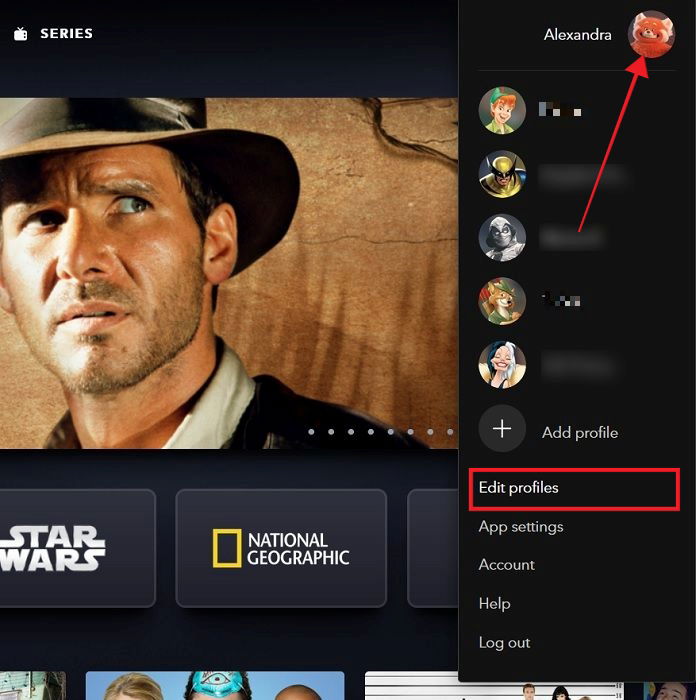
Важно: редактировать можно любые дополнительные профили. Основной профиль (владелец подписки) нельзя пометить как «Детский».
- Нажмите на значок карандаша в правом нижнем углу изображения профиля.
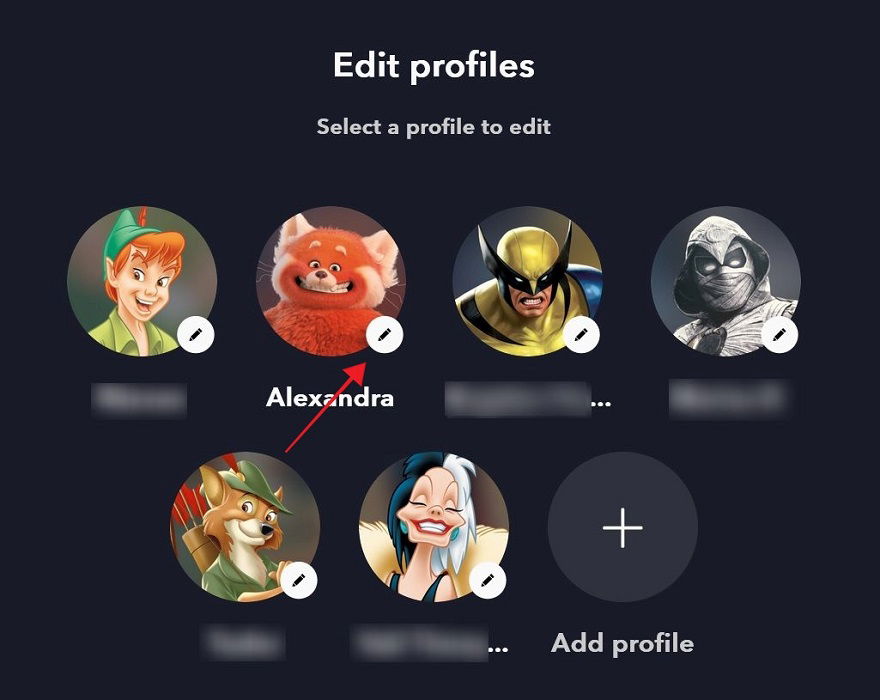
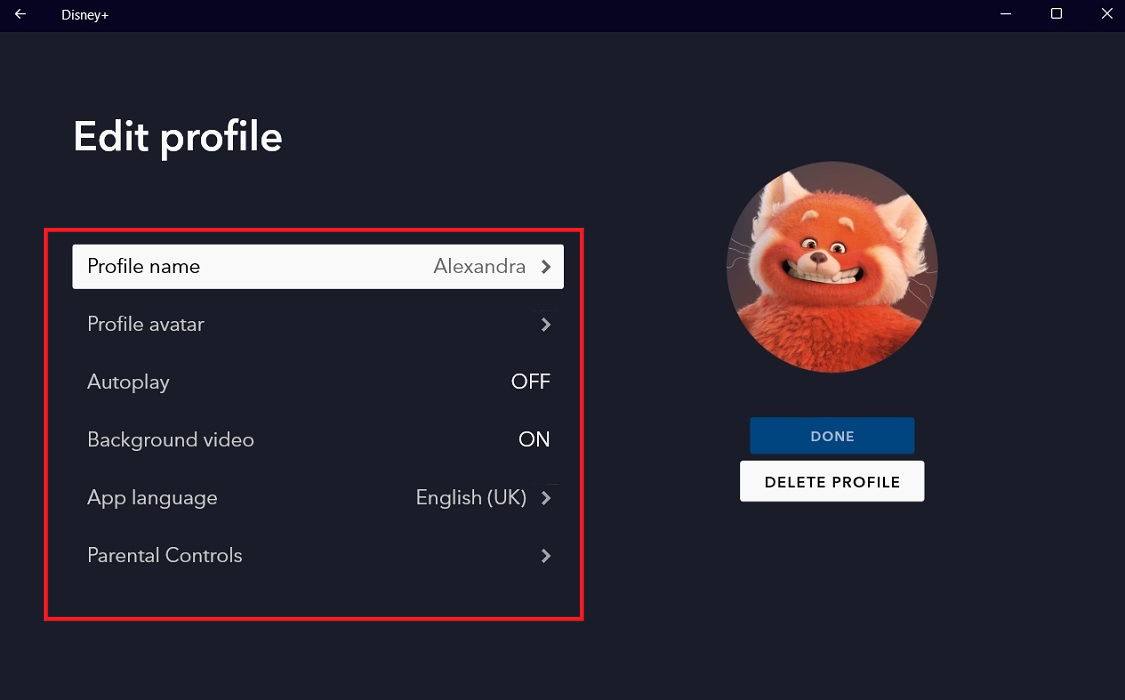
- Откроется экран «Изменить профиль», где доступны параметры ниже.
Что можно изменить в веб‑версии
- Сменить аватар: нажмите на карандаш в миниатюре профиля и выберите изображение из галереи предложенных вариантов.
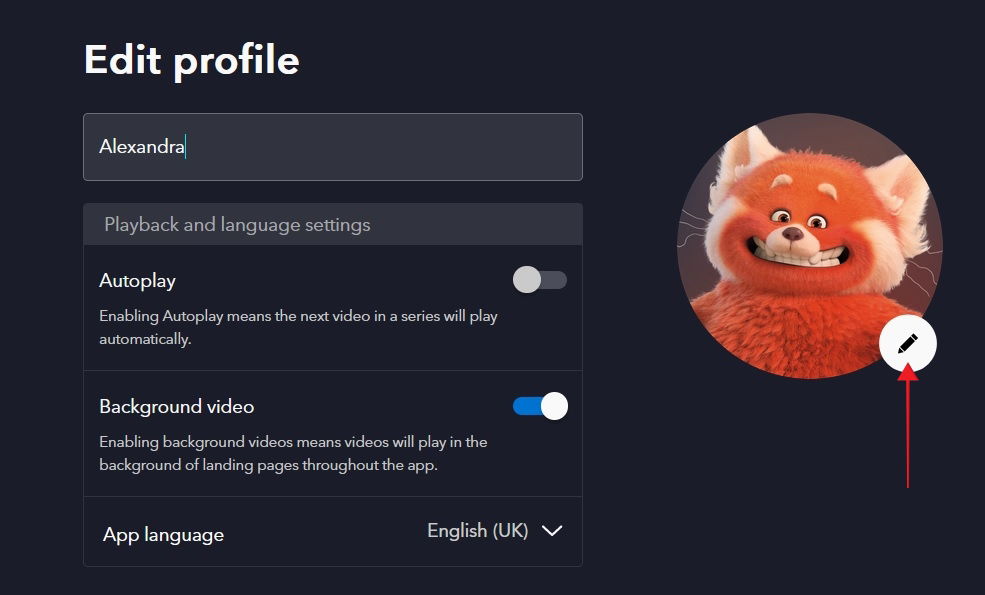
- Имя профиля: введите новое имя в верхнем поле.
- Автовоспроизведение: включить или отключить автоматическое воспроизведение следующего эпизода.
- Фоновое видео: включить/отключить демонстрацию трейлеров на страницах приложения.
- Язык интерфейса приложения: изменить язык для конкретного профиля.
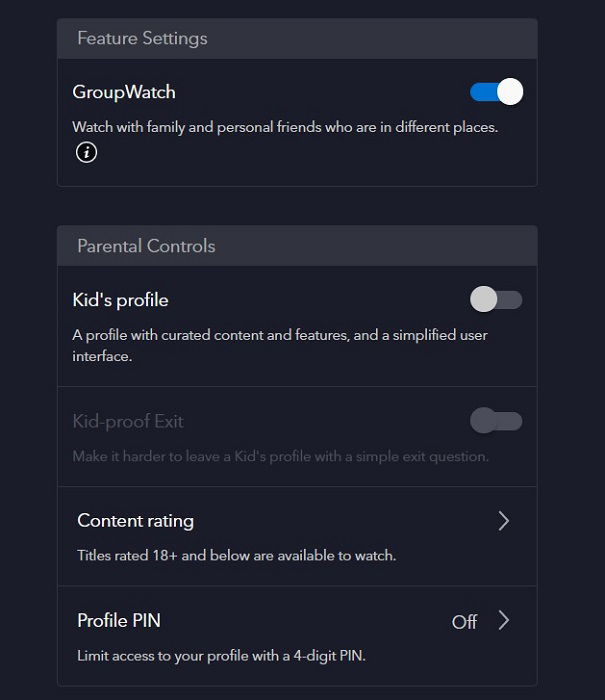
- GroupWatch: разрешить просмотр синхронно с другими пользователями.
- Родительский контроль: пометить профиль как детский, настроить возрастные ограничения и требование PIN‑кода.
- Оценки контента 18+: включить просмотр контента с пометкой 18+.
- Профильный PIN: установить четырёхзначный код для доступа к профилю.
Совет: если вы делите аккаунт с другими, PIN‑код помогает защитить персональную подборку и настройки от случайного изменения.
Приложение для рабочего стола (Windows)
- Откройте клиент и нажмите на аватар.
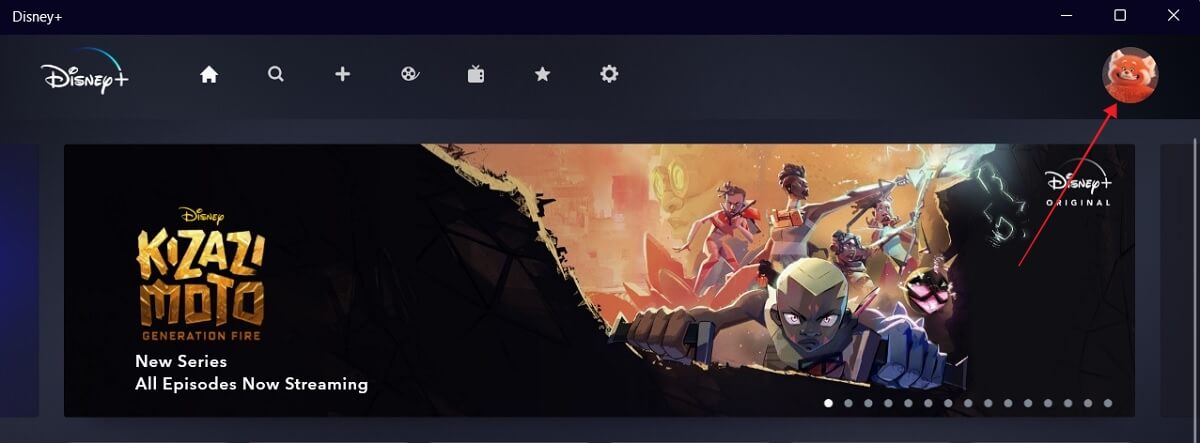
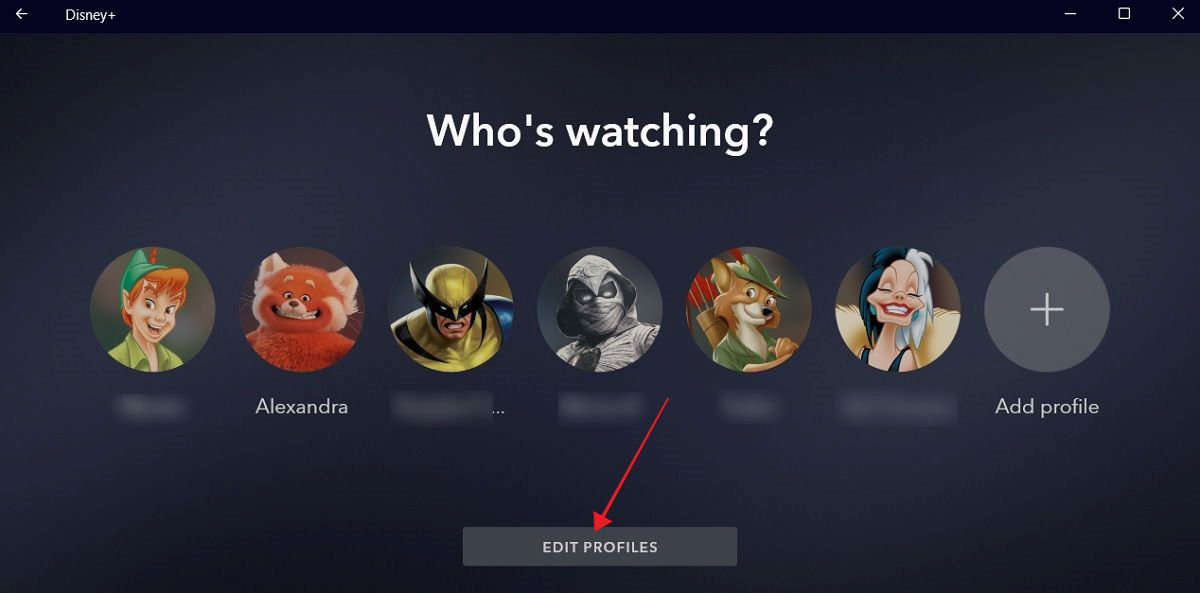
- Нажмите «Изменить профили».
- Выберите профиль для редактирования.
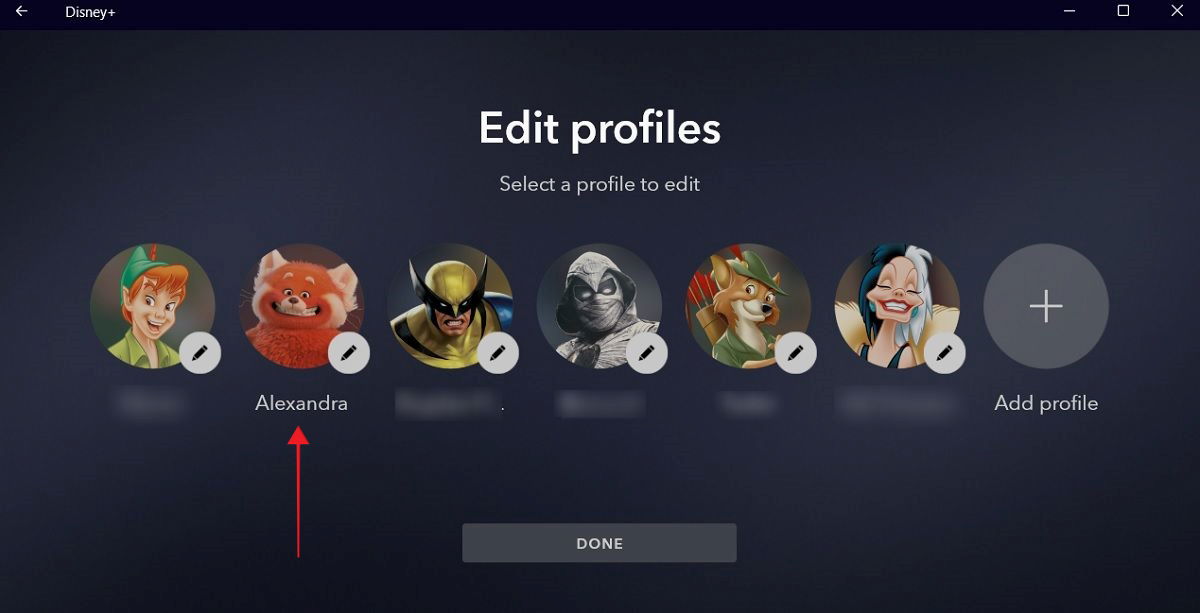
- Некоторые опции ограничены: в десктоп‑клиенте можно поменять имя, аватар, язык и фоновые видео. Полный набор параметров параллельных родительских контролей доступен в браузере или мобильном приложении.
Как редактировать профиль Disney Plus на мобильном устройстве
Мобильное приложение доступно на Android и iOS. Примеры ниже на Android 12, но порядок действий аналогичен на iPhone.
- Откройте приложение Disney Plus.
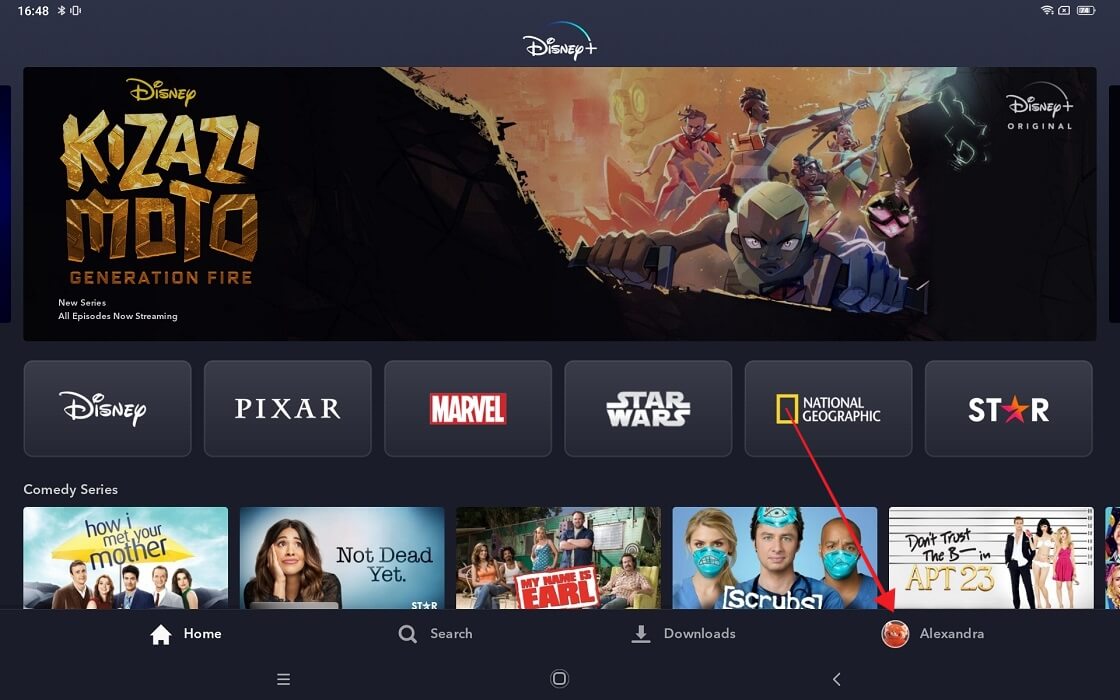
- Нажмите мини‑аватар в правом нижнем углу.
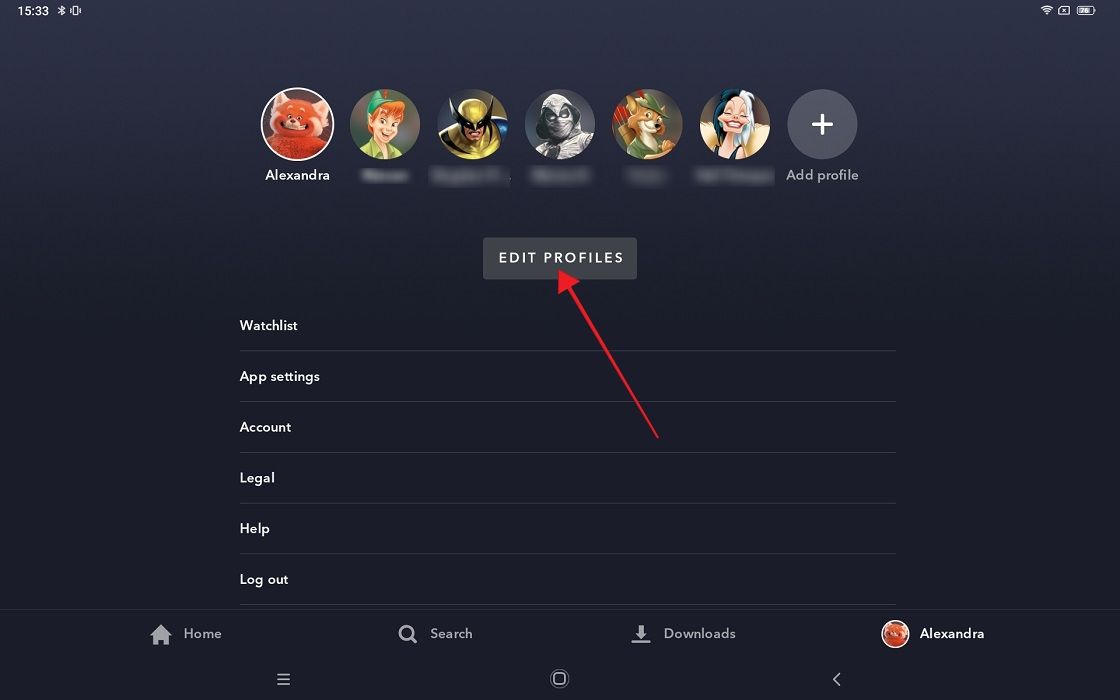
- Нажмите «Изменить профили» вверху экрана.
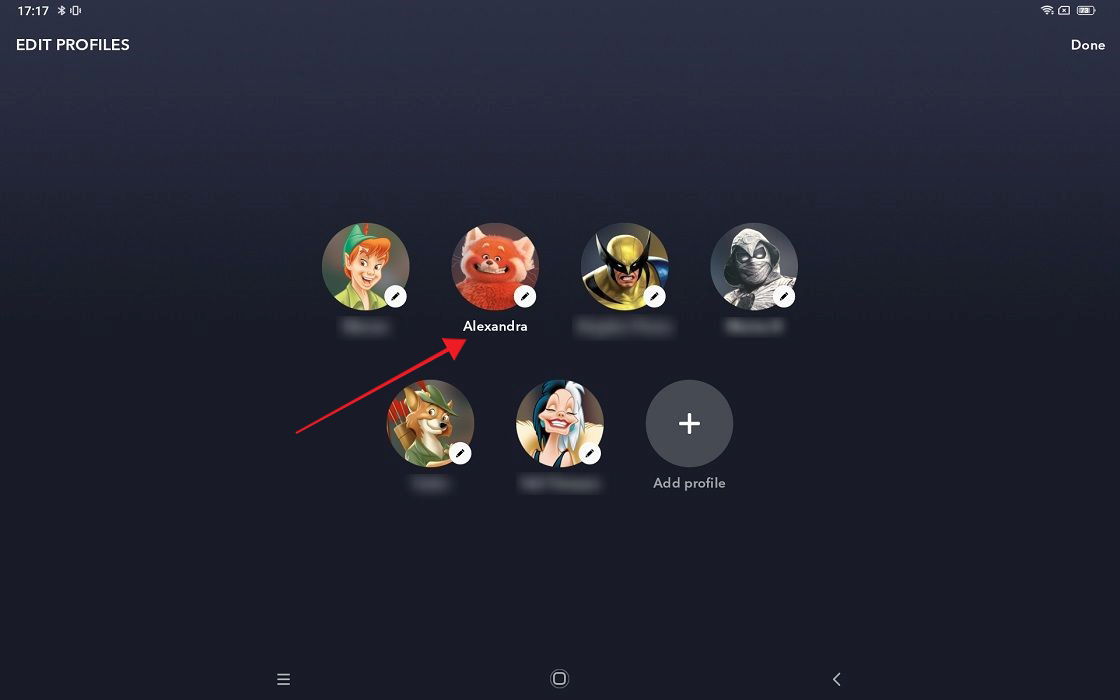
- Выберите профиль и перейдите в экран редактирования.
- На экране редактирования проведите пальцем по полям и настройкам, чтобы изменить имя, аватар, язык, автозапуск и родительский контроль.
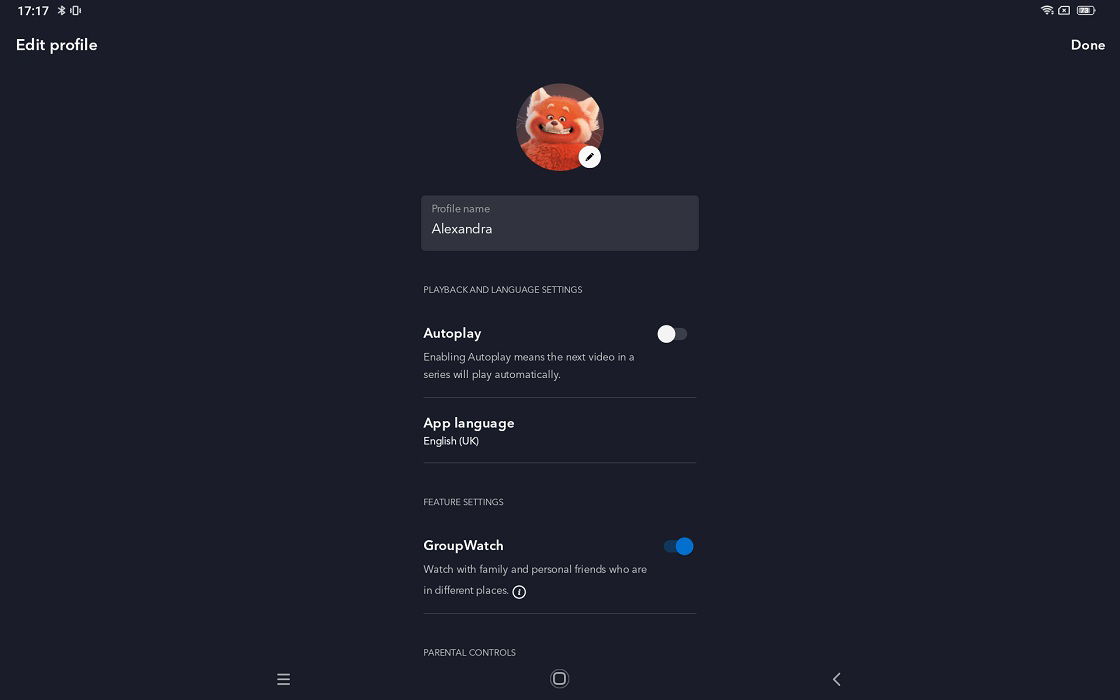
Совет: мобильная версия аккумулирует большую часть функций веб‑версии, включая родительские настройки и PIN‑код.
Как удалить профиль Disney Plus на ПК и мобильном устройстве
Чтобы удалить профиль, выполните следующие действия в веб‑версии или приложении:
- Перейдите в «Изменить профили» и откройте экран редактирования нужного профиля.
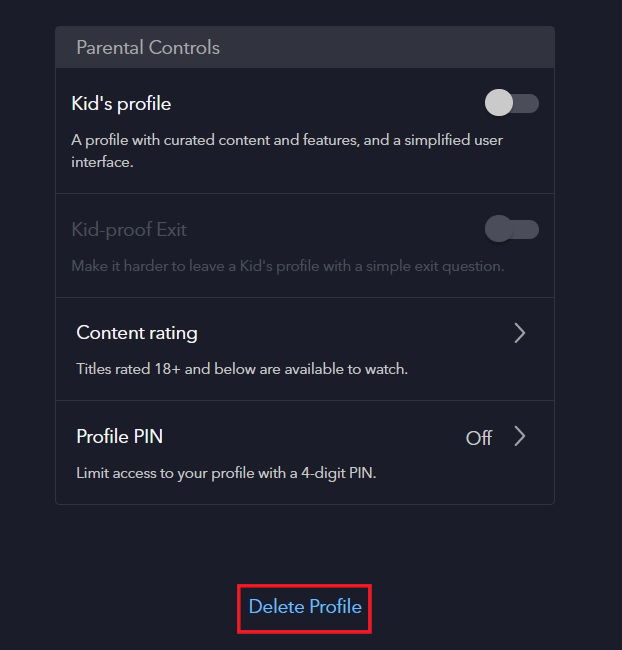
- Пролистайте вниз и нажмите кнопку «Удалить профиль».
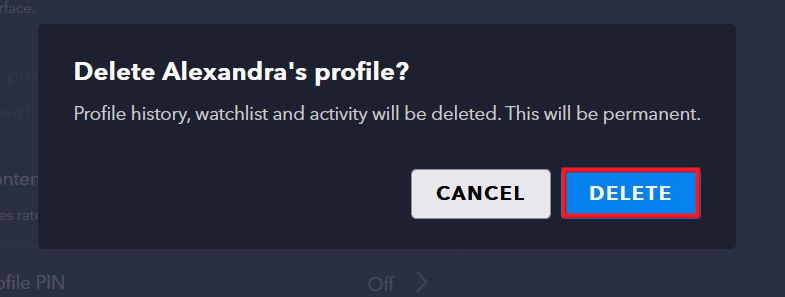
- Подтвердите удаление в всплывающем окне.
- Профиль будет удалён на всех устройствах, где используется эта учётная запись.
Важно: основную (платёжную) учётную запись удалить невозможно без удаления всей подписки — только владелец аккаунта может удалить сам аккаунт целиком. Удаление профиля необратимо: история, список «Продолжить просмотр», рекомендации и настройки удаляются навсегда.
Как переключаться между профилями
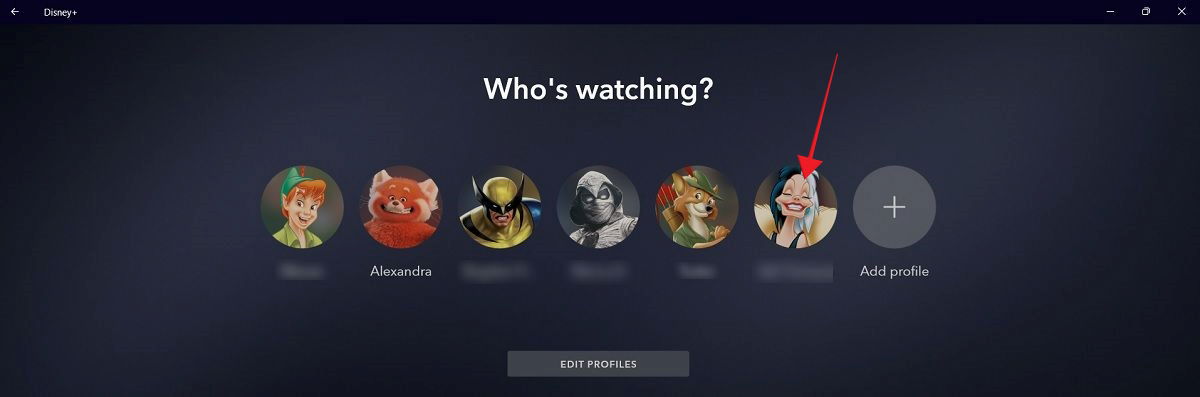
Переключение профилей доступно в веб‑версии, в десктоп‑клиенте и на мобильных устройствах.
Веб‑версия
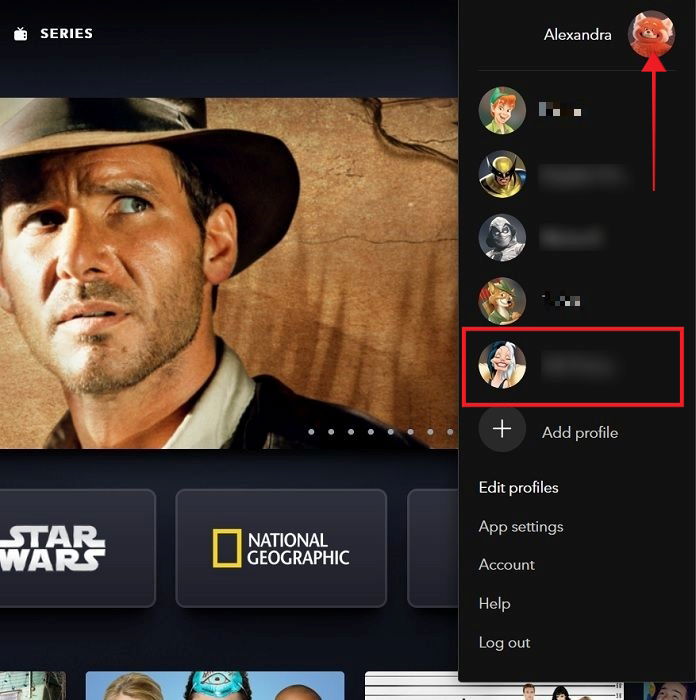
- Нажмите на аватар в правом верхнем углу.
- Выберите нужный профиль в выпадающем списке.
Приложение для ПК
- Нажмите аватар в правом верхнем углу.
- Выберите профиль для входа.
Мобильное приложение
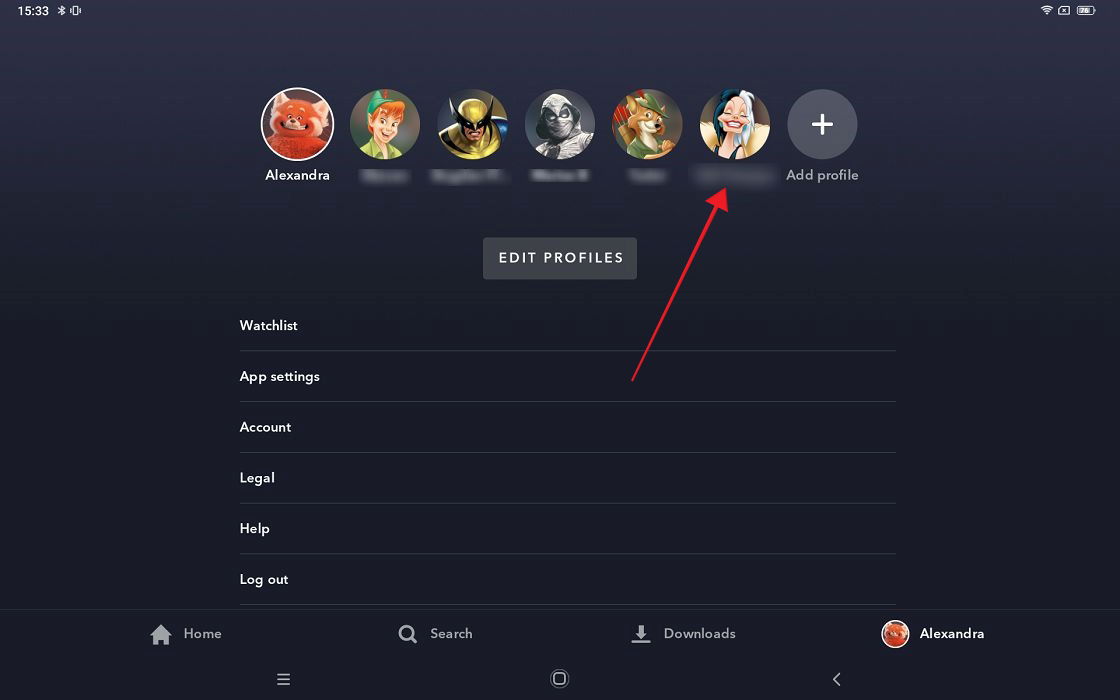
- Нажмите мини‑аватар внизу экрана.
- Выберите профиль из списка.
Что происходит при удалении профиля
При удалении профиля из учётной записи удаляются следующие данные, связанные с этим профилем:
- История просмотра и раздел «Продолжить просмотр»;
- Список «Смотреть позже» (watchlist);
- Персональные рекомендации;
- Настройки профиля (язык, аватар, родительский контроль, PIN);
- Любые привязанные к профилю метаданные.
Удаление синхронизируется на всех устройствах: профиль исчезнет везде, где используется аккаунт. Восстановить удалённый профиль нельзя — придётся создавать новый профиль с нуля.
Роль‑ориентированные контрольные списки
Ниже — краткие чек‑листы для трёх распространённых ролей: родитель, владелец учётной записи и общий пользователь.
Для родителей
- Установите профиль как детский.
- Настройте возрастные ограничения и заблокируйте контент 18+.
- Включите PIN‑код на профиль родителя, если хотите ограничить доступ ребёнка.
- Проверяйте раздел «Рекомендуемое» и «Продолжить просмотр» раз в месяц.
Для владельца учётной записи (администратора)
- Проверьте список профилей: удалите неактивные.
- Для удаления основного профиля предусмотрите процедуру удаления всей учётной записи и подписки.
- Делайте резервную запись важных данных (например, плейлистов вне платформы) при необходимости.
Для общего пользователя
- Переименуйте профиль для удобства.
- Установите PIN‑код, если аккаунтом пользуются несколько человек.
- Отключите автозапуск, если хотите экономить трафик.
Руководство администратора для удаления основного профиля
Основной профиль удалить нельзя без удаления всей учётной записи. Если требуется полностью убрать основной профиль и все связанные данные, выполните следующую последовательность действий:
- Войдите в настройки учётной записи (Account settings) через веб‑версию.
- Перейдите в раздел управления подпиской и отмены подписки.
- Отмените подписку и дождитесь её завершения по условиям провайдера (проверьте сроки выставления счетов).
- После отмены обратитесь в службу поддержки Disney Plus через официальный портал, если нужно удалить учётную запись целиком и все персональные данные.
Важно: для удаления учётной записи может потребоваться подтверждение владения аккаунтом через электронную почту или платёжную информацию.
Технические советы и устранение проблем
Ниже — перечень распространённых проблем и способы их решения.
Не могу редактировать профиль — опция недоступна
- Убедитесь, что вы не пытаетесь сделать основной профиль детским.
- Попробуйте открыть Disney Plus в другом браузере или в режиме инкогнито.
- Очистите кеш браузера и куки, затем повторите попытку.
Профиль не удаляется или кнопка «Удалить профиль» не работает
- Проверьте соединение с интернетом.
- Обновите приложение до последней версии.
- Перезапустите устройство и попробуйте снова.
- Если причина не в этом, обратитесь в поддержку с описанием проблемы и скриншотом.
Ошибка воспроизведения после изменения профиля
- Очистите данные приложения и выполните повторный вход в аккаунт.
- Проверьте, не активирован ли блокировщик контента или настройки родительского контроля, ограничивающие воспроизведение.
Код ошибки 83
Код 83 обычно указывает на проблему совместимости устройства, сетевые ограничения или блокировку потоковой передачи. Попробуйте следующее:
- Проверьте список поддерживаемых устройств на официальном сайте.
- Обновите операционную систему и приложение.
- Подключитесь к другой сети или перезапустите роутер.
Советы по миграции и совместимости
- Если вы переходите между платформами (например, с Smart TV на мобильное приложение), учтите, что некоторые старые устройства могут не поддерживать новые функции (GroupWatch, фоновые видео).
- Перед покупкой нового устройства проверьте, поддерживает ли оно последнюю версию приложения Disney Plus.
- При смене языка интерфейса профильные предпочтения сохраняются, но рекомендуемый контент может измениться в зависимости от региона и языка.
Конфиденциальность и заметки о данных
- Удаление профиля стирает локальные данные профиля, но некоторые лог‑записи и серверные метаданные могут сохраняться в соответствии с политикой хранения данных Disney. Для удаления персональных данных обратитесь в службу поддержки и ознакомьтесь с политикой конфиденциальности.
- Если вы находитесь в ЕС или другой юрисдикции с GDPR‑правами, вы можете запросить у оператора платформы экспорт или удаление персональных данных через официальные каналы поддержки.
Короткая методика принятия решения
Если вы сомневаетесь, что делать с профилем — редактировать или удалять — используйте простую методику:
- Оцените активность: профиль не использовался более 3 месяцев? — подумайте об удалении.
- Есть ли у профиля важные персональные настройки или сохранённый список? — лучше отредактировать или временно отключить.
- Нужны ли защищённые настройки (PIN, родительский контроль)? — примените изменения и мониторьте использование.
Решение в виде дерева (Mermaid)
flowchart TD
  A[Проблема с профилем?] --> B{Что нужно сделать}
  B --> |Редактировать| C[Откройте Изменить профили]
  B --> |Удалить| D[Откройте Изменить профили и нажмите Удалить профиль]
  B --> |Переключиться| E[Нажмите на аватар и выберите профиль]
  C --> F{Нужен родительский контроль}
  F --> |Да| G[Отметить как детский + установить PIN]
  F --> |Нет| H[Изменить имя/аватар/язык]
  D --> I{Основной профиль?}
  I --> |Да| J[Удалить учётную запись целиком через поддержку]
  I --> |Нет| K[Удаление произведёт очистку данных профиля]
Часто задаваемые вопросы
Как добавить новый профиль?
В любом интерфейсе нажмите на аватар и выберите «(+ ) Добавить профиль». В браузере это будет в выпадающем меню; в приложениях — на отдельном экране создания.
Что делать, если уже добавлено семь профилей?
Максимум — семь профилей. Чтобы добавить новый, удалите неактивный профиль и создайте новый.
Можно ли использовать свою фотографию в качестве аватара?
Нет. Встроенного способа загрузить произвольное изображение в профиль нет — можно выбрать только из предложенных Disney Plus аватаров.
Как просмотреть историю просмотра?
Полного журнала просмотра (как у некоторых других платформ) в Disney Plus нет. Можно ориентироваться на раздел «Продолжить просмотр», но для полного аудита истории платформа не предоставляет отдельного отчёта.
Глоссарий — одно предложение для каждого термина
- Профиль: персонализированная область в аккаунте с отдельной историей и рекомендациями.
- PIN: четырёхзначный код, защищающий доступ к профилю.
- Родительский контроль: настройки, ограничивающие доступ к контенту по возрасту.
- GroupWatch: функция синхронного просмотра контента с другими пользователями.
Источник изображения: Unsplash. Все скриншоты — Александра Арици.

Похожие материалы

Несколько аккаунтов Skype: Multi Skype Launcher

Журнал для работы: повысить продуктивность

Персональные звуки уведомлений на Android

Скачивание шоу Hulu для офлайн‑просмотра

Microsoft Start: персонализированная новостная лента
