
Как редактировать ID3‑теги на Android — руководство по Automatic Tag Editor
Что такое ID3‑теги
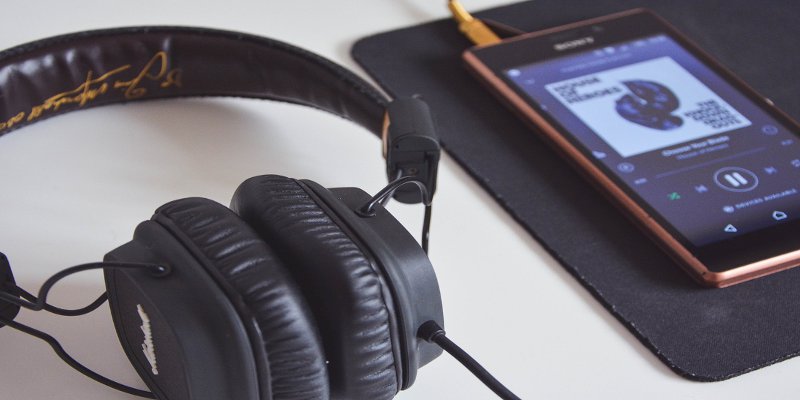
ID3‑теги — это метаданные внутри MP3‑файлов. Они содержат название песни, исполнителя, альбом, жанр, номер трека, обложку, текст и композиторов. Музыкальные плееры читают эти теги, чтобы группировать и показывать коллекцию корректно.
Кратко: теги не зависят от имени файла. Переименование файла не исправит отсутствующую информацию в тегах.
Alt: крупный план интерфейса приложения для редактирования музыкальных тегов на Android, список треков и обложки альбомов
Почему стоит исправлять теги
- Плееры смогут корректно группировать песни по альбомам, исполнителям и жанрам.
- Обложки отобразятся в списке и на экране блокировки.
- Мобильная библиотека станет аккуратнее и удобнее в навигации.
Важно: если теги содержат ошибки, автоматический поиск может предложить неверное совпадение — всегда проверяйте предложенные варианты.
Перед началом
Проверьте следующие пункты:
- На устройстве достаточно свободного места для временных операций (несколько мегабайт).
- Приложение получило разрешение на доступ к файлам/хранилищу.
- Резервная копия: если коллекция важна, сделайте бэкап папки с музыкой перед массовыми изменениями.
Установка
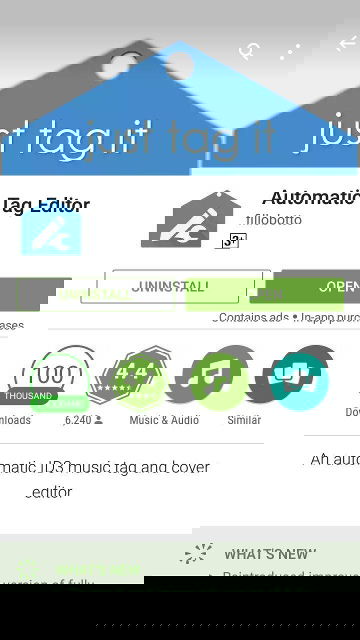
Alt: экран Google Play с приложением Automatic Tag Editor и кнопкой установки
Скачать приложение можно бесплатно в Google Play. В поиске введите «Automatic Tag Editor» или перейдите по ссылке из магазина.
Базовое использование — шаг за шагом
- Откройте приложение после установки и перейдите на вкладку «Песни».
- Найдите трек, который нужно исправить. В примере ниже выбран трек «How Can It Be» с отсутствующей обложкой и исполнителем.

Alt: список песен в Automatic Tag Editor, выделен трек без обложки и исполнителя
- Нажмите на песню — приложение покажет список возможных совпадений, найденных по существующим тегам и акустическим метаданным.
- Просмотрите предложения. Лучшее совпадение обычно выделено первым. Прокрутите список, если хотите сравнить варианты.
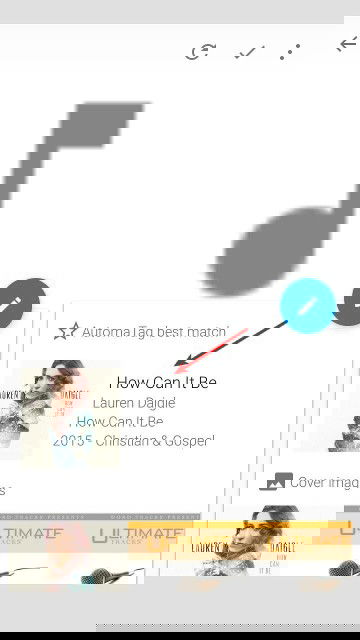
Alt: экран со списком найденных совпадений для трека, отображаются обложки и названия
- Выберите подходящий вариант и примените метаданные. Должно появиться подтверждение «tag edited successfully» (тег успешно изменён).
- Нажмите галочку в правом верхнем углу, чтобы подтвердить изменения и сохранить файлы.
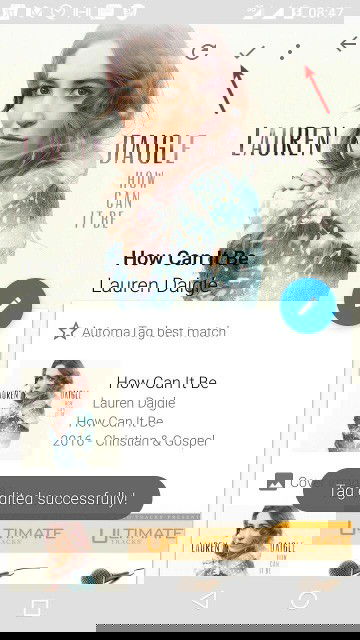
Alt: диалог подтверждения изменений тегов, кнопка сохранения видна вверху
- Откройте любимый музыкальный плеер — изменения отобразятся в библиотеке.
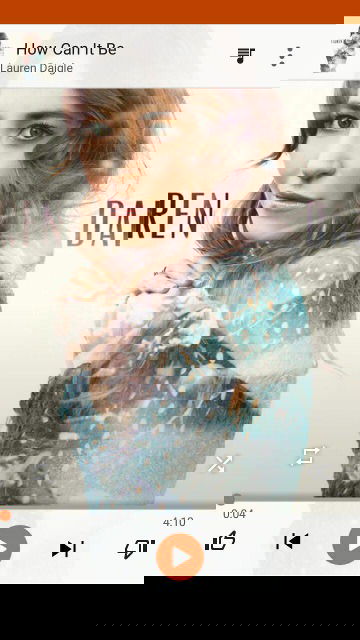
Alt: музыкальный плеер показывает обновлённые теги и обложку альбома для трека
Другие опции и премиум‑функции
Automatic Tag Editor имеет «автоматический режим», который сканирует библиотеку и применяет лучшие совпадения автоматически. Для этой функции требуется переход на платную версию. Если вы не хотите платить, можно исправлять теги вручную по одному файлу.
Альтернативные подходы
- MusicBrainz Picard (десктоп): мощный инструмент для массовой корректировки метаданных, лучше при работе с большой коллекцией на ПК.
- Другие Android‑приложения: в Play Store есть приложения для редактирования тегов вручную или пакетной обработки. Поиск по «tag editor» выдаст несколько вариантов.
Когда автоматический редактор не подойдёт:
- Редкие локальные релизы или домашние записи часто не найдут совпадений.
- Если у вас плохие исходные теги, автоматический поиск может возвращать ошибочные совпадения — нужен ручной контроль.
Контрольный список перед массовыми изменениями
Для обычного пользователя:
- Скопировать папку с музыкой на SD/в облако.
- Отсортировать локальные файлы по папкам: альбомы/исполнители.
- Запустить скан в автоматическом режиме (если доверяете результатам).
Для продвинутого пользователя:
- Сравнить результаты по нескольким источникам (MusicBrainz, Discogs).
- Проверить наличие корректной обложки (минимум 500×500 px для лучшего отображения).
- Использовать десктопные инструменты для пакетной очистки, затем синхронизировать с Android.
Критерии приёмки
- Для одного трека: после сохранения в плеере отображается исполнитель, название, альбом и обложка.
- Для группы треков: все файлы в альбоме показывают одинаковый альбом и номера треков.
- Никаких «Unknown Artist» или пустых обложек в выбранной библиотеке.
Советы и лучшие практики
- Делайте резервные копии перед массовой правкой.
- Если коллекция большая, работайте по папкам по одному альбому.
- Для редких релизов используйте ручной ввод и указывайте источник информации (например, сайт лейбла).
Конфиденциальность и права
Automatic Tag Editor изменяет метаданные в ваших локальных файлах. Приложение запрашивает доступ к файлам; убедитесь, что вы скачали официальную версию из Google Play. Никогда не загружайте приватные записи на сторонние сервисы без проверки политики конфиденциальности.
Часто задаваемые вопросы
Q: Изменится ли имя файла после редактирования тегов?
A: Нет. ID3‑теги хранятся внутри файла. Имя файла остаётся прежним, если вы не переименуете его вручную.
Q: Можно ли вернуть старые теги, если результат не понравится?
A: Если вы сделали резервную копию — да. Без бэкапа некоторые редакторы не сохраняют историю изменений, поэтому создавайте бэкап заранее.
Q: Поддерживает ли приложение массовую обработку?
A: Да, присутствует автоматический режим для пакетной обработки, но он может быть платным.
Q: Что делать, если автоматический подбор неверен?
A: Выбирайте другой вариант из списка совпадений или введите данные вручную.
Быстрая методология для чистки библиотеки
- Сделайте резервную копию.
- Пропустите полный скан в автоматическом режиме для первого прохода.
- Просмотрите изменения по альбомам, затем примените их.
- Исправьте оставшиеся ошибки вручную.
Итог
Automatic Tag Editor — удобный способ быстро привести в порядок метаданные ваших MP3‑файлов на Android. Для одиночных случаев и небольших коллекций он работает эффективно; при больших библиотеках комбинируйте мобильные и десктопные инструменты и всегда делайте резервную копию.
Если статья оказалась полезной, оставьте комментарий с вашим опытом работы с тегами или задайте вопрос ниже.

Похожие материалы

Несколько аккаунтов Skype: Multi Skype Launcher

Журнал для работы: повысить продуктивность

Персональные звуки уведомлений на Android

Скачивание шоу Hulu для офлайн‑просмотра

Microsoft Start: персонализированная новостная лента
