
Как редактировать отправленные сообщения в WhatsApp
Содержание
- Как редактировать отправленные сообщения в WhatsApp на мобильном
- Как редактировать отправленные сообщения в WhatsApp на ПК
- Почему редактирование сообщений WhatsApp не работает
- Быстрые проверки и план отката
- Факт-бокс, контроль качества и чеклисты
- Часто задаваемые вопросы
Как редактировать отправленные сообщения в WhatsApp на мобильном
Коротко: функция редактирования появилась в официальных клиентах WhatsApp. Главное ограничение — 15 минут с момента отправки. После редактирования рядом с сообщением появится пометка “Edited”, и оригинал нельзя будет увидеть обычными средствами. Все изменения защищены сквозным шифрованием.
Важно: редактирование возможно только для собственного сообщения и только с устройства того типа, с которого сообщение было отправлено (см. раздел совместимости ниже).
Android — пошагово
- Откройте нужный чат и отправьте сообщение (или выберите уже отправленное, если не прошло 15 минут).
- Нажмите и удерживайте сообщение, чтобы открыть панель действий сверху.
- Нажмите на три точки в верхнем правом углу набора действий.
- Выберите Edit (Редактировать).
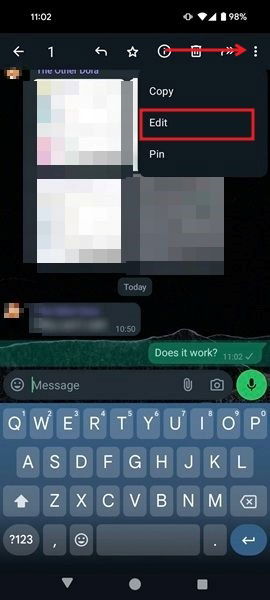
- Исправьте текст и подтвердите зелёной галочкой. Сообщение останется на том же месте в переписке, но рядом появится пометка “Edited”.
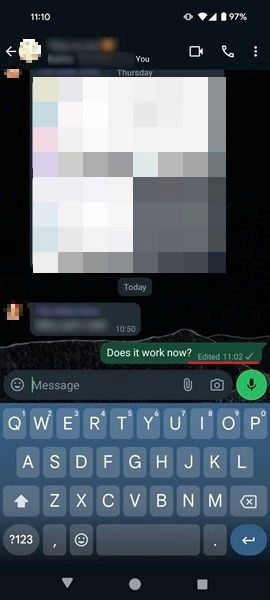
Подсказка: можно редактировать одно сообщение несколько раз, пока не истекут 15 минут с момента отправки.
iPhone — пошагово
- Откройте чат и найдите сообщение, которое хотите изменить.
- Нажмите и удерживайте сообщение, пока не появится контекстное меню.
- В меню выберите Edit (Редактировать).
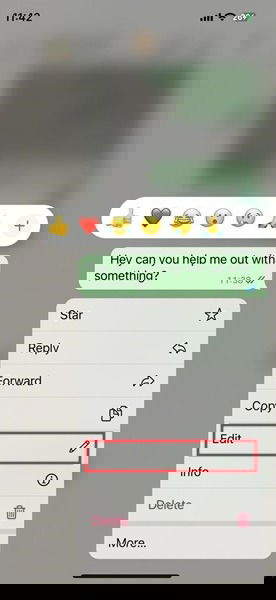
- Внесите правки и подтвердите зелёной галочкой. В переписке отредактированное сообщение будет помечено как “Edited”.
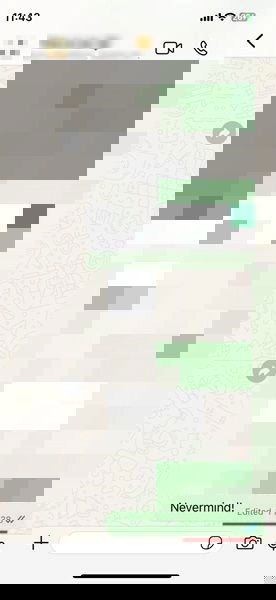
Подсказка: если текста не осталось (вы удалили весь текст) и сохраняете — изменения не применятся. Убедитесь, что в поле есть хотя бы один символ.
Как редактировать отправленные сообщения в WhatsApp на ПК
На десктопе (WhatsApp Desktop / WhatsApp Web) процесс похож, но с мышью:
- Откройте разговор и наведите курсор на сообщение.
- Справа от сообщения появится маленький значок эмодзи и/или стрелка вниз — нажмите по нему.
- В списке действий выберите Edit (Редактировать).

- Внесите правки и подтвердите галочкой. Пометка “Edited” появится рядом с временем сообщения.
Совет: редактирование привязано к клиенту: если сообщение отправлено с телефона, редактировать его удобнее с того же телефона (см. раздел о причинах сбоев).
Почему редактирование сообщений WhatsApp не работает
Если вы не видите опцию редактирования, проверьте следующее:
- Прошло более 15 минут с момента отправки — редактирование недоступно.
- Вы пытаетесь редактировать чужое сообщение — можно изменять только собственные отправленные сообщения.
- Вы выбрали несколько сообщений — редактирование нескольких сообщений одновременно не поддерживается.
- Вы пытаетесь редактировать сообщение с другого типа устройства: сообщение отправлено с ПК, а вы сейчас в телефоне (или наоборот) — редактирование скрыто для сменившегося устройства.
- У вас или у получателя устаревшая версия WhatsApp — обновите приложение через Google Play, App Store или страницу загрузки десктопа.
- Вы удалили весь текст при редактировании — изменения не применятся.
Если все пункты выше проверены и проблема остаётся, выполните следующие быстрые проверки:
- Перезапустите приложение или вкладку браузера.
- Проверьте подключение к интернету.
- Обновите приложение до последней версии.
- Попробуйте выполнить редактирование с того же устройства, с которого было отправлено сообщение.
Быстрый план отката и инцидентный плейбук
Если редактирование прошло не так, как нужно, или нужно удалить следы:
- Если хотите убрать сообщение совсем — удалите сообщение для всех участников (если опция доступна) и отправьте новое. Удаление для всех работает ограниченное время и зависит от версии приложения.
- Если вы допустили серьёзную ошибку в бизнес-канале — уведомьте получателей о корректировке и, при необходимости, отправьте официальное исправление.
Инцидентный runbook (коротко):
- Оцените масштаб ошибки (один контакт, группа, канал).
- Если нужно — удалите сообщение для всех (если возможно).
- Отправьте исправление и короткое объяснение.
- Проверьте, что все участники обновили приложения, если проблема — повсеместная.
Факт-бокс: ключевые факты
- Время для редактирования: 15 минут после отправки.
- Видимость: рядом с отредактированным сообщением появляется пометка “Edited”.
- Шифрование: редактирование защищается сквозным шифрованием, как и само сообщение.
- Ограничения: редактировать можно только собственные сообщения и только по одному сообщению за раз.
Контроль качества, критерии приёмки и тесты
Критерии приёмки функции редактирования (что проверить):
- Сообщение можно открыть на редактирование в течение 15 минут.
- После сохранения текста сообщение обновляется, а рядом отображается “Edited”.
- Оригинальный текст не доступен другим участникам в UI.
- Нельзя редактировать несколько сообщений сразу.
- Если удалить весь текст и сохранить — изменений не происходит.
- Редактирование работает при синхронном наличии последних версий у отправителя и — в некоторых случаях — у получателя.
Тестовые сценарии (пример):
- Отредактировать сообщение в течение 5 минут — проверить, что изменения видны.
- Попытаться отредактировать через 20 минут — ожидать отсутствие опции.
- Отправить с телефона, попробовать редактировать с ПК — проверить поведение.
- Удалить весь текст при редактировании и сохранить — убедиться, что контент не изменился.
Чек-листы по ролям
Отправитель — быстрый чек-лист:
- Сообщение отправлено менее 15 минут назад.
- Вы редактируете только своё сообщение.
- В поле редактирования остался хотя бы один символ перед сохранением.
- При необходимости — удалите сообщение для всех и отправьте заново.
ИТ-администратор / поддержка:
- Убедиться, что сотрудники используют поддерживаемые версии клиента.
- Проверить, что политики безопасности не блокируют обновления приложения.
- Подготовить инструкцию для сотрудников по откату ошибок в коммуникациях.
Совместимость и ограничения
- Мобильные клиенты: Android и iOS — поддерживают редактирование при наличии обновлённого приложения.
- Десктоп/веб: поддерживает редактирование; помните о синхронизации с мобильным устройством.
- Компания/группы: пометка “Edited” видна всем участникам независимо от платформы.
Проблемы с совместимостью чаще всего вызваны тем, что не все участники переписки используют последние версии клиента. В корпоративных средах обновления могут задерживаться — предупредите сотрудников о необходимости апдейта.
Когда редактирование не подходит и альтернативы
Когда редактирование не помогает:
- Требуется удалить сообщение полностью и стереть следы — редактирование оставит пометку “Edited”.
- Нужно восстановить точный оригинал — редактирование не хранит публично доступный архив предыдущих версий.
Альтернативы:
- Удалить сообщение для всех (если доступно) и отправить новый текст.
- Отправить исправляющее сообщение и кратко объяснить изменение.
- Для официальных/юридически значимых коммуникаций использовать e-mail или систему с журналом версий.
Пошаговая методика (мини-SOP) для сотрудников
- При обнаружении ошибки: оцените серьёзность (опечатка vs. неверные данные).
- Если это опечатка и прошло <15 минут — отредактируйте сообщение.
- Если сообщение содержит неверные данные — удалите для всех и отправьте корректное сообщение с пометкой “Изменение”.
- Для публичных или юридических сообщений — используйте официальный канал и зафиксируйте исправление.
Конфиденциальность и соответствие требованиям (коротко)
Редактирование сообщений не изменяет политику конфиденциальности WhatsApp. Все сообщения и их изменения защищены сквозным шифрованием. В корпоративных сценариях, где ведётся архивирование переписок, убедитесь, что политика хранения и архивации соответствует требованиям вашей организации и локальному законодательству по защите данных.
Диагностическая блок-схема
flowchart TD
  A[Начать: нет опции 'Edit'] --> B{Прошло более 15 минут?}
  B -- Да --> C[Редактирование недоступно — объясните пользователю]
  B -- Нет --> D{Это ваше сообщение?}
  D -- Нет --> C2[Нельзя редактировать чужие сообщения]
  D -- Да --> E{Вы на том же устройстве, с которого отправили?}
  E -- Нет --> F[Попробуйте с исходного устройства]
  E -- Да --> G{Клиент обновлён?}
  G -- Нет --> H[Обновите приложение и повторите]
  G -- Да --> I[Если всё обновлено — перезапустите приложение]
  I --> J[Если не помогло — обратиться в поддержку]
Часто задаваемые вопросы
Можно ли увидеть, что было написано до редактирования?
Нет — обычными средствами интерфейса WhatsApp пользователи увидят только отредактированную версию и пометку “Edited”. История изменений не предоставляется.
Можно ли отменить редактирование и вернуть старый текст?
Если вы сохранили новую версию, в интерфейсе восстановления старого текста нет. При необходимости удалите сообщение и отправьте нужную версию заново.
Можно ли редактировать голосовые сообщения или медиа?
На момент написания руководство относится к текстовым сообщениям. Редактирование медиа или голосовых сообщений не является стандартной функцией — для медиа остаётся удаление и повторная отправка.
Image credit: Pexels. Все скриншоты предоставлены Alexandra Arici.

Похожие материалы

Несколько аккаунтов Skype: Multi Skype Launcher

Журнал для работы: повысить продуктивность

Персональные звуки уведомлений на Android

Скачивание шоу Hulu для офлайн‑просмотра

Microsoft Start: персонализированная новостная лента
