
Как использовать Continuity Markup и Continuity Sketch между Mac и iPad
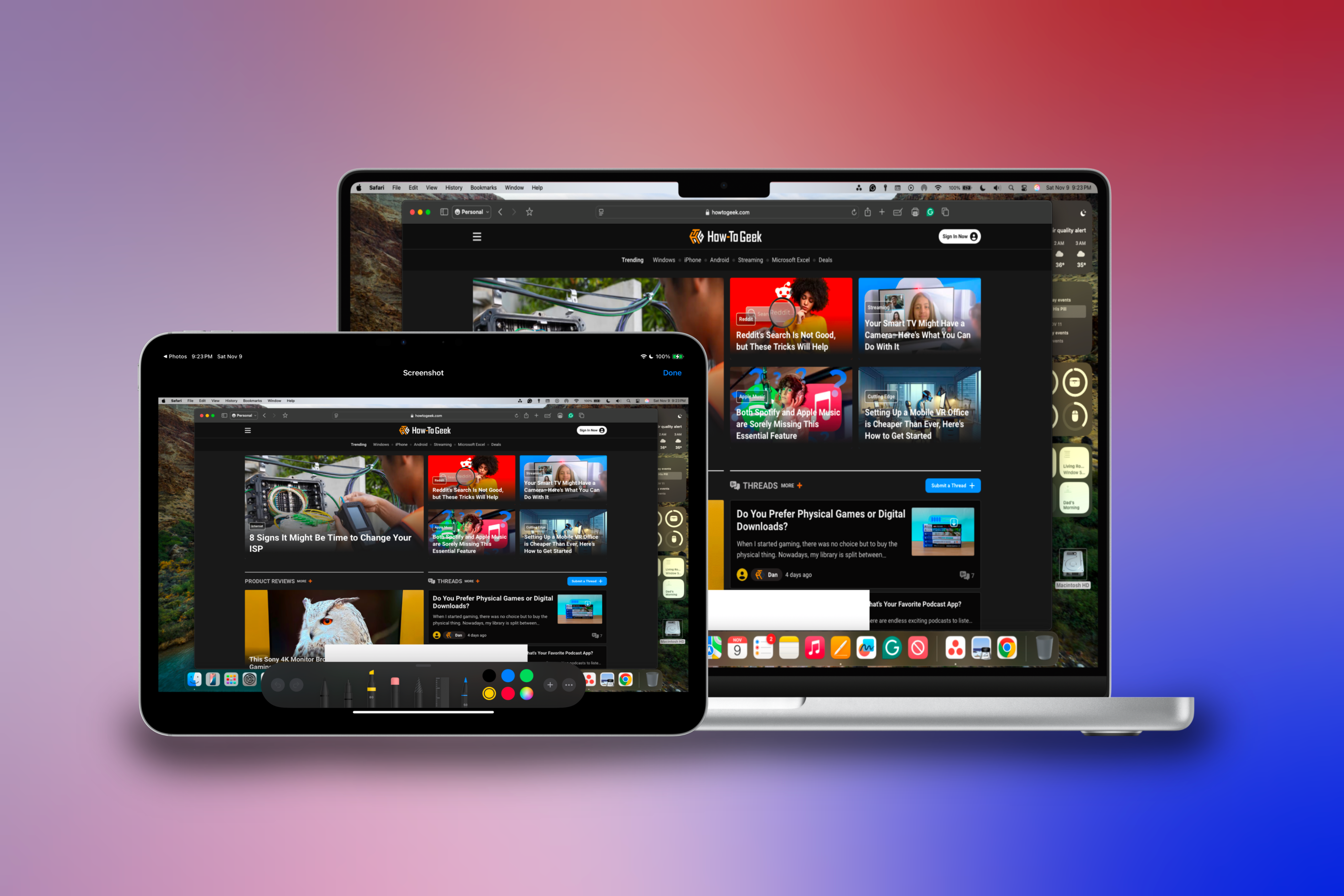
Краткое резюме
- Continuity Markup позволяет редактировать скриншоты и файлы на Mac при помощи iPhone или iPad с точностью, особенно если у вас есть Apple Pencil.
- Continuity Sketch вставляет рисунки и наброски с iPhone или iPad в документы на Mac (Pages, Keynote, почтовые приложения и др.).
- Это удобно для подписи документов, пометок в PDF, подготовки учебных материалов и быстрой графики для презентаций.
Описание изображения: iPad показывает интерфейс редактирования скриншота, рядом видна часть macOS с исходным изображением.
Требования и подготовка
Перед началом убедитесь в следующих пунктах:
- Оба устройства (Mac и iPhone/iPad) вошли в один и тот же iCloud с одним Apple ID.
- Включена двухфакторная аутентификация для Apple ID.
- Wi‑Fi и Bluetooth включены на обоих устройствах; они должны находиться рядом.
- Включён Handoff (в macOS: Системные настройки → Основные → Handoff; в iPadOS/iOS: Настройки → Основные → AirPlay и Handoff).
- На устройствах установлены актуальные версии macOS и iPadOS / iOS — при сомнениях проверьте обновления в Системных настройках и Настройках.
Важно: если устройство управляется организацией (MDM-профили), некоторые возможности Continuity могут быть ограничены. Проверьте настройки безопасности и политики IT.
Как использовать Continuity Markup для редактирования скриншотов
- Снимите скриншот на Mac привычным способом: Command+Shift+3 — весь экран, Command+Shift+4 — выбрать область, или используйте приложение «Снимок экрана» (Shift+Command+5).
- В правом нижнем углу экрана появится миниатюра скриншота. Нажмите на неё, чтобы открыть интерфейс разметки.
- Если миниатюра не открывает разметку на iPad/iPhone автоматически, в окне разметки нажмите значок «Markup» (похож на перо), затем в панели инструментов выберите последний значок устройства и из списка — ваш iPad или iPhone.
- На iPad или iPhone откроется интерфейс редактирования с инструментами, схожими с приложением «Заметки»: перья, маркеры, ластик, фигуры, текст и т. п. Если у вас Apple Pencil, рисовать будет удобнее и точнее.
- Выполните пометки. Изменения синхронизируются в реальном времени обратно в окно разметки на Mac.
- Нажмите “Готово” на iPad/iPhone. Изменённый скриншот автоматически сохранится на Mac, а окно разметки закроется.
Советы при разметке скриншотов
- Используйте разные цвета и толщины линий для выделения частей интерфейсов.
- Для точных подписей применяйте текстовый инструмент на Mac после вставки или используйте Apple Pencil для тонкой подписи.
- Если нужно быстро отменить действие, применяйте жесты отмены на iPad или кнопку отмены в интерфейсе.
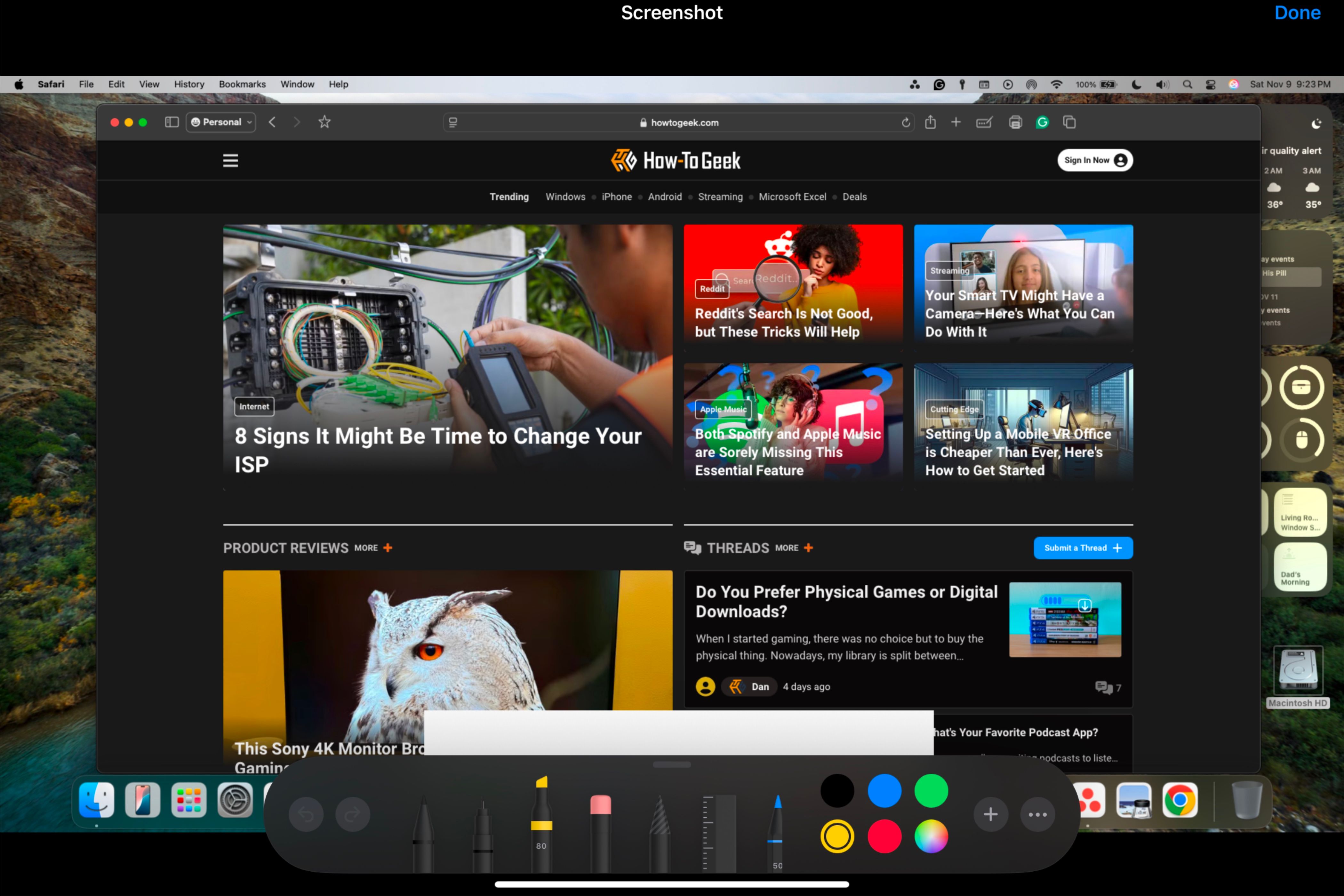
Описание изображения: Миниатюра скриншота с macOS появляется в приложении разметки на iPad, готовая к редактированию.
Как разметить сохранённый документ в Finder
- Найдите файл в Finder (например, PDF или изображение).
- Нажмите пробел, чтобы открыть Quick Look (предпросмотр).
- В окне предпросмотра нажмите значок разметки (похож на перо) в панели инструментов.
- В панели инструментов разметки нажмите последний значок устройства и выберите ваш iPad или iPhone.
- Документ откроется на устройстве для разметки; вносите правки, затем нажмите “Готово” — изменения сохранятся в исходном файле на Mac.
Альтернативный способ: правый клик на файле → Быстрые действия → Разметка.
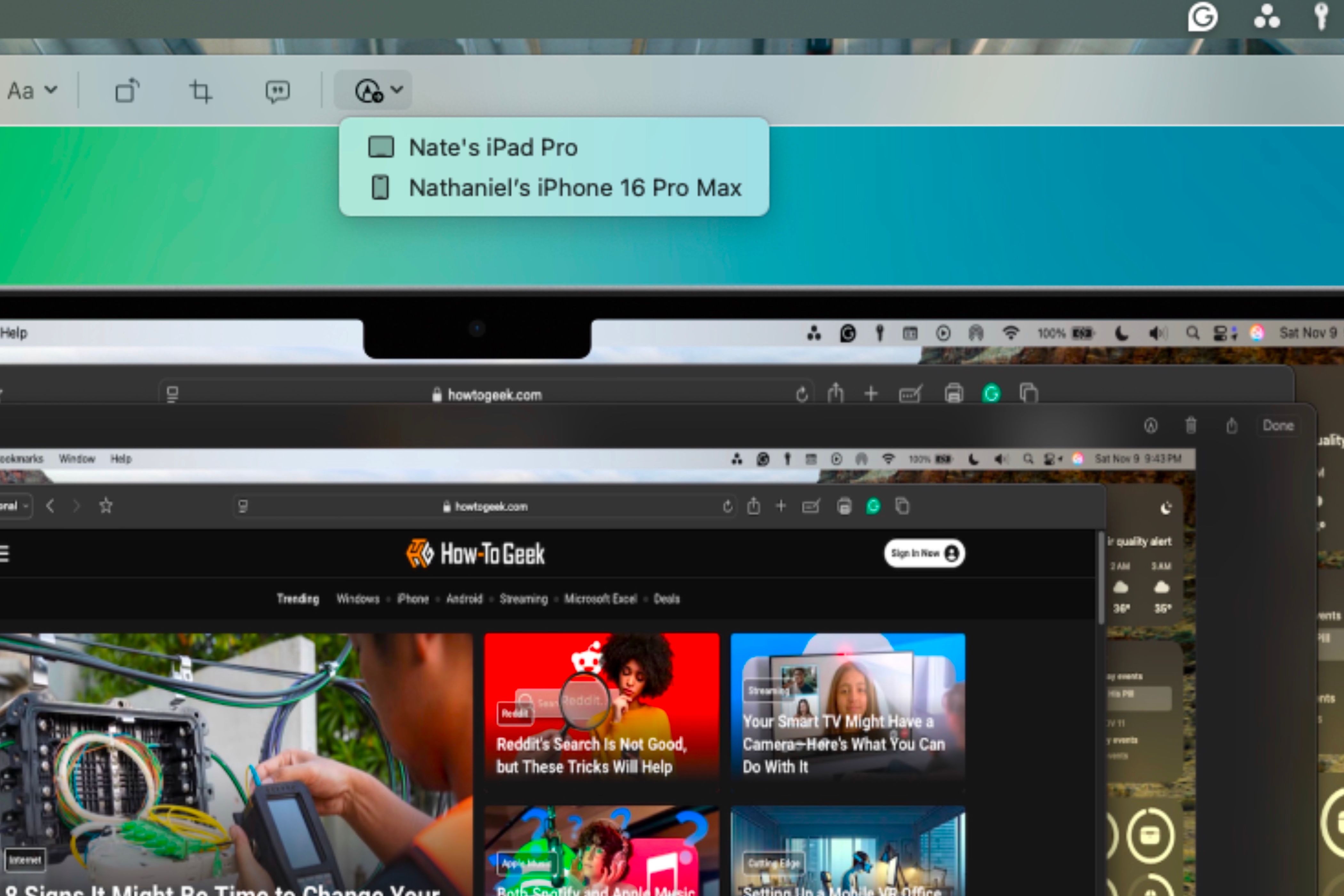
Описание изображения: Меню Quick Look на Mac с выделенным значком разметки и списком доступных устройств для Continuity.
Как использовать Continuity Sketch для вставки рисунков в документ
- Откройте документ на Mac (Pages, Keynote, TextEdit, Mail или совместимое приложение).
- В строке меню выберите “Вставить” → “Вставить с iPhone или iPad” → “Добавить рисунок”.
- На iPad откроется приложение для рисования, похожее на Notes, со всеми нужными инструментами. Нарисуйте набросок или подпись.
- Нажмите “Готово” — рисунок автоматически вставится в документ на Mac как изображение. Теперь его можно перемещать, изменять размер и форматировать.
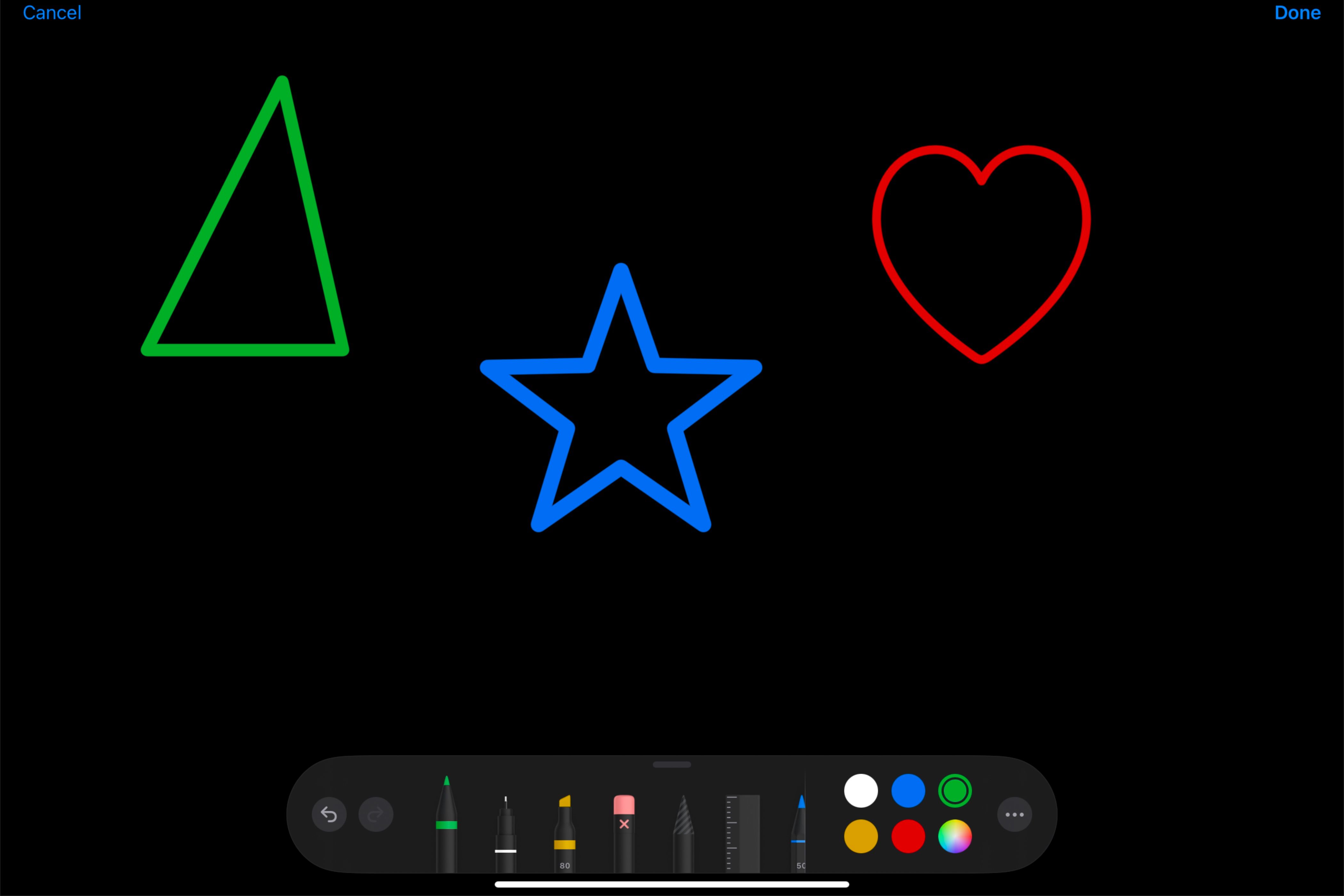
Описание изображения: iPad отображает интерфейс рисования для вставки изображения в документ на Mac.
Почему это полезно: реальные сценарии
- Подписание документов: вместо печати и сканирования подпись можно нарисовать на iPad и вставить в PDF.
- Учителям: загрузка PDF с заданиями → пометки на iPad → отправка назад ученикам в электронном виде.
- Презентации: быстрые наброски и схемы, которые добавляют персонализацию слайдам.
- Дизайнерам и менеджерам продукта: пометки интерфейсов и скриншотов с телефона для быстрой обратной связи.
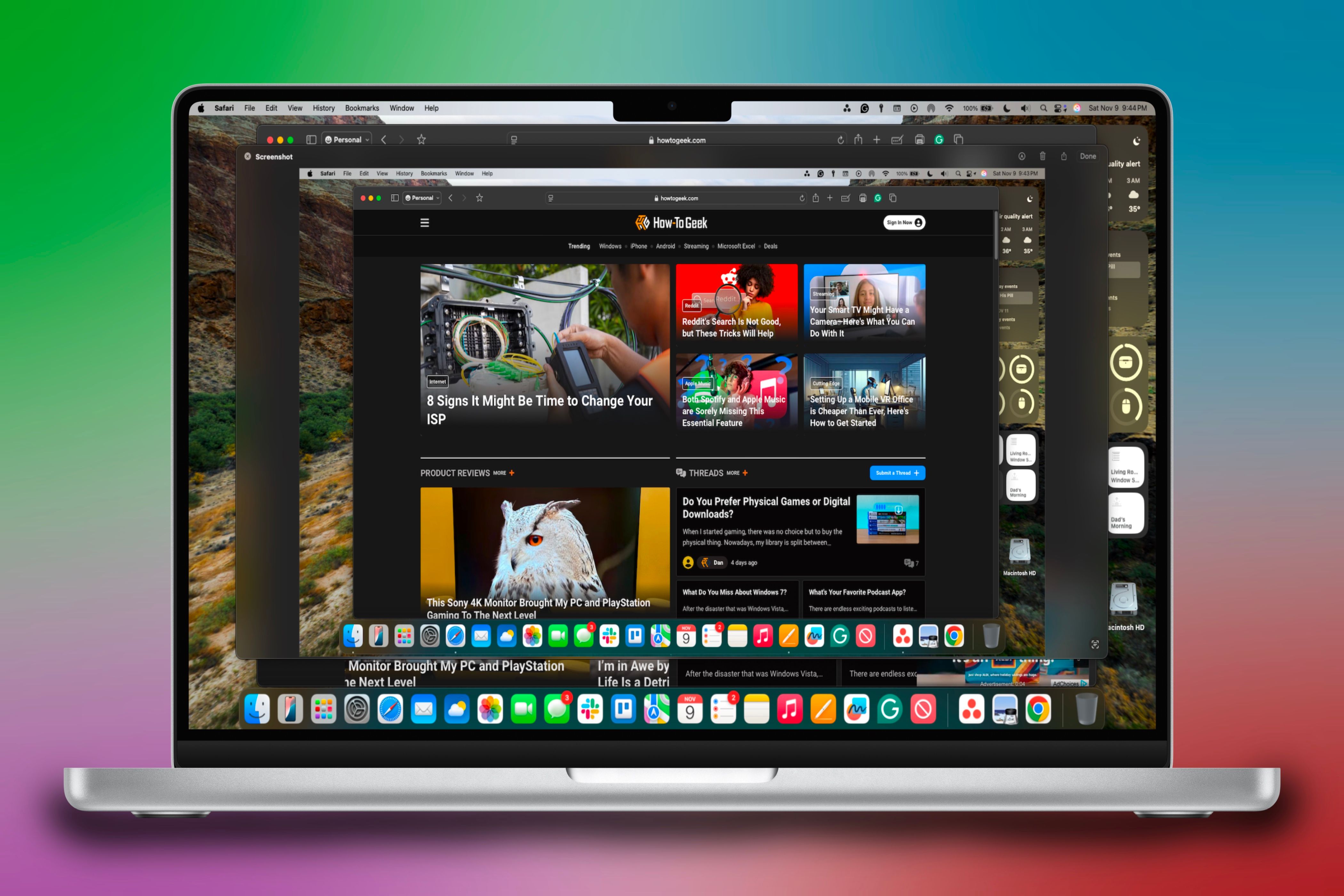
Подпись изображения: Редактирование скриншота на MacBook с использованием iPad для точных правок.
Nathaniel Pangaro / How-To Geek | Apple
Тонкости и ограничения
- Зависимость от сети: Continuity использует локальное соединение по Wi‑Fi/Bluetooth; если сети нет или сигналы слабые, связь может падать.
- Ограничения формата: некоторые защищённые PDF (с DRM или установленными ограничениями редактирования) не подлежат изменению через разметку.
- Управляемые устройства: корпоративные политики безопасности могут запрещать обмен данными через Handoff/Continuity.
- Не поддерживаются устройства других производителей: функции работают только между совместимыми устройствами Apple.
Частые проблемы и способы их устранения
- Устройство не отображается в списке доступных:
- Проверьте, что на обоих устройствах включены Wi‑Fi и Bluetooth и они находятся рядом.
- Убедитесь, что оба устройства используют один Apple ID и включена двухфакторная аутентификация.
- Перезапустите Handoff: отключите и снова включите Handoff в настройках на обоих устройствах.
- Разметка не синхронизируется или виснет:
- Закройте окно разметки на Mac и откройте заново.
- Перезагрузите iPad/iPhone или Mac.
- Проверьте наличие обновлений ОС и установите их, если доступны.
- Изменения не сохраняются в файле:
- Убедитесь, что вы нажали “Готово” на iPad/iPhone, чтобы подтвердить изменения.
- Проверьте права доступа к файлу (если он находится в защищённой папке или на сетевом диске, сохранение может быть ограничено).
Если ничего не помогает, выйдите из iCloud и снова войдите, предварительно убедившись, что у вас есть резервные копии важных данных.
Важно: перед массовым внесением изменений в рабочие файлы рекомендую сделать резервную копию исходных документов.
Рабочие процедуры и чеклисты
Чеклист перед началом работы:
- Устройства в одной сети и рядом.
- Включены Bluetooth и Wi‑Fi.
- Включен Handoff.
- Тот же Apple ID и двухфакторная аутентификация.
- Файлы не защищены от редактирования.
Чеклист для учителя, использующего Continuity:
- Загрузить PDF с домашним заданием на Mac.
- Открыть файл в Quick Look → Разметка → Выбрать iPad.
- Пометить задания и добавить комментарии стилусом.
- Нажать “Готово” и отправить файл студентам.
Чеклист для юриста:
- Открыть документ в приложении, поддерживающем PDF.
- Добавить подпись через Continuity Sketch на iPad.
- Сохранить и проверить метаданные документа (время, автор).
Мини‑методология быстрого рабочего процесса
- Захват: снимите скриншот или откройте файл.
- Перенос: вызовите разметку и отправьте её на iPad/iPhone.
- Разметка: используйте Apple Pencil или пальцем, применяйте слои и цветовые маркеры.
- Завершение: нажмите “Готово” и проверьте сохранённый файл на Mac.
Критерии приёмки
- Изменённый документ/скриншот сохраняется и открывается на Mac без искажений.
- Подписи и рисунки имеют ожидаемое разрешение и позиционируются корректно.
- Процесс передачи между устройствами занимает не более нескольких секунд в нормальной сети.
Когда не стоит использовать Continuity Markup и Sketch
- Нужно массовое и комплексное редактирование множества страниц — лучше использовать специализированные редакторы PDF.
- Работаете с конфиденциальными документами в среде с ограничениями безопасности — проверьте политику компании.
- Устройства не могут подключиться к одной сети или находятся далеко друг от друга.
Безопасность и приватность
Continuity использует шифрованные каналы передачи между вашими устройствами, когда они аутентифицированы под одним Apple ID. Тем не менее:
- Избегайте редактирования документов с персональными данными на публичных сетях без защиты.
- Для корпоративных данных уточните политику IT перед использованием Continuity в рабочих процессах.
Быстрые советы по Apple Pencil
- Используйте тонкие настройки толщины линии для подписи и тонкие маркеры для пометок текста.
- Включите опцию «Двойное касание» в настройках Apple Pencil для переключения инструментов, если это поддерживается.
- Для стабильной рисовки держите iPad на ровной поверхности или используйте подставку.
Часто задаваемые вопросы
Нужно ли включать какие‑то специальные разрешения для Continuity?
Нет — обычно достаточно включить Handoff, войти в iCloud с одним Apple ID и иметь включённые Bluetooth и Wi‑Fi. Исключение — устройства в управляемой корпоративной сети, где администратор мог отключить эти функции.
Работает ли это с iPhone вместо iPad?
Да, Continuity Markup и Sketch работают и с iPhone, хотя на маленьком экране работать с рисунками и подписями менее удобно.
Можно ли отменить изменения после сохранения?
Если файл был перезаписан, версия с правками сохраняется. Чтобы вернуть исходник, используйте резервные копии Time Machine или локальные копии файлов, если они у вас есть.
Нужно ли платить за Continuity?
Нет, функции встроены в экосистему Apple и не требуют отдельной подписки.
Заключение
Continuity Markup и Continuity Sketch значительно ускоряют рабочие и творческие процессы между Mac и iPad/iPhone. Эти функции особенно полезны для подписей, пометок в учебных и рабочих материалах, быстрых набросков и внесения правок прямо «с руки». Перед активным использованием проверьте сетевые и учётные настройки, сделайте резервные копии важных файлов и протестируйте рабочий поток на паре документов.
Continuity Markup и Continuity Sketch расширяют возможности совместной работы Mac и iPad; при наличии Apple Pencil они позволяют уделять внимание деталям и работать быстрее. Если Apple Pencil недоступен, рассмотрите недорогие стилусы как альтернативу для базовой разметки и подписей.

Похожие материалы

Несколько аккаунтов Skype: Multi Skype Launcher

Журнал для работы: повысить продуктивность

Персональные звуки уведомлений на Android

Скачивание шоу Hulu для офлайн‑просмотра

Microsoft Start: персонализированная новостная лента
