
Как редактировать Live Photos на iPhone
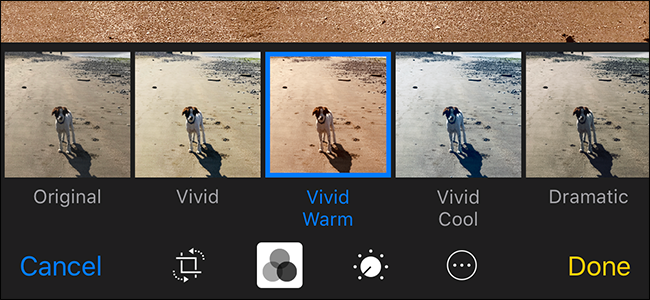
Быстрые ссылки
- Как изменить кадрирование, цвет и контраст Live Photos
- Как поменять ключевой кадр и длину видео
- Как конвертировать Live Photo в неподвижное фото
- Как сделать анимированный GIF из Live Photo
Live Photos — это фактически трёхсекундные видеозаписи: нажмите сильнее (3D Touch) или удерживайте палец, и изображение оживает. Главное преимущество — после съёмки у вас есть несколько кадров для выбора идеального момента. В то же время файл ведёт себя в приложении «Фото» почти как обычное изображение, и большинство инструментов редактирования работают одинаково.
Как изменить кадрирование, цвет и контраст Live Photos
Определение: Live Photo — фото, содержащие короткий видеоклип (обычно ~3 секунды) вместе со статичным изображением.
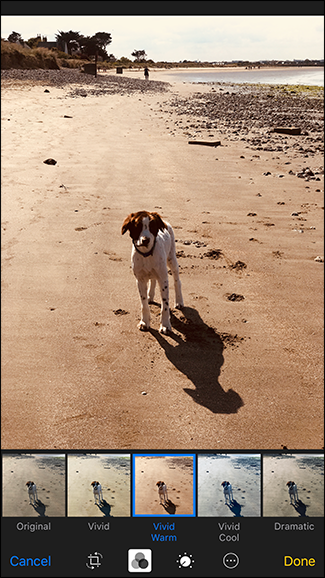
- Откройте Live Photo в приложении «Фото» и нажмите «Изменить».
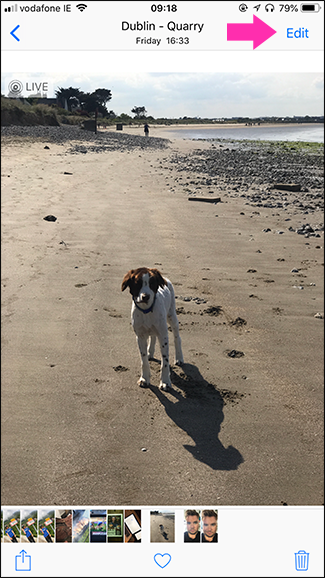
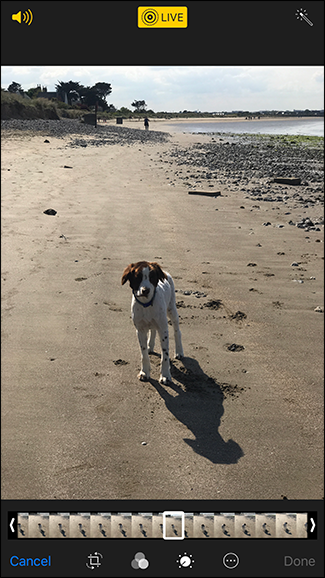
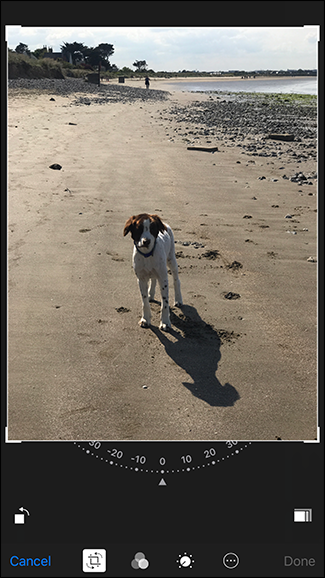
Используйте инструменты кадрирования, фильтров и корректировок (яркость, контраст, насыщенность и т. п.). Все правки применяются как к статическому изображению, так и к встроенному видео. Это значит, что кадрирование и соотношение сторон будут одинаковы во всех кадрах.
Когда закончите, нажмите «Готово», чтобы сохранить.
Советы:
- Работайте неразрушающе: прежде чем вносить радикальные изменения, используйте дубликат (Сервис «Дублировать») для копии исходного Live Photo.
- Если вам важна каждая деталь, помните, что видео-кадры обычно чуть уступают по детализации статическому фото. Для финальной печати лучше использовать оригинальное ключевое фото.
Связанное руководство: Как кадрировать и редактировать фото на iPhone или iPad
Как поменять ключевой кадр и длину видео
Ключевой кадр — это статическое изображение, которое вы видите в библиотеке и при предварительном просмотре. Переустановить ключевой кадр полезно, если нужный момент оказался не в основном снимке.
Откройте Live Photo и нажмите «Изменить».
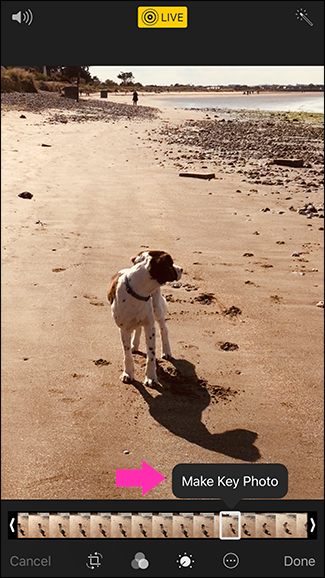
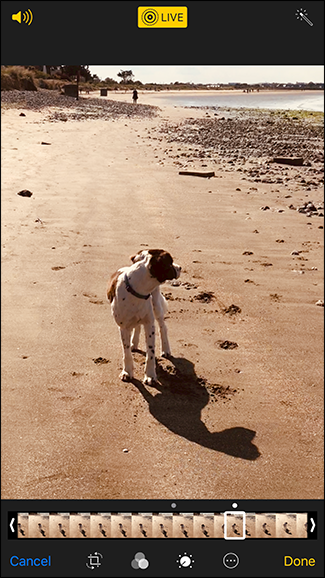
Внизу появится таймлайн со всеми кадрами. Перетащите ползунок по таймлайну, чтобы выбрать конкретный кадр.
Когда нужный кадр выделен, нажмите кнопку «Сделать ключевым кадром» (Make Key Photo). Это установит выбранный кадр как основное фото.
Обрезка длины видео:
- Нажмите на один из маркеров по краям таймлайна и перетащите его, чтобы задать новую точку начала или окончания видео.
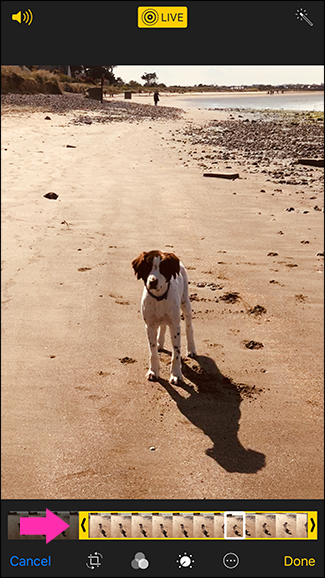
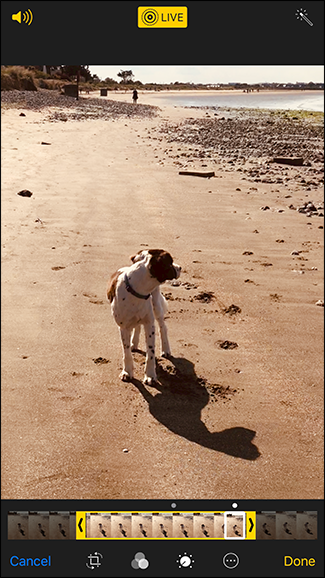
Когда закончите, нажмите «Готово», чтобы сохранить изменения.
Примечания по качеству:
- Видео-кадры имеют меньше детализации, чем оригинальный экспортированный статичный кадр. При сильном увеличении ключевого кадра, выбранного из видео, качество может быть заметно хуже.
- Для публикации в соцсетях это обычно не критично, так как платформы часто дополнительно сжимают изображение.
Как конвертировать Live Photo в неподвижное фото
Самый простой способ сохранить отдельный статичный кадр без удаления Live Photo — дублировать его как неподвижный файл.
- Откройте нужное Live Photo и нажмите значок «Поделиться».
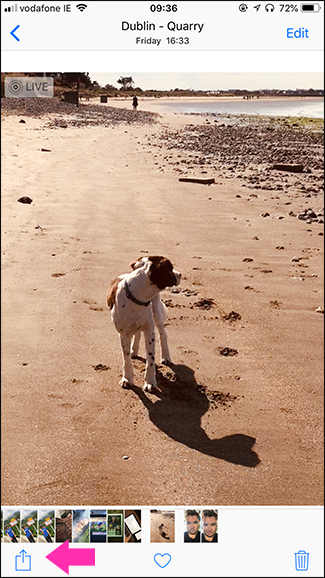
- В нижней части листа «Поделиться» выберите «Дублировать» → «Дублировать как неподвижное фото».
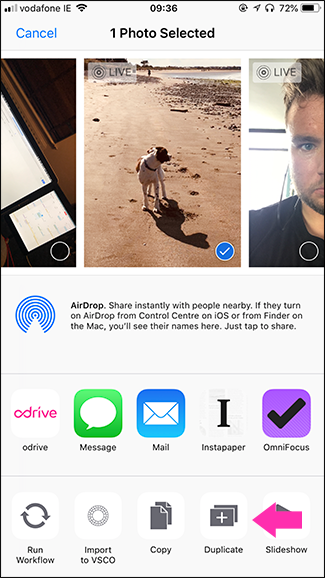
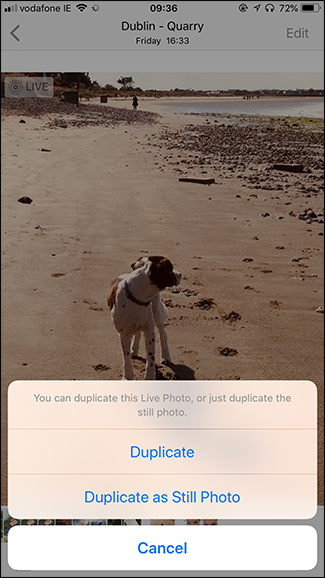
Альтернативный способ: зайдите в «Изменить» и отключите режим «Живое» (Live), после чего сохраните — это приведёт к преобразованию в статичное изображение, но при этом исходный Live Photo будет изменён (если вы хотите сохранить оба варианта, используйте дублирование).
Почему это полезно:
- Неподвижные фото занимают меньше места и проще отправлять по мессенджерам, e‑mail или загружать на сайты.
Как сделать анимированный GIF из Live Photo
Хотите поделиться Live Photo с пользователями, у которых нет Apple-устройств? Преобразуйте его в анимированный GIF прямо в приложении «Фото».
- Откройте Live Photo и проведите вверх по экрану (свайп вверх) — появятся дополнительные эффекты.
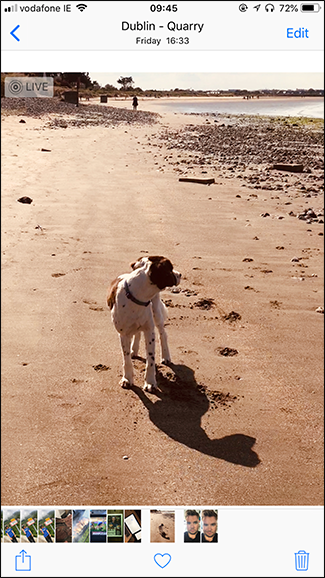
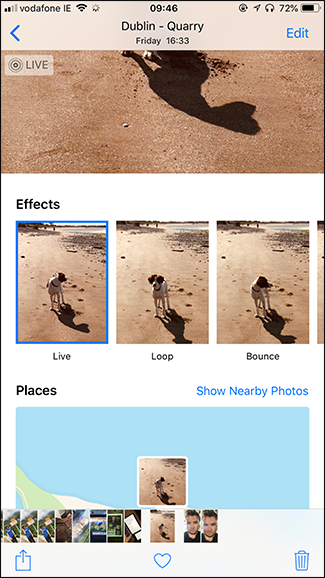
Вы увидите четыре варианта:
- Живое (Live): обычный Live Photo.
- Зацикливание (Loop): создаёт GIF, который плавно повторяется.
- Отскок (Bounce): проигрывает кадры вперёд, затем в обратном порядке; получающийся эффект похож на Boomerang.
- Длинная выдержка (Long Exposure): объединяет последовательность в одно изображение, имитируя эффект длинной выдержки.
- Выберите «Loop» или «Bounce», чтобы сохранить и поделиться как GIF. После выбора в библиотеке появится новая медиа‑версия, которую можно экспортировать как GIF.
Советы по качеству:
- GIF ограничен по цветам и размеру; для лучшего качества рассмотрите экспорт в видеоформат (например, короткий MP4) или использование WebP/APNG через сторонние инструменты.
- Для профессиональной публикации используйте приложение «Команды» (Shortcuts) или десктоп‑редактор, если нужен контроль битрейта или разрешения.
Связанное руководство: Как превратить Live Photos в анимированные GIF на iPhone
Когда редактирование Live Photos не даёт желаемого результата (примеры неудач)
- Сильное кадрирование: если обрезать кадр до очень маленькой области, заметно падает детализация в видео‑части. Лучше выбрать статичный ключевой кадр для печати.
- Движение и размытие: при сильном движении кадры видео могут быть размытыми; ключевой кадр всё равно может оказаться нечетким.
- Сжатие в соцсетях: даже аккуратно отредактированное изображение может потерять качество после загрузки в Instagram или Facebook.
- Формат GIF: при преобразовании сложные цветовые градации теряются, а файл может получиться очень тяжёлым.
Альтернативные подходы и инструменты
- Команды (Shortcuts): автоматизируйте массовую конвертацию Live Photos в GIF или видео, задавая разрешение и длительность.
- Сторонние приложения: GIPHY, Lively или Enlight позволяют детальнее контролировать экспорт, качество, фреймрейт и метаданные.
- Десктоп: экспортируйте Live Photo в macOS и обработайте в Photoshop или другом редакторе для продвинутой цветокоррекции.
Хитрости и эвристики (простые правила)
- Правило 1: если планируете печать — используйте оригинальный ключевой кадр; не выбирайте кадр из видео.
- Правило 2: для соцсетей выбирайте GIF‑вариант «Bounce» для динамичных сцен и «Loop» для коротких циклических движений.
- Правило 3: всегда делайте копию перед радикальными правками.
- Правило 4: перед отправкой по мессенджеру проверьте размер файла — иногда лучше отправить статичную копию.
Ролевые контрольные списки перед публикацией
Фотограф:
- Сделан дубликат оригинала
- Проверен ключевой кадр в высоком разрешении
- Применены базовые коррекции (баланс белого, экспозиция)
Социальный медиаменеджер:
- Выбран формат (GIF/MP4/PNG)
- Оптимизирован размер под платформу
- Добавлены метаданные и подпись
Архиватор:
- Сохранён оригинал Live Photo
- Создана неподвижная версия для резервного копирования
- Указаны теги и место съёмки
Матрица совместимости (кратко)
| Цель | Поддержка на iPhone | Как делиться с Android/веб |
|---|---|---|
| Покадровая правка | Полная (в «Фото») | Н/Д — экспортируйте как JPG/MP4/GIF |
| Экспорт GIF | Да (Loop/Bounce) | GIF совместим с большинством устройств |
| Сохранение ключевого кадра в высоком разрешении | Да | Поделиться как JPG |
Небольшое методическое руководство: простой SOP для подготовки Live Photo перед публикацией
- Дублируйте файл.
- Отредактируйте кадрирование и базовые корректировки в дубликате.
- Выберите ключевой кадр; при необходимости обрежьте длительность.
- Экспортируйте версии: неподвижная (JPG), анимированная (GIF) и короткое видео (MP4) для соцсетей.
- Проверьте все версии на целевых устройствах перед публикацией.
Небольшая диаграмма выбора (Mermaid)
flowchart TD
  A[Начало: нужно поделиться Live Photo?] --> B{Куда делиться?}
  B --> |Соцсеть| C[GIF или MP4]
  B --> |Печать| D[Использовать ключевой кадр в высоком разрешении]
  B --> |Архив| E[Сохранить оригинал Live Photo + JPG]
  C --> F{Нужен цикл?}
  F --> |Да| G[Loop]
  F --> |Нет, эффект| H[Bounce]
  style A fill:#f9f,stroke:#333,stroke-width:1px
Терминологический словарь — 1 строка
- Live Photo — фотография с коротким видеофрагментом (обычно ~3 с).
- Ключевой кадр — статичное изображение, отображаемое в библиотеке.
- Loop — зацикленный GIF.
- Bounce — GIF, воспроизводящийся туда‑обратно.
Пример сценариев тестирования и критерии приёмки
Тестовые случаи:
- При изменении ключевого кадра статичное изображение в библиотеке должно обновиться без удаления оригинального Live Photo (если не использовали «Изменить» чтобы выключить Live).
- После дублирования «как неподвижное фото» в библиотеке должен появиться новый JPG/HEIC без видео.
Критерии приёмки:
- Ключевой кадр отображается корректно на всех устройствах с iOS и в экспортируемом JPG.
- При экспорте в GIF анимация воспроизводится без обрывов в большинстве современных браузеров.
Короткое объявление (100–200 слов)
Live Photos дают вам не просто кадр — они сохраняют атмосферу момента. В этом руководстве объяснено, как редактировать Live Photos на iPhone: менять кадрирование, корректировать цвет и контраст, выбирать ключевой кадр, обрезать длину и преобразовывать Live Photos в неподвижные изображения или GIF. Вы найдёте пошаговые инструкции, советы по качеству, альтернативные инструменты (Shortcuts, сторонние приложения), а также контрольные списки для фотографов, медиаменеджеров и архивистов. Следуя простому SOP, вы сможете безопасно подготовить медиа для печати, публикации в соцсетях или архивного хранения, сохранив оригиналы и минимизировав потерю качества.
Социальная мини-разметка (предпросмотр)
OG title: Редактирование Live Photos на iPhone OG description: Как изменить кадр, длину и экспортировать Live Photo в неподвижное фото или GIF — пошаговое руководство с советами и чек-листами.
Я большой поклонник Live Photos: они передают атмосферу момента лучше, чем статичный кадр. Теперь вы знаете, как извлечь из них максимум — от быстрых коррекций до подготовки к публикации и архивированию.
Important: всегда делайте резервную копию перед радикальными правками.
Notes: при работе с цветом и экспозицией ориентируйтесь на целевую платформу — печать или экран имеют разные требования к насыщенности и деталям.

Похожие материалы

Несколько аккаунтов Skype: Multi Skype Launcher

Журнал для работы: повысить продуктивность

Персональные звуки уведомлений на Android

Скачивание шоу Hulu для офлайн‑просмотра

Microsoft Start: персонализированная новостная лента
