
Как редактировать JPEG в Adobe Lightroom CC: пошаговый гид
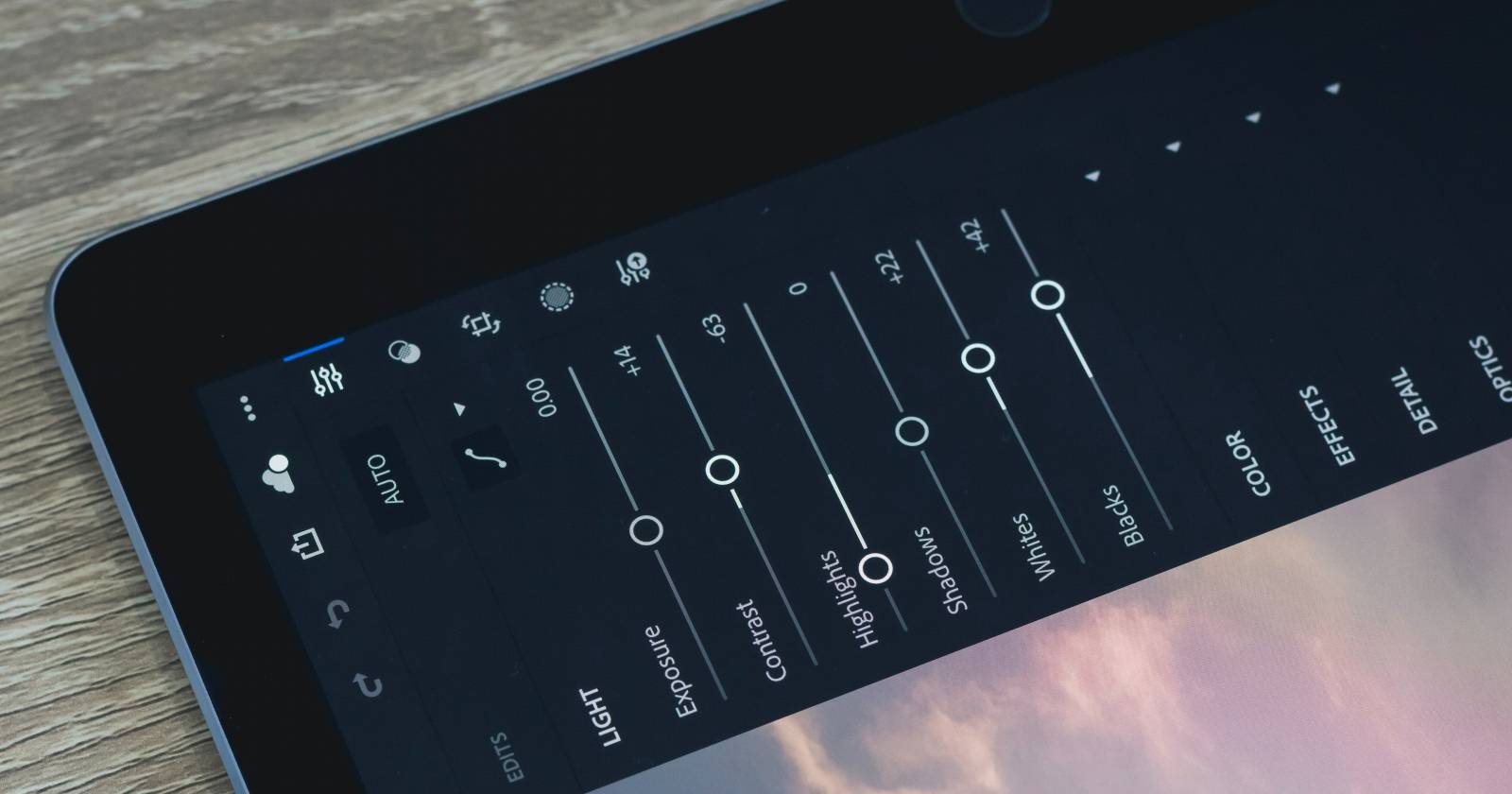
Важно: если вам нужна максимальная свобода при сильных коррекциях (восстановление сильно недодержанных/пересвеченных участков, мощная цветовая градация), предпочтительнее снимать в RAW. JPEG удобен для быстрой правки и публикации.
О чём эта статья
- Установка и покупка Lightroom CC
- Импорт фотографий и варианты передачи с камеры/смартфона
- Быстрая работа с пресетами и пакетной обработкой
- Реставрация дефектов (Healing / Clone)
- Световые и цветовые правки: экспозиция, кривая, HSL, Color Grading
- Финальные штрихи: кадрирование, резкость, шум, профиль объектива
- Экспорт: настройки, водяной знак, оптимальная серия параметров для соцсетей
- Когда JPEG не подходит и альтернативы
- SOP/Playbook, чек‑листы и рекомендации ролям
Как получить Adobe Lightroom CC
Lightroom CC доступен через подписку Adobe Creative Cloud. Обычно Lightroom входит в “Photography Plan” (включает Photoshop и Lightroom Classic) или как отдельная подписка. Цена в исходной валюте указывается при покупке (пример: $9.99/мес при базовых планах). При покупке:
- Перейдите на сайт Adobe и откройте раздел “Планы” (Plans).
- Выберите план, который содержит Lightroom CC.
- Нажмите “Buy Now” (или “Купить сейчас”) и следуйте инструкциям по оплате.
- Введите адрес электронной почты, создайте аккаунт и завершите покупку.
- Установите приложение на нужные устройства — смартфон, планшет, рабочий стол.
Подсказка: если вы планируете продолжать работу в Photoshop, убедитесь, что он включён в подписку.
1. Перенос фотографий с камеры в Lightroom
Варианты импорта:
- Использовать проводное подключение камеры/карты памяти к компьютеру и выбрать File > Add Photos.
- На смартфоне импортировать через приложение производителя (Wi‑Fi/Bluetooth) в ролл камеры, затем из ролла — добавить в Lightroom.
- На мобильных устройствах нажать три точки (меню) > Add Photos.
Советы:
- Организуйте папки и коллекции сразу при импорте (альбомы по дате, месту или проекту). Это ускорит работу при пакетной обработке.
- Lightroom CC на мобильных устройствах не показывает превью всех метаданных так же, как Classic; учитывайте это при отборе.
2. Быстрый старт: применение пресетов
Пресеты — это набор настроек, которые дают быстрый вид изображению. Используйте пресеты как отправную точку и дорабатывайте ползунками.
Как добавить пресет:
- Выберите изображение и откройте правую панель.
- Нажмите на иконку Presets (под разделом sliders/Ползунки).
- Примените выбранный пресет и при необходимости откорректируйте экспозицию, баланс белого и насыщенность.
- Нажмите “Done” (Готово).
Советы по пресетам:
- Избегайте чрезмерной силы пресета; обычно уменьшение силы эффекта на 10–30% делает изображение естественнее.
- Для пакетного применения: выделите несколько фото → примените пресет → синхронизируйте правки между файлами.
3. Реставрация и Healing (исправление пятен)
Healing в Lightroom помогает удалять пыль, пятна и мелкие дефекты. Отличайте режимы “Heal” и “Clone”:
- Heal — подбирает тон/текстуру из окружающих пикселей и смешивает их с целевой областью.
- Clone — копирует участок без смешения; полезно при копировании текстур.
Пошагово:
- Нажмите иконку Healing (под Crop).
- Выберите Brush size (размер кисти) и тип (Heal или Clone).
- Точечно нажмите на дефект; Lightroom автоматически подберёт источник.
- При необходимости нажмите Refine (Уточнить) и переставьте источник вручную.
- Нажмите Done.
Совет: при обработке крупного числа похожих дефектов используйте небольшую кисть и работайте последовательно по участкам, чтобы не создавать повторяющиеся паттерны.
4. Световые правки: экспозиция, контраст, кривая
Lightroom позволяет точно регулировать свет. Порядок действий обычно такой:
- Откройте sliders (ползунки) → разверните раздел Light (Свет).
- Настройте Exposure (Экспозиция) для общей яркости.
- Подправьте Contrast (Контраст) для общего тонального различия.
- Поднимите/опустите Highlights (Света) и Shadows (Тени) для контроля в ярких и тёмных зонах.
- Используйте Whites и Blacks для задания точек белого и чёрного.
- При необходимости откройте Tone Curve (Тональная кривая) для локальной корректировки — S‑образная кривая увеличивает контраст, мягкая кривая делает картинку более плоской.
Хорошая практика: сначала добейтесь баланса экспозиции, затем уточняйте контраст и локальные градации кривой.
Пример полезной последовательности:
- Exposure → Highlights → Shadows → Whites → Blacks → Contrast → Curve
5. Цвет: Vibrance, Saturation, Color Mix и Color Grading
Общий подход:
- Vibrance (Вибрантность) увеличивает насыщенность менее насыщенных цветов и бережнее влияет на тона кожи;
- Saturation (Насыщенность) усиливает все цвета равномерно — используйте осторожно.
Для целенаправленной правки отдельных оттенков используйте Color Mix или HSL:
- Откройте sliders → Color → Color Mix.
- Выберите цвет (Hue/Saturation/Luminance) и подкорректируйте его.
Color Grading (колор‑грейдинг):
- Разделён по тёмным, средним и светлым тонам (shadows/midtones/highlights).
- Каждое кольцо задаёт оттенок и насыщенность;
- Используйте баланс (blending) и виньетирование для художественного эффекта.
Практическое правило: делайте малые шаги — по 2–8 единиц на ползунке, затем оцените весь кадр.
6. Финальные штрихи: кадрирование, выпрямление, оптика, шум и резкость
Кадрирование и выпрямление:
- Иконка Crop → Aspect (Соотношение сторон). Для Instagram используйте 4 x 5; для ландшафта — 16 x 9 или свободный формат.
- Straighten (Выпрямление) автоматически подстраивает горизонт; можно вручную точнее.
Оптика и хроматическая аберрация:
- Перейдите в Optics → Enable Lens Corrections и Remove Chromatic Aberration, чтобы убрать искажения и цветовые ореолы.
Детали (Detail):
- Sharpening (Резкость): увеличивает четкость; при сильном шуме используйте маскирование.
- Noise Reduction (Шумоподавление): регулирует Luminance и Color Noise Reduction.
- Masking: при удержании изображения и движении ползунка вы увидите, какие области затрагиваются.
Совет: всегда смотрите на 100% масштаб при финальной правке резкости и шума.
7. Экспорт: настройки для соцсетей, печати и архивации
Мобильный экспорт:
- Нажмите Save (Сохранить) → Export to Camera Roll (Экспорт в ролл).
- Либо Edit in Photoshop, если установлено приложение.
Десктопный экспорт:
- File > Export.
- Выберите формат, качество и размер.
- Нажмите Export [N] Photo(s).
Параметры экспорта — рекомендации:
- Для веб/соцсетей: JPEG, качество 80–90, sRGB, длинная сторона 2048–3000 px (в зависимости от платформы).
- Для печати: TIFF или JPEG на максимуме качества, профиль печати по требованию типографии.
- Для архива: сохраняйте оригиналы, а также экспортируйте готовые версии в отдельную папку с понятными именами.
Водяной знак: в Export as… можно добавить водяной знак (watermark) и сохранить пресет экспорта для повторного использования.
Критерии приёмки (проверка перед публикацией):
- Нет видимых артефактов и повторяющихся паттернов после Healing.
- Баланс белого корректен, кожа выглядит естественно.
- Нет избыточной насыщенности/пересветов на важных деталях.
- Изображение соответствует требованиям платформы по размеру и профилю цвета.
Когда редактировать JPEG — когда RAW предпочтительнее
Подходит для JPEG:
- Быстрая правка и моментальная публикация;
- Мобильная съёмка, когда RAW недоступен;
- Когда нужно единообразие стиля при минимальных правках.
Когда лучше RAW:
- Сильные изменения экспозиции и восстановление деталей в тенях;
- Значительные цветовые коррекции и профессиональная ретушь;
- Профессиональная печать и большие форматы.
Контрпример (когда JPEG «не вытянет»): если кадр сильно недодержан или пересвечен, тональные и цветовые данные в JPEG уже сжаты и потеряны — восстановление будет ограничено.
Альтернативные подходы и инструменты
- Lightroom Classic — более гибок в управлении локальными каталогами и детальной пакетной обработке на рабочем столе.
- Capture One — альтернатива для тех, кто работает с цветом и tethered‑съёмкой.
- Бесплатные мобильные альтернативы: Snapseed (для быстрой локальной правки) и VSCO (пресеты и стиль).
Ментальные модели и эвристики при правке фото
- «От общего к частному»: сначала базовая экспозиция и баланс белого, затем локальные правки и детали.
- «Меньше — лучше»: правьте в небольших шагах и оцените изображение на разных экранах.
- “Контраст → Тон → Цвет”: сначала контрасты, затем тональная кривая, затем цветокоррекция.
SOP / Playbook: стандартный рабочий процесс (импорт → экспорт)
- Импортируйте фото в коллекцию с меткой проекта.
- Быстро примените пресет для общей стилистики.
- Скорректируйте экспозицию, контраст и кривую.
- Уберите дефекты с помощью Healing/Clone.
- Настройте баланс белого и Vibrance/Saturation.
- Сделайте HSL/Color Mix для отдельных цветов.
- Примените Color Grading (при необходимости).
- Отрежьте изображение под нужное соотношение сторон.
- Удалите хроматическую аберрацию и включите коррекцию объектива.
- Примените резкость и шумоподавление, проверьте в масштабе 100%.
- Экспортируйте с сохранением профиля цвета и нужного размера; создайте пресет экспорта.
Чек‑листы по ролям
Фотограф:
- Импортировать и пометить лучшие кадры.
- Сделать базовую экспозицию и коррекцию объектива.
- Сохранить оригиналы и подготовить версии для редактирования.
SMM/Контент‑менеджер:
- Применить фирменный пресет и унифицировать набор изображений.
- Проверить соотношение сторон и размер для каждой платформы.
- Добавить водяной знак и экспортировать в sRGB.
Хобби‑фотограф:
- Использовать мобильный Lightroom для быстрых улучшений.
- Работать с пресетами и учиться на небольших правках.
Таблица рекомендуемых экспорт‑настроек (шаблон)
Назначение: Соцсети
- Формат: JPEG
- Профиль: sRGB
- Качество: 80–90
- Размер: длинная сторона 2048–3000 px
Назначение: Веб/портфолио
- Формат: JPEG/PNG
- Профиль: sRGB
- Качество: 90
- Размер: по необходимости, без потери пропорций
Назначение: Печать
- Формат: TIFF или JPEG высокое качество
- Профиль: CMYK/профиль типографии
- Размер: 300 dpi или по требованиям печатника
Mini‑методология: как решать визуальные проблемы
- Оцените изображение при 100% и в уменьшенном виде.
- Определите главную проблему: экспозиция, цвет, дефекты, шум.
- Примените базовую правку → локальную правку → художественный эффект.
- Сохраните рабочий пресет и экспортируйте финальную версию.
Decision flowchart (когда использовать JPEG или RAW)
flowchart TD
  A[Начало: у вас есть фото] --> B{Файл JPEG или RAW?}
  B -- JPEG --> C{Нужны сильные коррекции?}
  B -- RAW --> D[Редактировать в RAW: максимум контроля]
  C -- Нет --> E[Редактировать JPEG в Lightroom CC]
  C -- Да --> D
  E --> F[Экспорт и публикация]
  D --> F
Практические советы и ловушки
- Не увлекайтесь автоматическими пресетами: часто они делают кожу неестественной.
- При пакетной обработке сначала проверьте результат на нескольких эталонных кадрах.
- Храните оригиналы отдельно и используйте разумную схему именования файлов.
- Если на фото видна сильная компрессия (артефакты JPEG), ограничьте дополнительные сжатия при экспорте.
Короткая галерея крайних случаев (edge‑cases)
- Сильно пересвеченные облака: восстановление деталей может быть невозможным в JPEG.
- Плотно тёмные кадры с попыткой поднять тени: появится сильный шум после шумоподавления.
- Сильные цветовые искажения: корректировать лучше в RAW.
Заключение
Lightroom CC — отличный инструмент для быстрой и качественной правки JPEG. Он сочетает удобство мобильной работы с мощными инструментами коррекции: пресеты, healing, световые и цветовые правки, маскирование, шумоподавление и экспорт с настройками. Для повседневной работы и публикаций JPEG‑поточность — хорошая опция; для профессиональной съёмки и сложной ретуши лучше сохранять RAW.
Краткий итог:
- Используйте пресеты как стартовую точку.
- Следуйте последовательности: свет → цвет → детали.
- Сохраняйте оригиналы и применяйте пакетную обработку осознанно.
Дополнительные ресурсы: документация Adobe, курсы по цветокоррекции и видеоуроки по работе с масками и кривыми.

Подпись: интерфейс Adobe Lightroom CC на iPad с открытой панелью правок.
Подпись: страница выбора планов Adobe Creative Cloud с опциями подписки.
Подпись: форма ввода электронной почты при создании аккаунта Adobe.
Подпись: список пресетов в Lightroom CC в мобильной версии.
Подпись: иконка инструмента Healing в панели Lightroom CC.
Подпись: меню выбора режима Heal/Clone в Lightroom CC.
Подпись: пример уточнения области исправления (Refine) в инструменте Healing.
Подпись: панель Light (Свет) с ползунками экспозиции, контраста и теней.
Подпись: регулировка Vibrance и Saturation в разделе Color.
Подпись: интерфейс Color Mix (HSL) для корректировки отдельных цветов.
Подпись: выбор раздела Color Grading в панели Color.
Подпись: колёса цветокоррекции для теней, средних тонов и светов.
Подпись: выбор соотношений сторон в инструменте кадрирования.
Подпись: включение коррекции объектива и удаление хроматических аберраций.
Подпись: раздел Detail с настройками Sharpening и Noise Reduction.
Подпись: пример маскирования областей для локального повышения резкости.
Подпись: мобильный интерфейс экспорта изображения из Lightroom CC.
Подпись: окно параметров экспорта с выбором качества и формата.
Подпись: пункт меню File → Export в версии Lightroom для рабочего стола.
Подпись: финальный шаг экспорта на рабочем столе.
Подпись: опция “Edit in Photoshop” для продолжения ретуши в Photoshop.
Краткий итог
Lightroom CC — эффективный инструмент для быстрой правки JPEG, особенно полезный для мобильной и сетевой публикации. Если ваша задача — скорость и консистентность, работайте в JPEG; если нужен максимум контроля и качество для печати, выбирайте RAW.

Похожие материалы

Несколько аккаунтов Skype: Multi Skype Launcher

Журнал для работы: повысить продуктивность

Персональные звуки уведомлений на Android

Скачивание шоу Hulu для офлайн‑просмотра

Microsoft Start: персонализированная новостная лента
