
Как редактировать JPEG в Adobe Lightroom CC
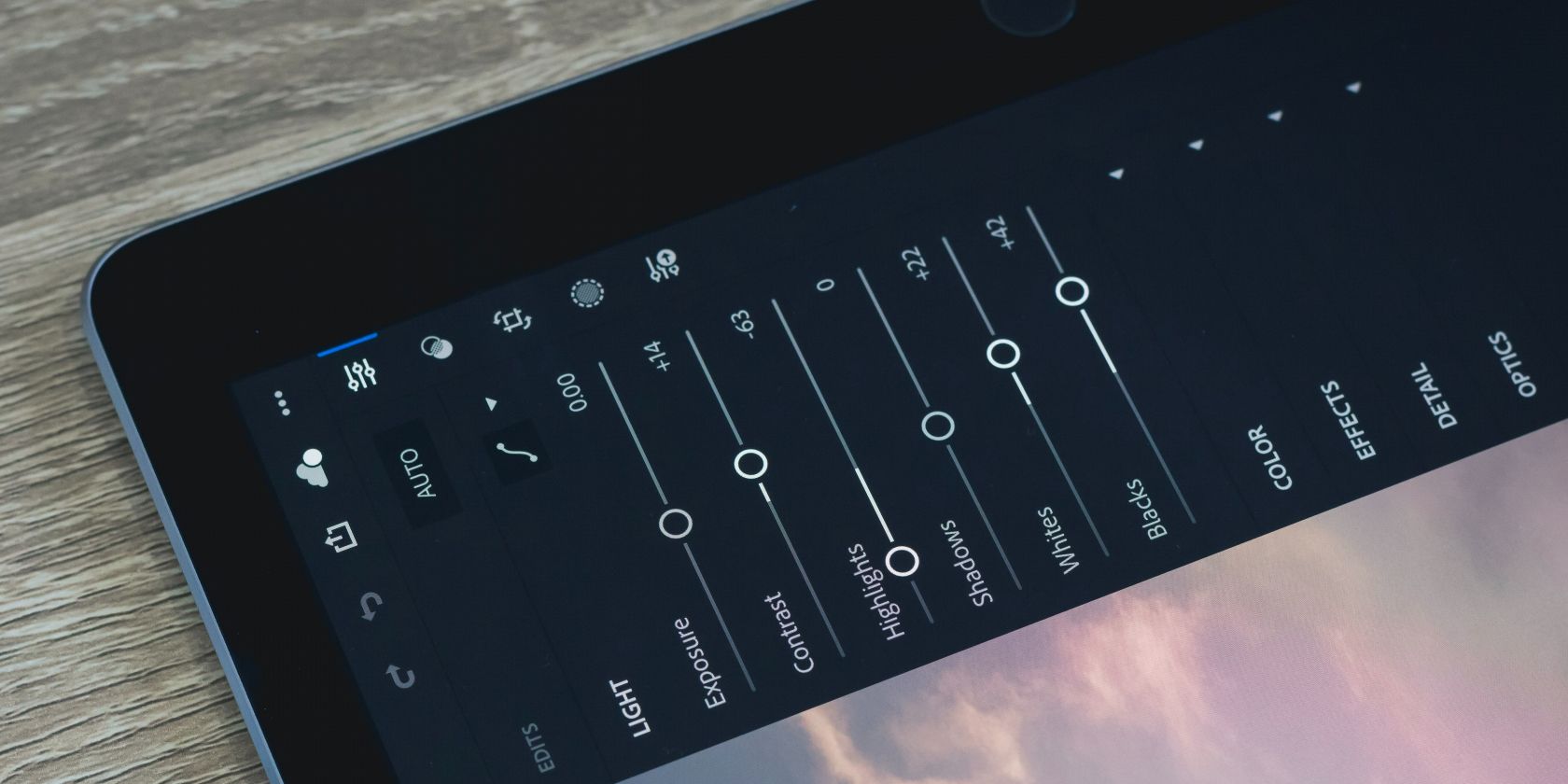
Вне зависимости от того, исказилась ли SD‑карта вашей камеры или вы просто не хотите тратить много времени на обработку, JPEG‑файлы дают возможность быстрого редактирования. Lightroom CC особенно удобен для таких задач: он сочетает инструменты цветокоррекции, коррекции объектива, удобные пресеты и кросс‑платформенную синхронизацию, позволяя править фотографии на ходу — со смартфона, планшета или ПК.
В этом руководстве подробно разберём, как работать с JPEG в Adobe Lightroom CC: от установки и импорта до тонкой обработки и удачного экспорта. В конце — контрольные списки, советы по проблемам и шаблоны экспорта.
Оглавление
- Как получить Adobe Lightroom CC
- Импорт изображений в Lightroom
- Быстрые улучшения: пресеты
- Удаление пятен и ретушь
- Правки света и контраста
- Цветокоррекция и градация
- Финальные штрихи: кадрирование, оптика, резкость
- Экспорт — настройки и шаблоны
- Когда выбирать JPEG вместо RAW и когда нет
- Советы, чек‑листы и playbook для разных ролей
- Частые проблемы и их решение
- Краткий глоссарий
Как получить Adobe Lightroom CC
Для работы с Lightroom CC нужно иметь аккаунт Adobe Creative Cloud. Lightroom доступен в «Photography Plan» (начиная с $9.99/мес.), где обычно включены Photoshop и Lightroom Classic, либо как отдельная подписка Lightroom CC.
Как купить подписку:
- Перейдите на страницу планов Adobe Creative Cloud.
- Нажмите кнопку «Купить сейчас» для выбранного плана, затем подтвердите покупку в всплывающем окне.
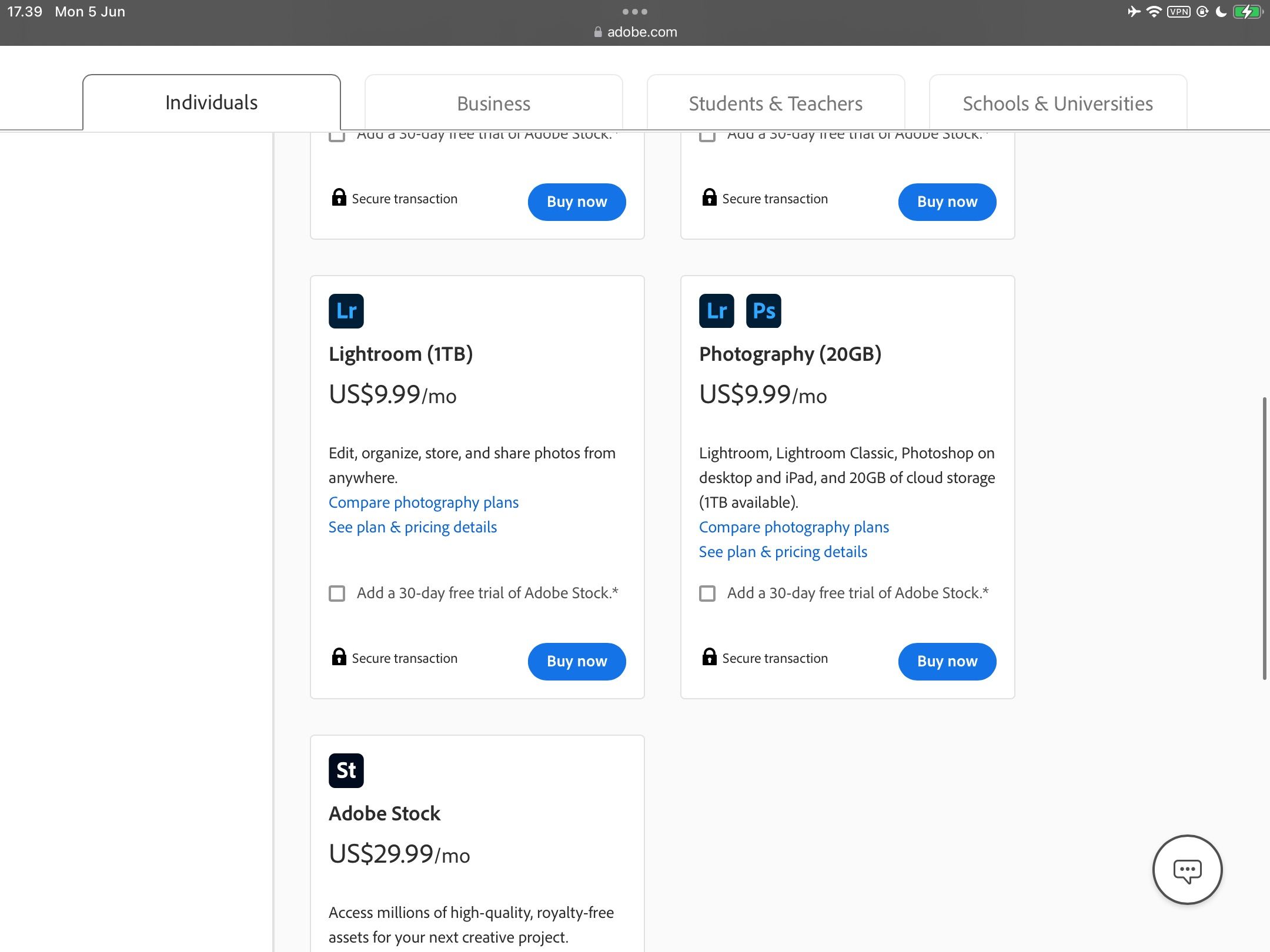
- Нажмите «Продолжить», если появятся дополнительные предложения.
- Укажите адрес электронной почты и создайте учётную запись.
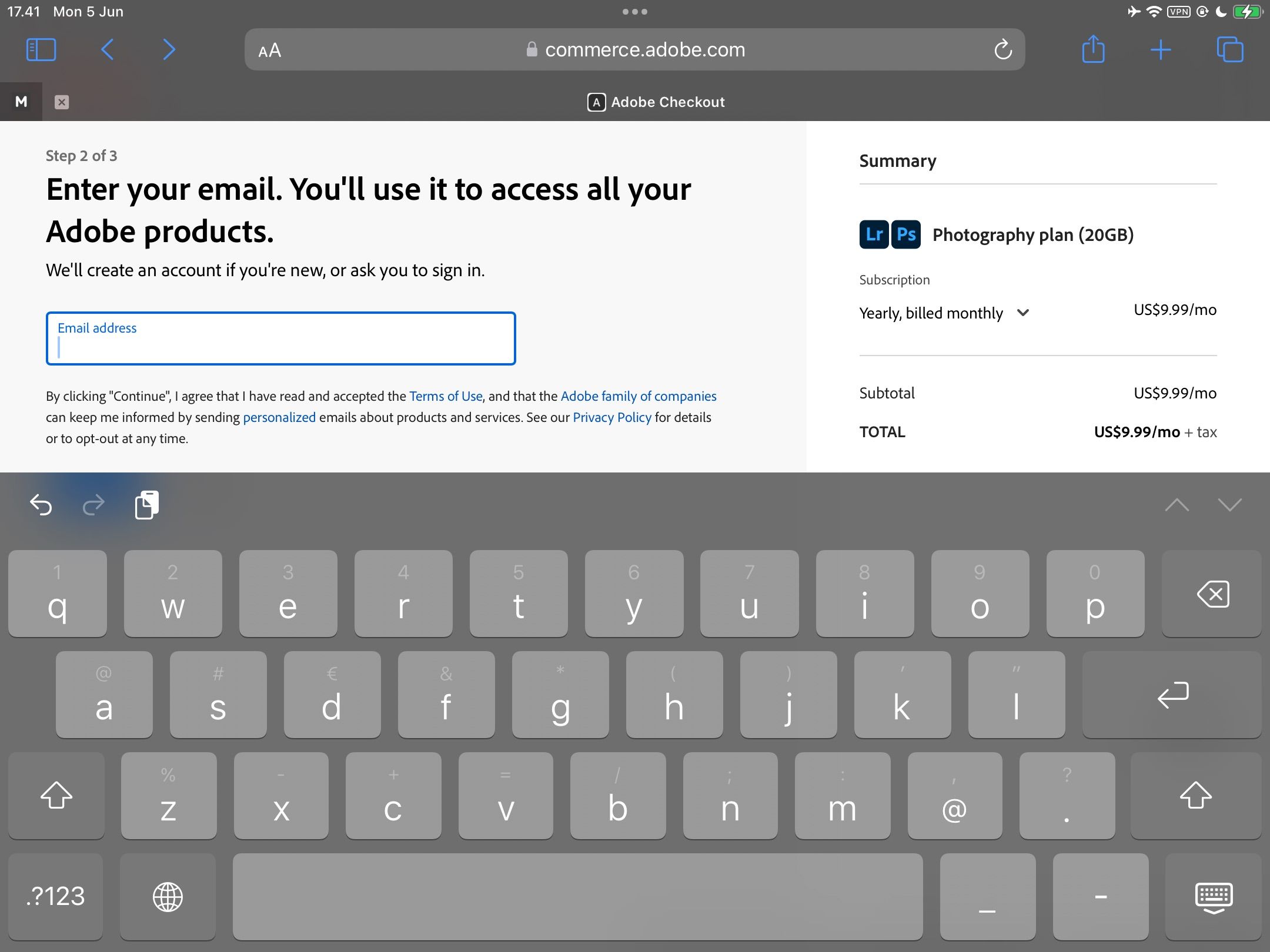
- Выберите способ оплаты и завершите покупку — подписка начнёт работать сразу.
Если вы берёте полный пакет Creative Cloud, имеет смысл пройти базовый курс по продуктам Adobe, чтобы эффективнее использовать связку Lightroom + Photoshop.
Импорт изображений в Lightroom
Перед тем как начать редактировать, необходимо перенести фотографии в библиотеку Lightroom.
Способы импорта:
- Подключить камеру или картридер к компьютеру и перетащить файлы в каталог.
- Импортировать с телефона через USB или Wi‑Fi (производители камер иногда предлагают собственные приложения для беспроводной передачи).
- На мобильных устройствах воспользоваться командой три точки > Добавить фотографии.
- На десктопе: Файл > Добавить фотографии.
Lightroom CC не показывает расширенные предварительные просмотры так же, как Lightroom Classic; учитывайте это при выборе изображений для пакетной обработки.
Советы по импорту:
- Создавайте структуру папок по проектам или датам — это ускорит поиск.
- Импортируйте оригиналы: даже если файлы большие, лучше иметь исходник для повторной обработки.
Быстрые улучшения: пресеты
Пресеты — отличный способ получить предсказуемый старт для обработки JPEG: они изменяют набор ползунков одновременно, давая характерный стиль. После применения пресета вы всегда можете вручную скорректировать отдельные значения.
Как применить пресет:
- Нажмите на значок Пресеты, он находится ниже раздела Слайдеры в правой панели.
- Выберите понравившийся пресет из списка. Можно использовать встроенные или импортированные пресеты.
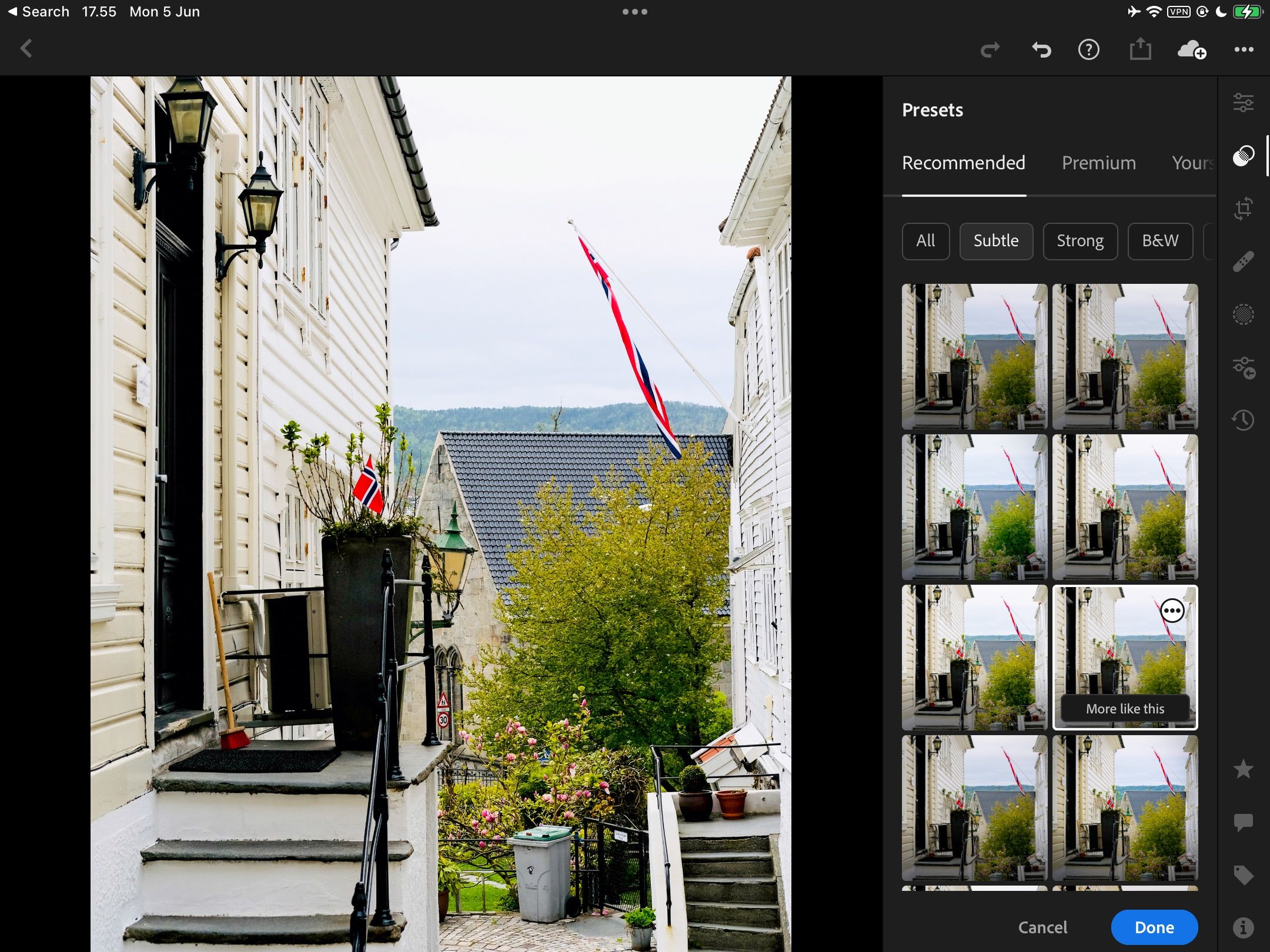
- Нажмите Готово, чтобы применить.
Примечания:
- Пресеты, созданные в Lightroom Classic, не всегда автоматически переносятся в Lightroom CC. Экспортируйте пресеты в совместимом формате, если нужно.
- Для пакетной обработки выделите несколько снимков и примените пресет сразу.
Удаление пятен и ретушь
Даже на чистом сенсоре могут появляться пятна и артефакты от пыли на объективе. Инструмент «Восстановление» поможет быстро убрать такие дефекты.
Шаги:
- Выберите инструмент Восстановление, он расположен под Обрезкой.
- Подберите размер кисти с помощью ползунка «Размер кисти». Чем точнее подбор, тем аккуратнее результат.
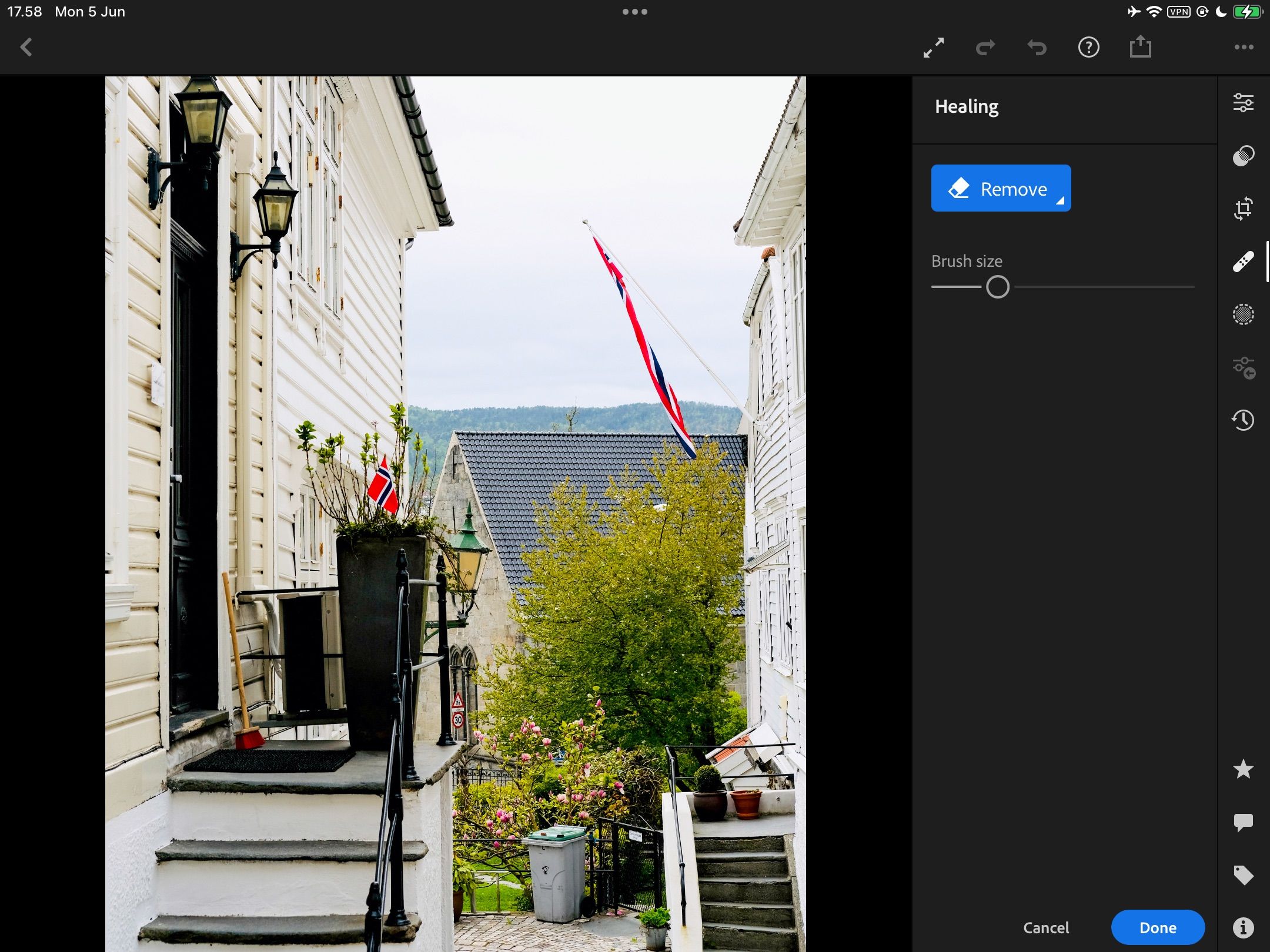
- Убедитесь, что выбран режим Восстановить.
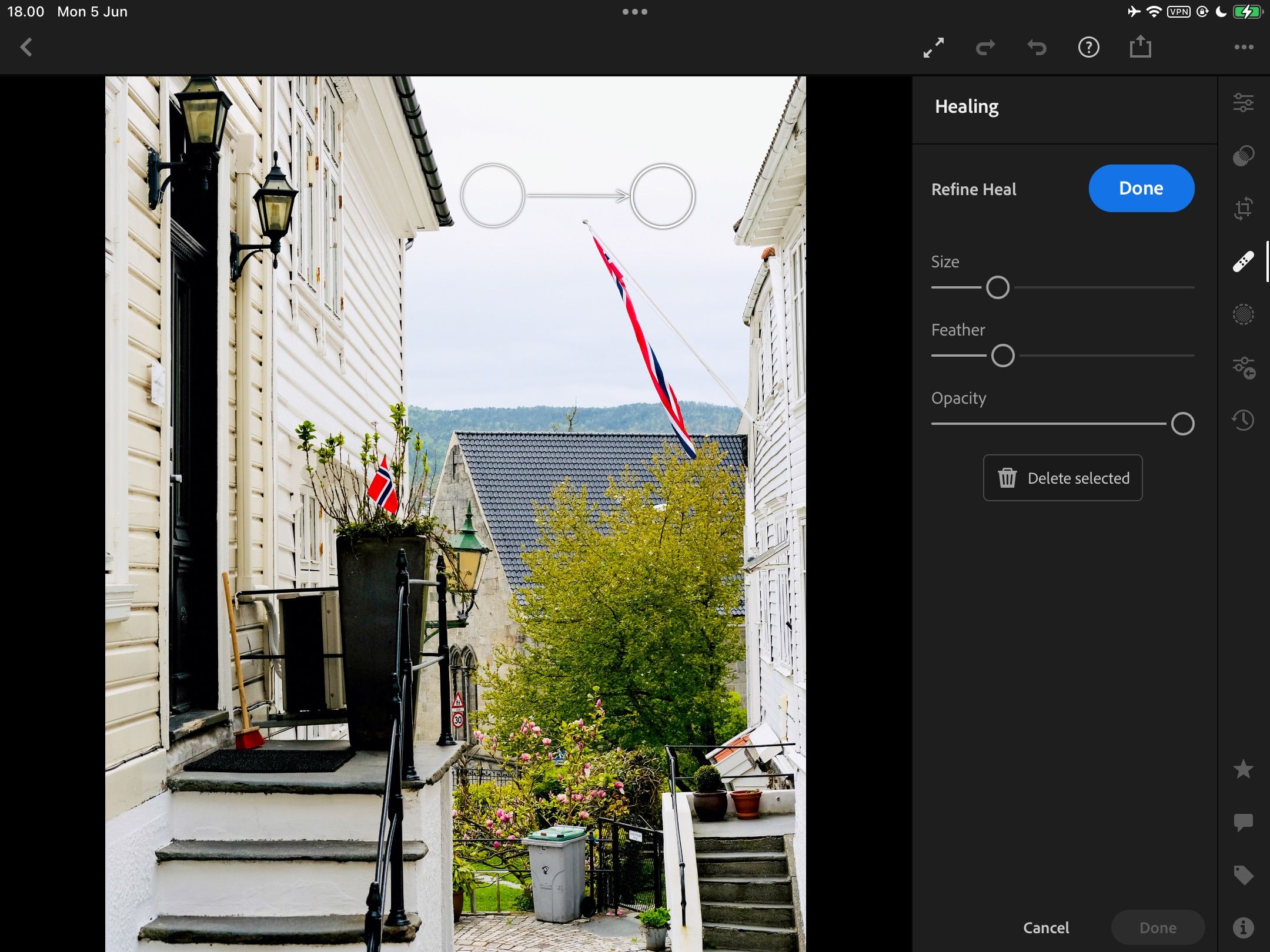
- Нажмите на дефект на фотографии — Lightroom автоматически подберёт участок для замены. Если нужно, нажмите Уточнить и скорректируйте позицию или размер клона.

- Когда закончите, нажмите Готово.
Советы по ретуши:
- Для мелких царапин используйте меньший размер кисти и режим «Восстановление». Для больших однотонных участков — инструмент клонирования.
- Работайте на увеличении 100% для точности.
Правки света и контраста
Lightroom CC предоставляет набор инструментов для управления экспозицией, контрастом, светами и тенями, а также тоновой кривой.
Как скорректировать свет:
- Выберите значок Слайдеры и разверните раздел Свет.
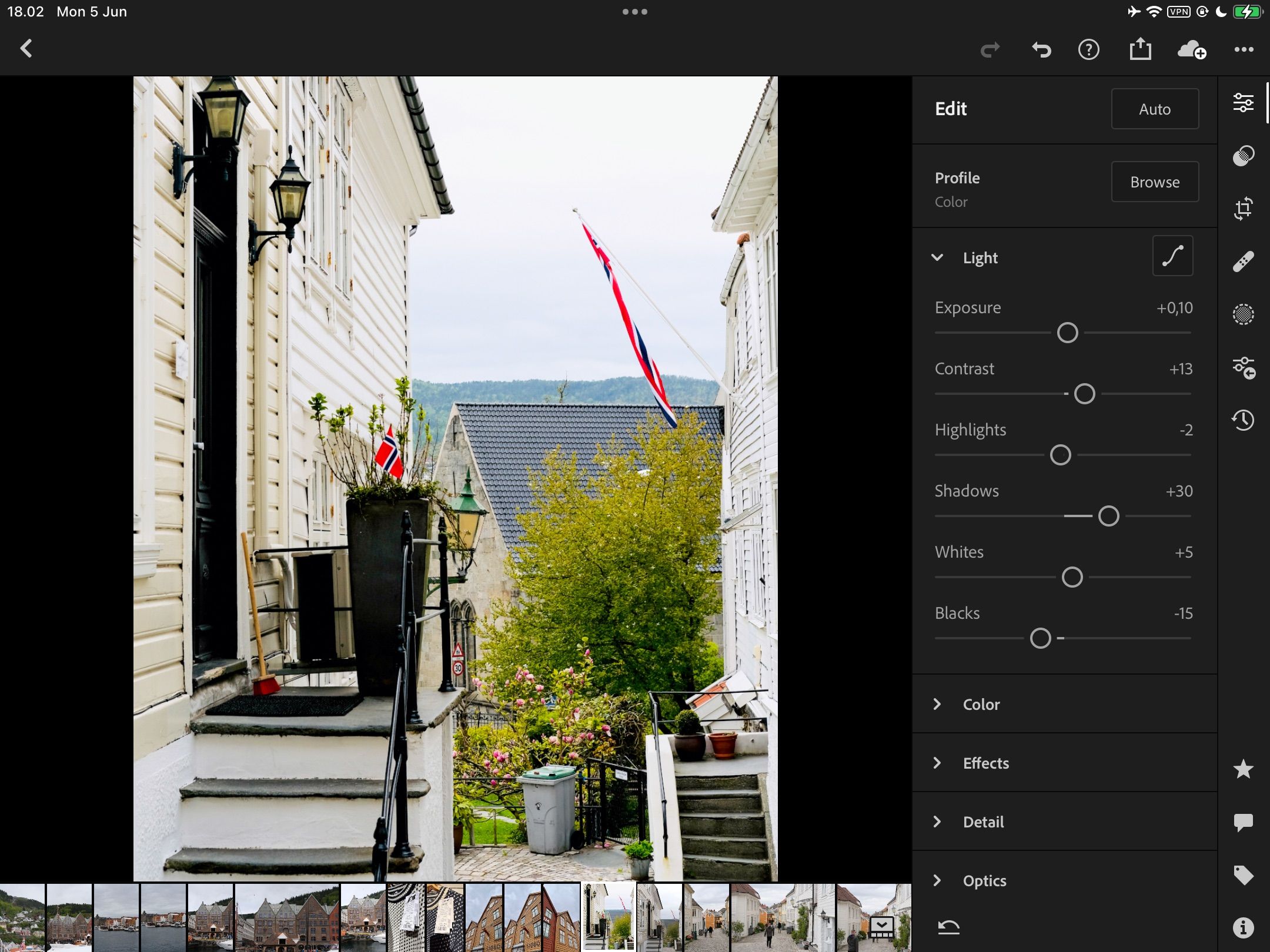
Подправьте следующие параметры:
- Экспозиция — общая яркость изображения.
- Контраст — разница между светами и тенями.
- Света — регулировка ярких участков.
- Тени — возвращение деталей в тёмные участки.
- Белые/Чёрные — тонкая настройка крайних значений.
Откройте инструмент «Кривая», чтобы выполнить более тонкую коррекцию тона, рисуя S‑образную форму для усиления контраста или плоскую кривую для мягких тонов.
Практические рекомендации:
- При восстановлении недоэкспонированных кадров увеличивайте Экспозицию и поднимайте Тени. При пересвете — снижайте Света и Экспозицию.
- Работайте небольшими шагами: корректируйте каждый слайдер на 5–15% за проход.
Цветокоррекция и градация
После настройки экспозиции пора работать с цветом: баланс белого, насыщенность, «Color Mix» и градация цвета.
Общие правки цвета:
- Откройте Слайдеры и раздел Цвет.
- Подкорректируйте Насыщенность и Интенсивность (Vibrance). Используйте Vibrance, чтобы аккуратно усиливать цвета без «захлёстывания» лиц.
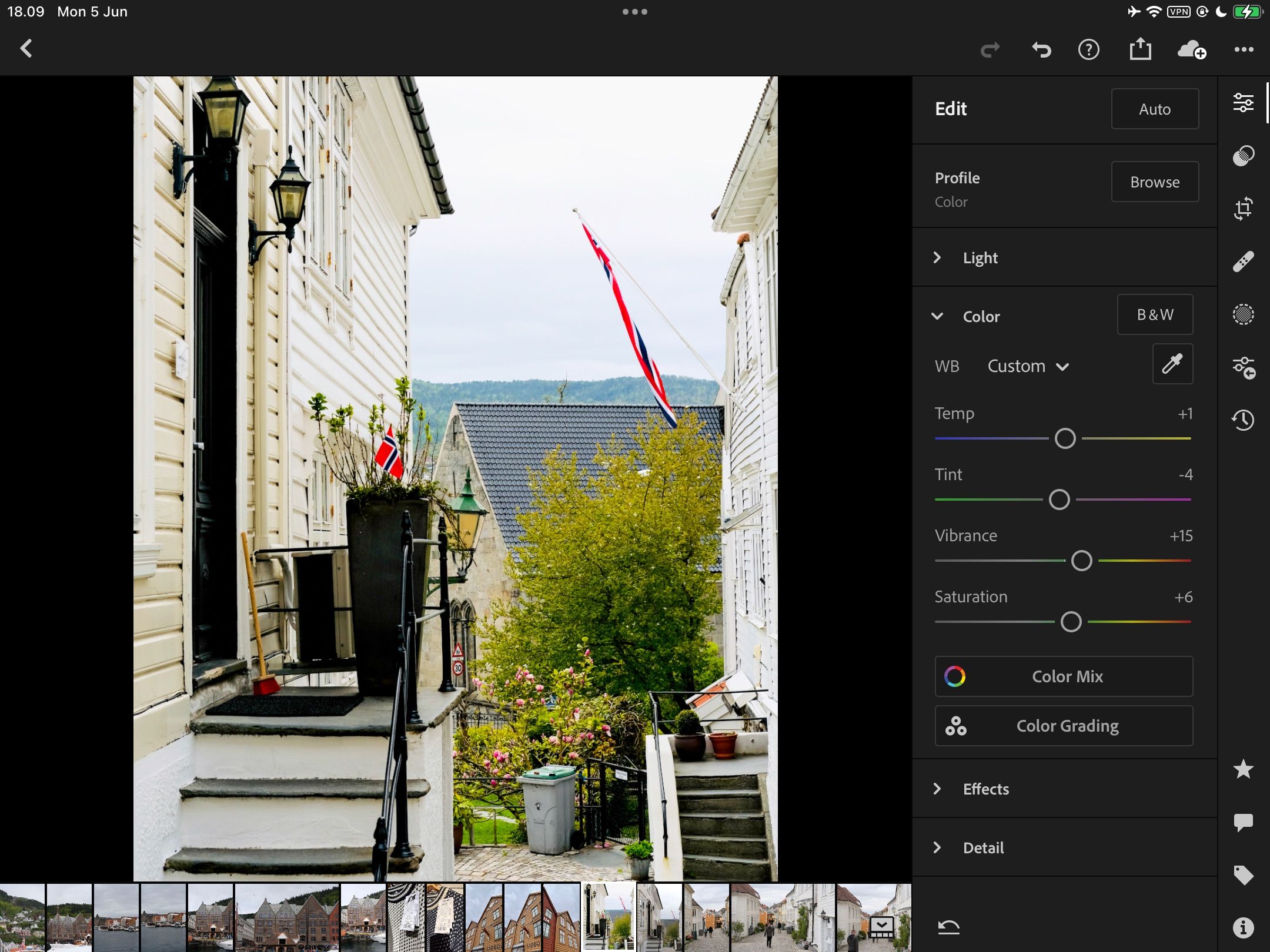
Тон/Насыщенность/Яркость по цветам:
- Разверните Color Mix.
- Выберите конкретный канал (Красный, Оранжевый, Жёлтый и т.д.) и подправьте Hue / Saturation / Luminance для точечной коррекции.
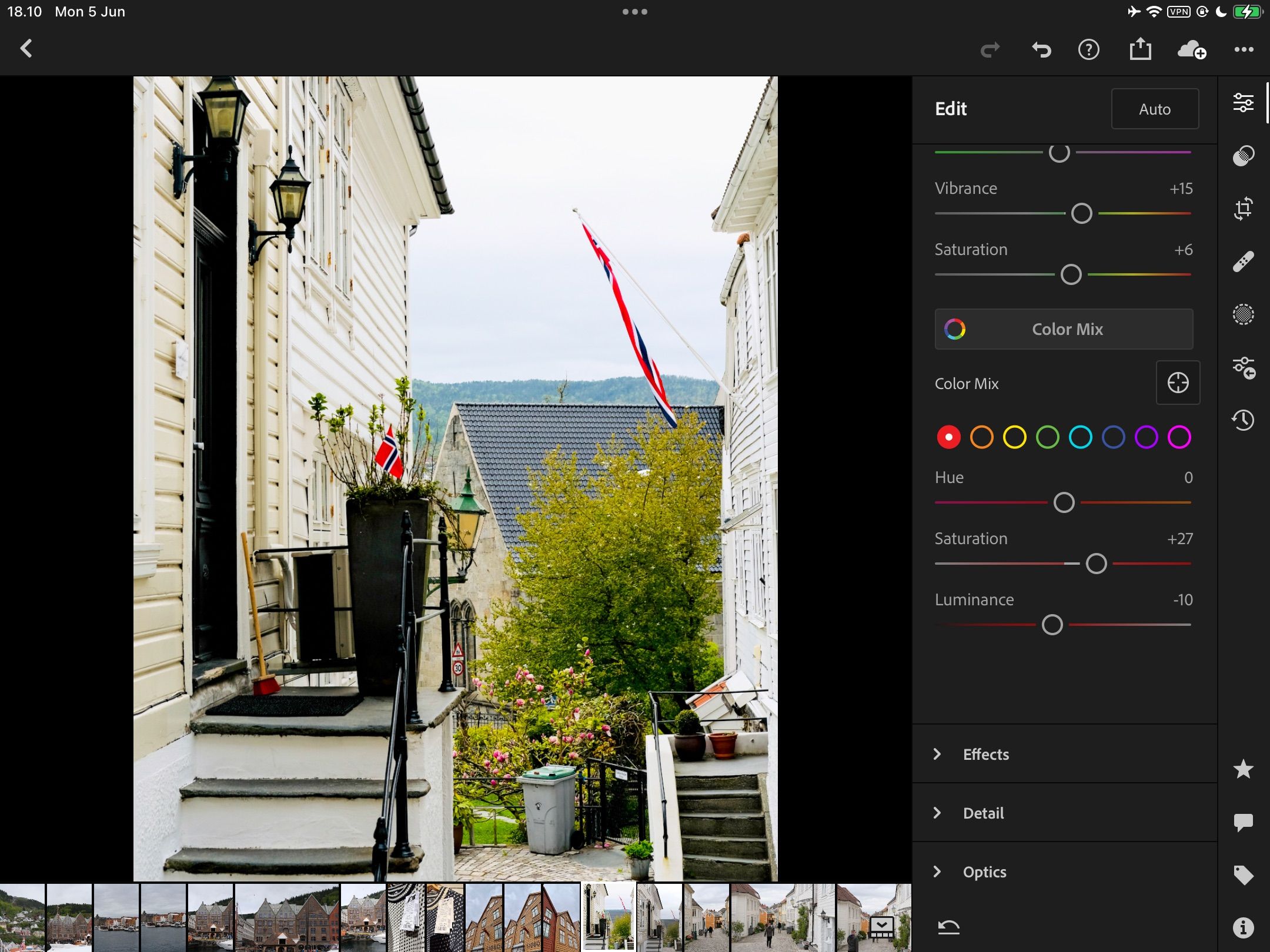
Цветовая градация (Color Grading):
- В разделе Цвет откройте Цветовую градацию.
- Настройте отдельные тональные колёса для теней, средних тонов и светов, изменяя оттенок и насыщенность.
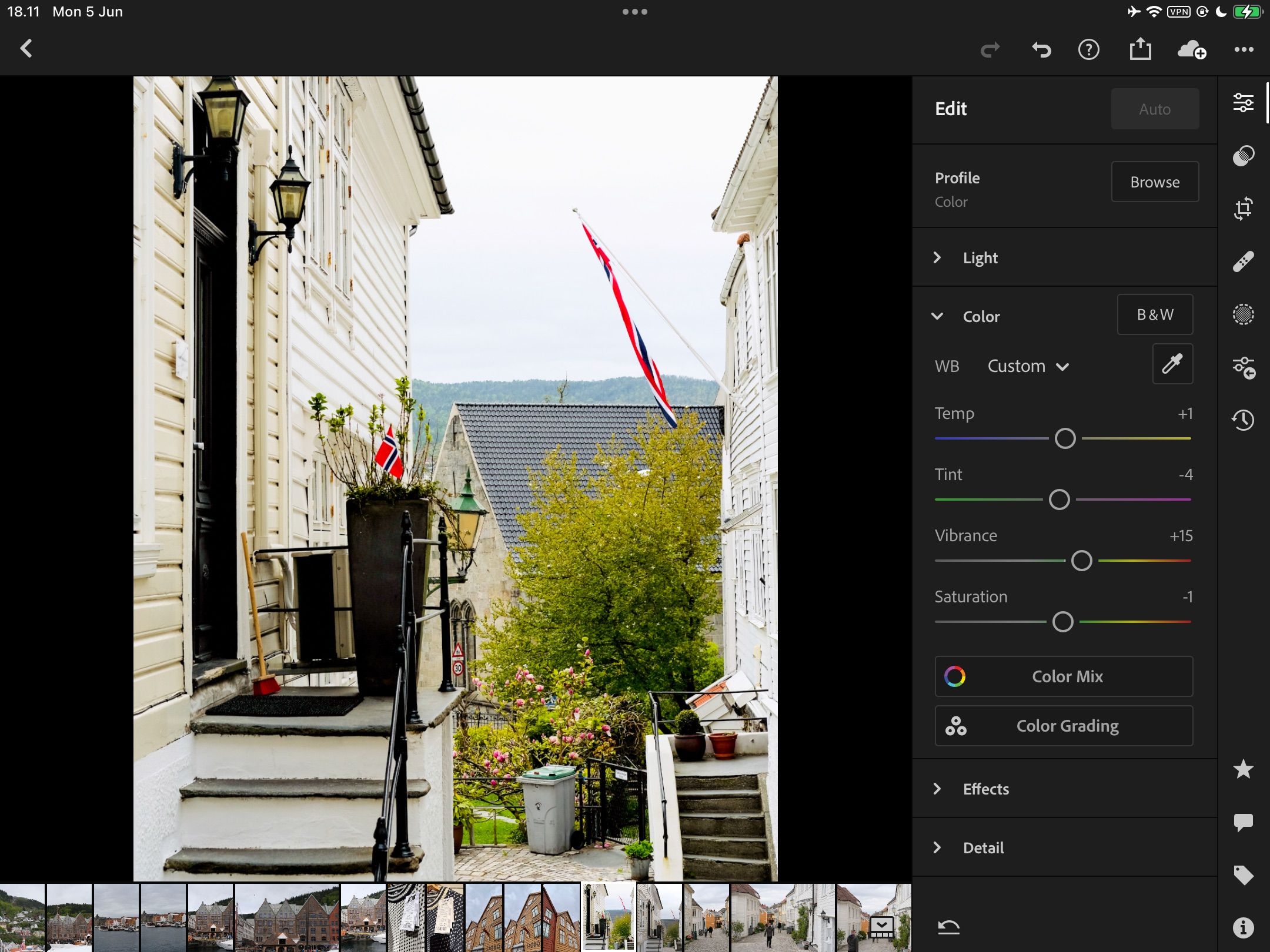
- Сбалансируйте общий оттенок с помощью ползунка баланса.
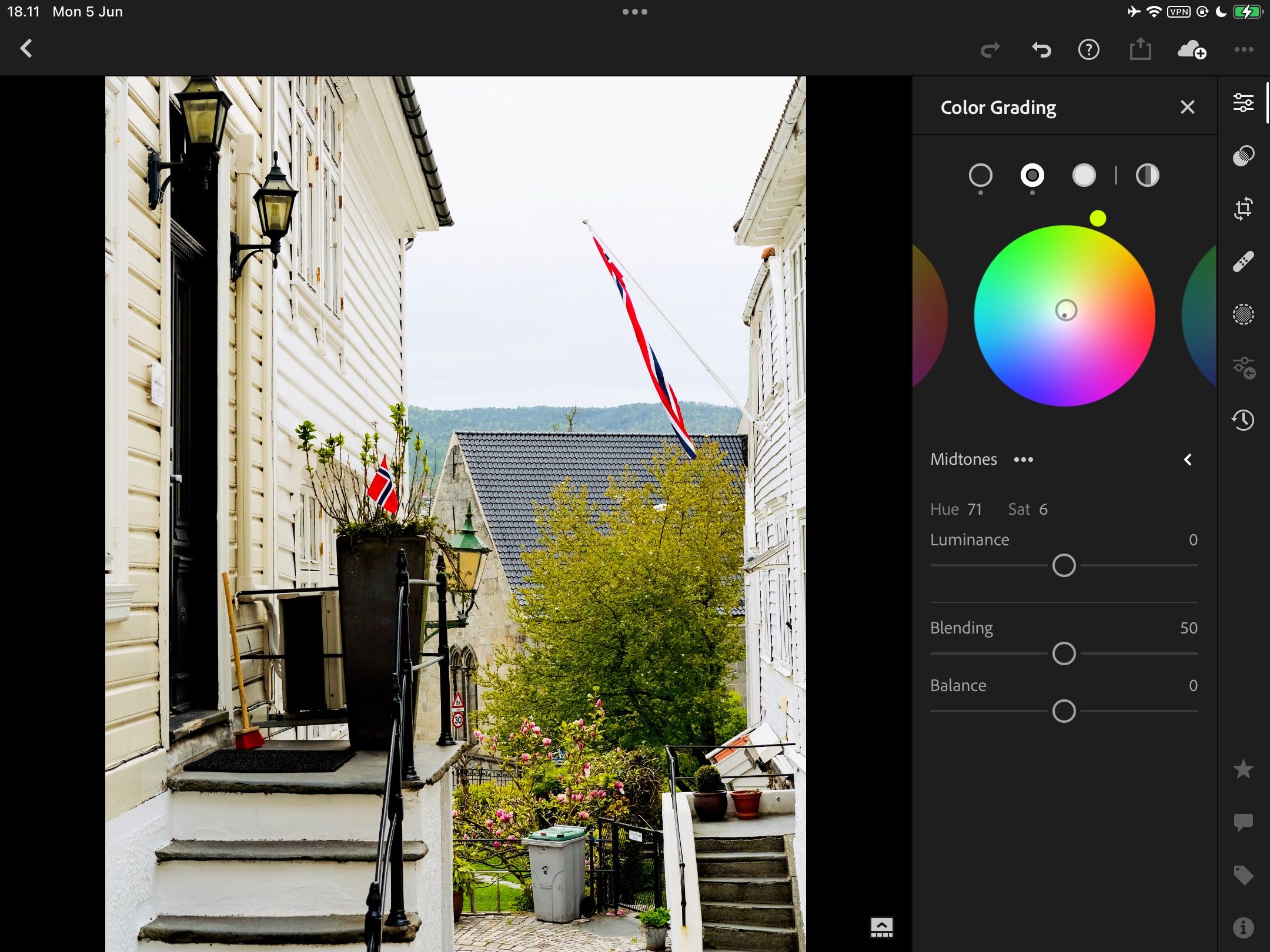
Совет: используйте цветовую градацию для придания настроения: тёплые тона в светах и холодные в тенях — классика кинематографической палитры.
Финальные штрихи: кадрирование, оптика, резкость
Перед экспортом выполните последние правки, чтобы изображение выглядело завершённым.
Кадрирование и выравнивание:
- Нажмите значок Обрезка и в разделе Формат выберите соотношение сторон (для Instagram — 4 x 5).
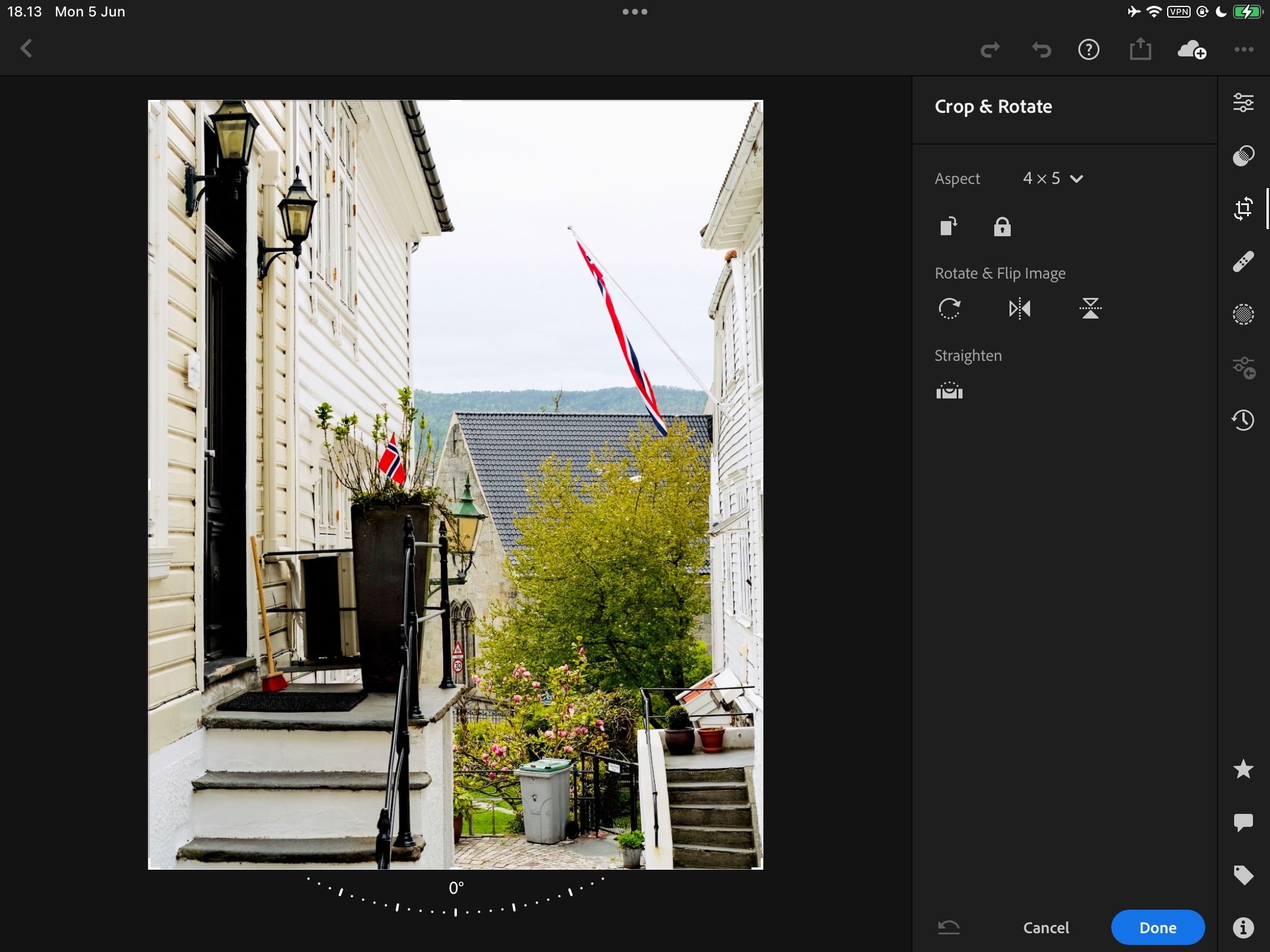
- Используйте инструмент выравнивания, чтобы убрать наклон горизонта.
Оптические исправления:
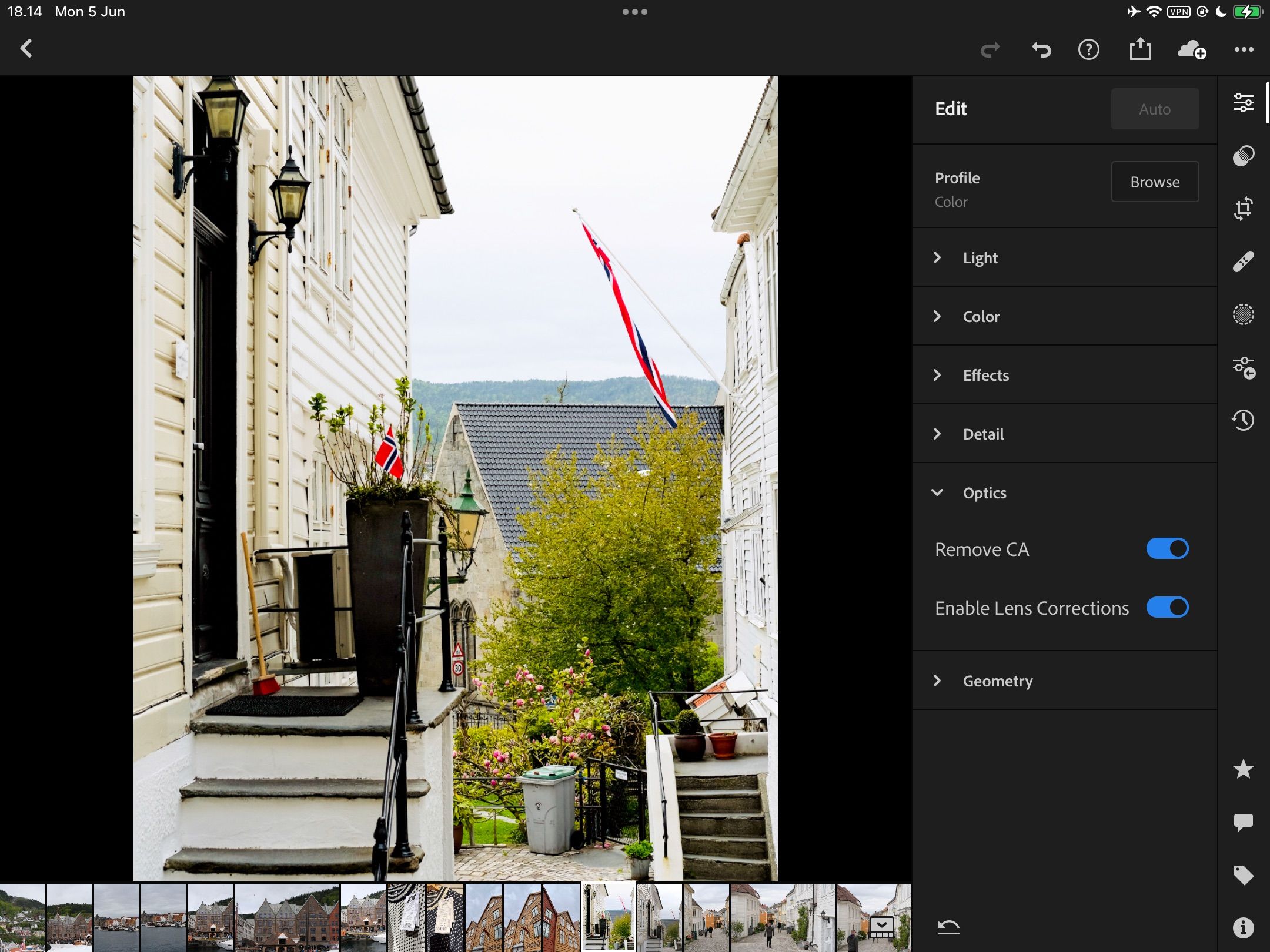
- Перейдите в Оптика и включите Удаление хроматических аберраций и Включить коррекцию объектива, если снимок снят на объектив с профилем, распознаваемым Lightroom.
Детализация:
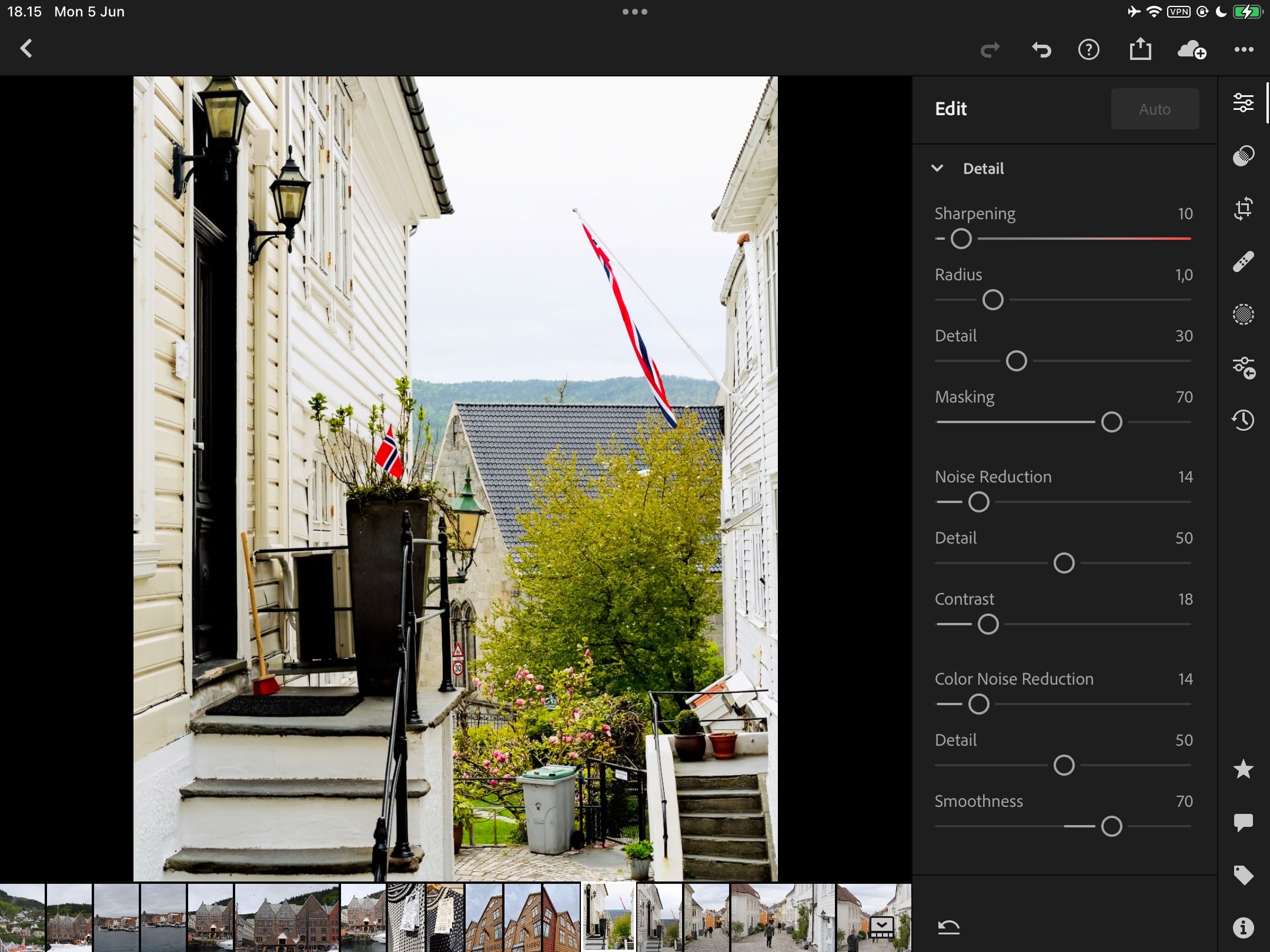
- В разделе Детали отрегулируйте Резкость, Уменьшение шума и Цветовое шумоподавление.
Маскирование при резкости:
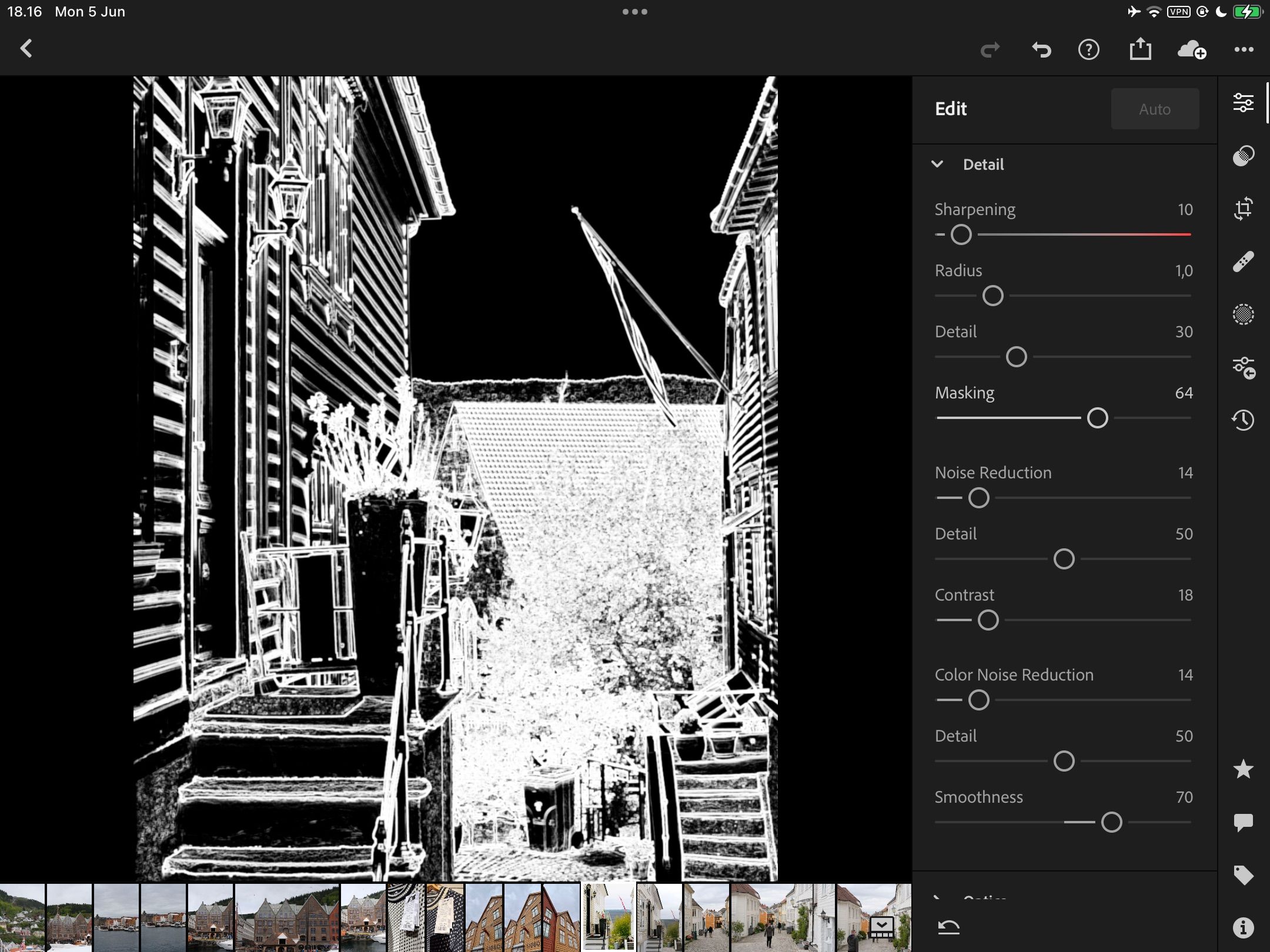
- Передвижением ползунка Маскирование и удерживанием изображения можно увидеть, какие области будут затронуты — белые зоны означают область применения.
Правила:
- Для портретов уменьшайте резкость и увеличивайте шумоподавление.
- Для пейзажей — повышайте резкость и снижайте шумоподавление в тенях.
Экспорт — настройки и шаблоны
После обработки экспортируйте JPEG в нужных параметрах: размер, качество, метаданные.
Экспорт с мобильного/планшета:
- Нажмите значок Сохранить в верхней части экрана.
- Выберите Экспорт в фотоплёнку или Редактировать в Photoshop, если он установлен.
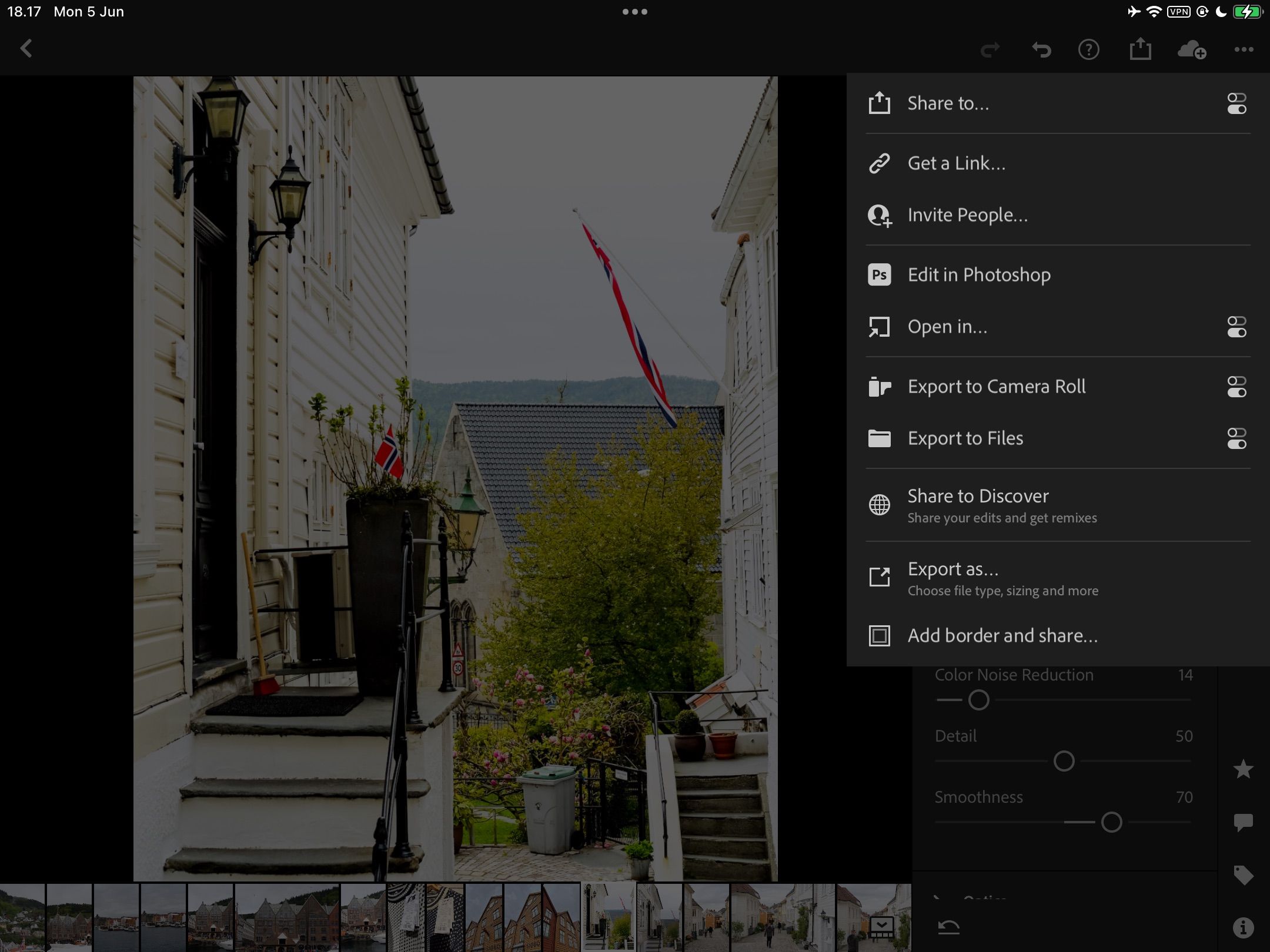
Для изменения параметров экспорта выберите Экспорт как… и задайте качество, размеры и тип файла. Тут же можно добавить водяной знак.
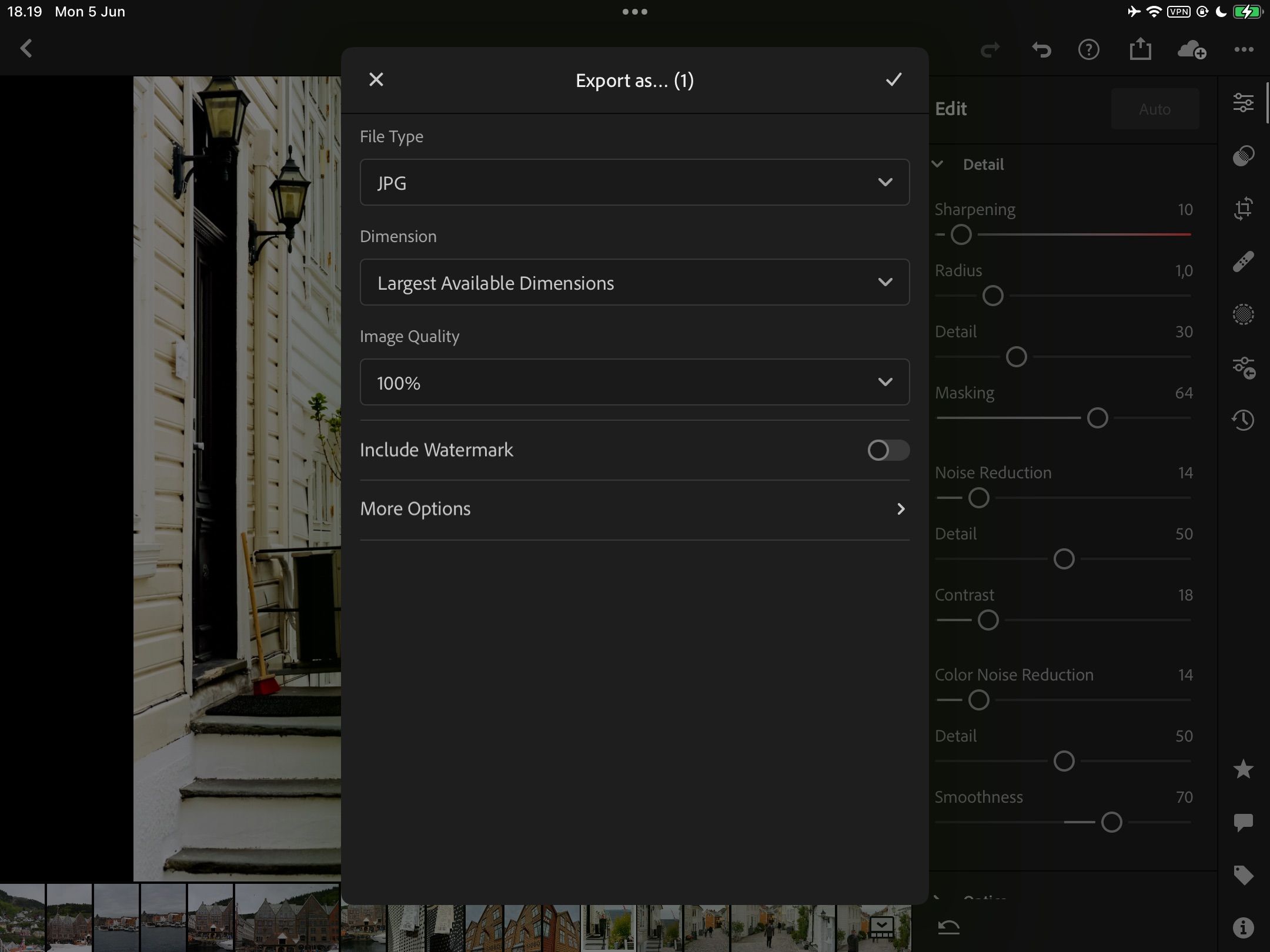
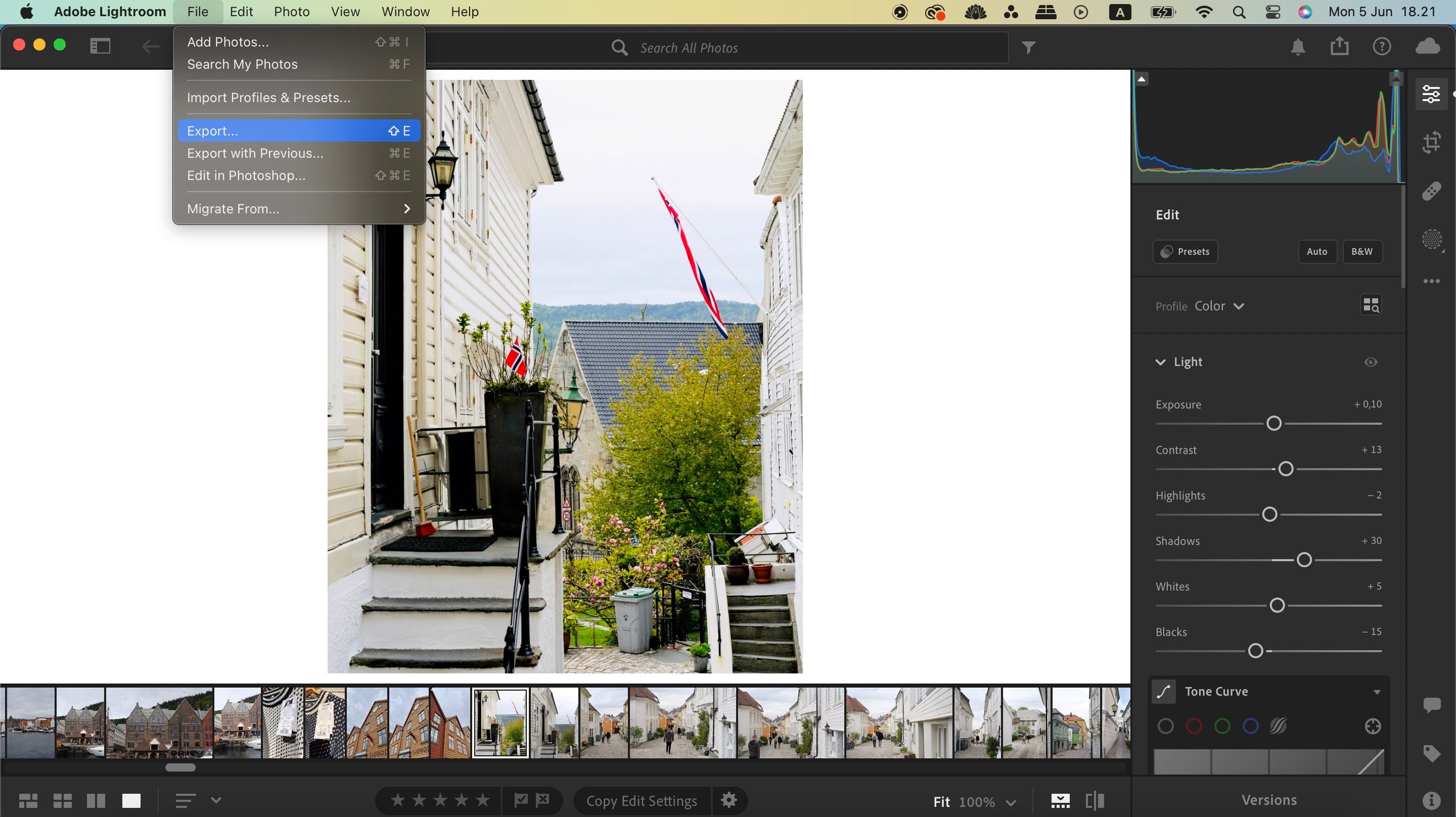
Экспорт с компьютера:
- Файл > Экспорт.
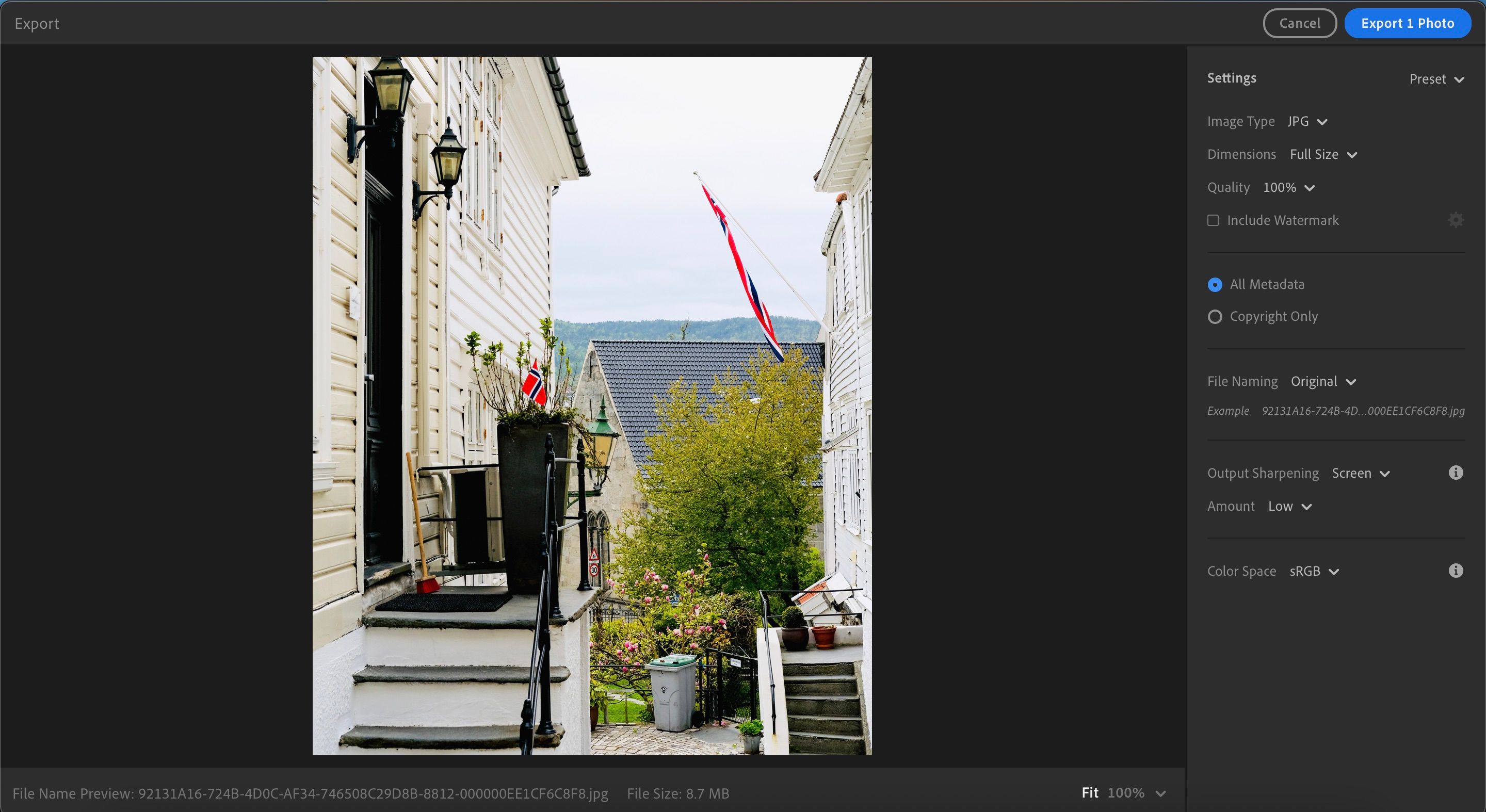
- Выберите шаблон экспорта, качество (обычно 80–90 для web), разрешение и размер, затем нажмите Экспортировать [N] фото.
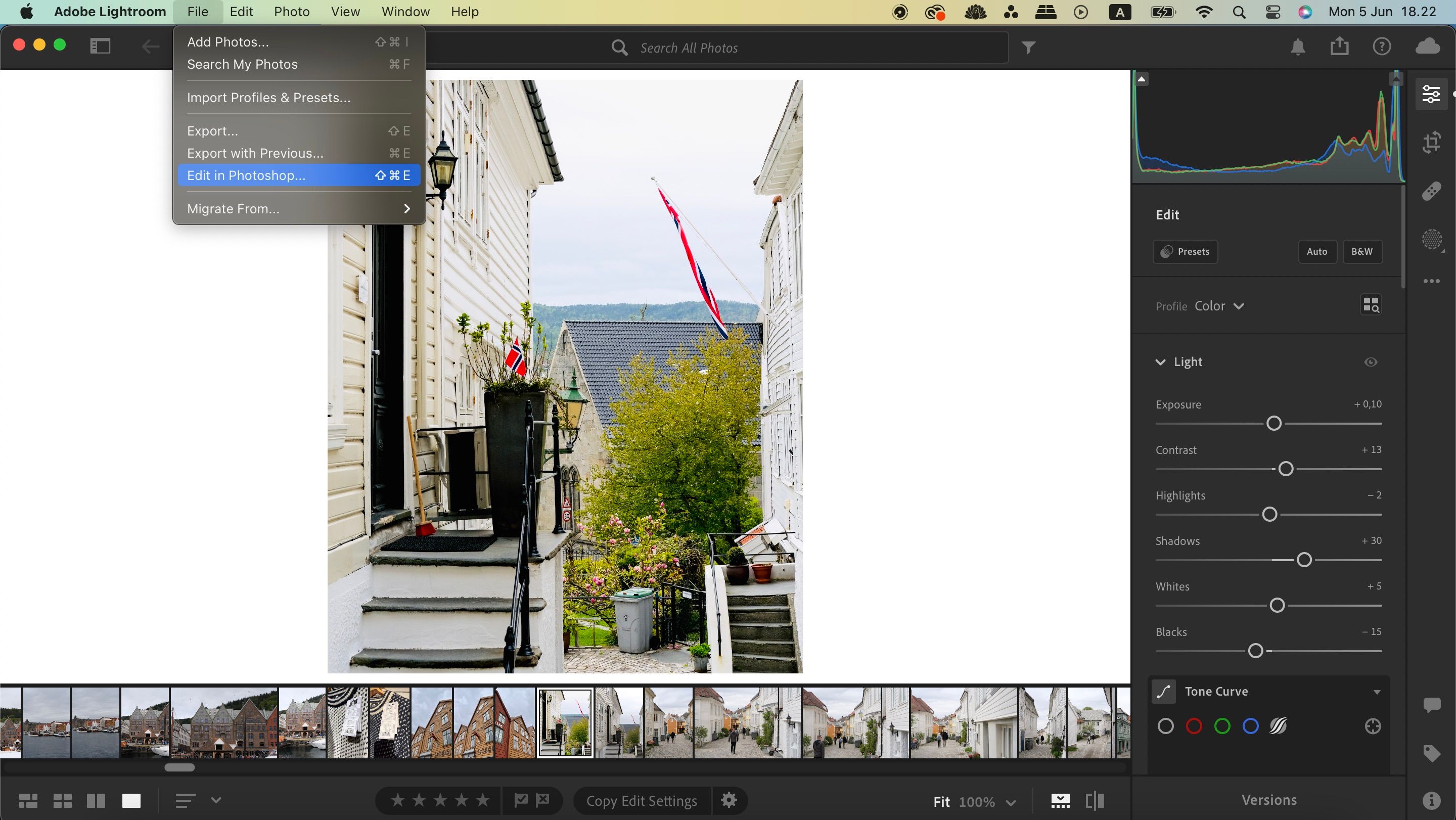
Продолжение обработки в Photoshop:
- Если хотите сделать сложную композицию или локальную ретушь, используйте Файл > Редактировать в Photoshop. Не забудьте, что для этого Photoshop должен быть включён в подписке.
Рекомендуемые настройки экспорта (шаблон):
- Формат: JPEG
- Качество: 80–90% (баланс качества и веса)
- Размер: по большей стороне 2048–4096 px для веба в зависимости от целей
- Разрешение: 72–300 DPI в зависимости от вывода (web/печать)
- Включать метаданные: по необходимости
- Водяной знак: опционально
Сохраните эти параметры как шаблон экспорта, чтобы быстро повторять процесс.
Когда выбирать JPEG вместо RAW и когда нет
JPEG удобен для быстрого рабочего процесса: он сжат, готов к использованию и требует меньше места. Однако у JPEG есть ограничения:
- Ограниченный динамический диапазон по сравнению с RAW.
- Менее устойчив к сильной цветокоррекции и восстановлению из пересветов.
- Частично потеряны исходные данные после сжатия.
Когда выбирать JPEG:
- Нужен быстрый результат для соцсетей или при массовой обработке.
- Нет доступа к RAW (например, у смартфона с автоматической съёмкой в JPEG).
Когда выбирать RAW:
- Съёмка критичных событий (свадьбы, реклама), где важна максимальная гибкость.
- Сложное освещение с большими перепадами светотени.
Важно: Lightroom CC отлично подходит для работы с JPEG, но для сложной цветокоррекции и максимальной гибкости всё же предпочтительнее RAW.
Чек‑лист и playbook для разных ролей
Роль: фотограф‑одиночка
- Импортировать все снимки в проектную папку.
- Быстро просмотреть и удалить явные бракованные кадры.
- Применить пресет для базового стиля.
- Отрегулировать экспозицию, тени и света.
- Проверить хроматические аберрации и коррекцию объектива.
- Ретушь пятен и локальные исправления.
- Экспорт с шаблоном для соцсетей.
Роль: SMM‑менеджер
- Выбрать кадры под формат платформы (Instagram, Facebook).
- Применить фирменный пресет и быстро подогнать цвета.
- Кадрировать под целевой формат (например, 4 x 5 для Instagram).
- Экспортировать оптимизированный JPEG с водяным знаком.
Роль: свадебный фотограф (предварительная галерея)
- Импортировать и отметить «селекты».
- Быстро применить один пресет ко всей серии для единой стилистики.
- Быстрая коррекция экспозиции и устранение пятен.
- Экспорт защитных превью для клиента.
SOP: Быстрая партия JPEG (Playbook)
- Импорт → 2. Первичная сортировка (удалить с очевидными дефектами) → 3. Пакетное применение пресета → 4. Глобальная правка света и цвета → 5. Локальные корректировки → 6. Экспорт шаблоном для платформы → 7. Архив.
Частые проблемы и решения
Проблема: после корректировки пересвеченные детали не восстанавливаются.
- Причина: JPEG хранит ограниченную информацию в светах. Решение: снизьте Экспозицию и попробуйте восстановить тени, но помните об ограничениях формата.
Проблема: пятна и артефакты при ретуши выглядят неестественно.
- Причина: неправильный источник для клонирования. Решение: вручную переместите исходную область или уменьшите непрозрачность инструмента.
Проблема: шум после поднятия теней.
- Решение: используйте шумоподавление в разделе Детали; применяйте маскирование резкости, чтобы не увеличивать шум в однородных областях.
Проблема: экспортированные файлы слишком большего(меньшего) размера.
- Решение: сохраните шаблон экспорта с нужными параметрами (качество, максимальная длина стороны) и используйте его постоянно.
Когда обработка в Lightroom не помогает: альтернативы и подходы
- Если требуется сложная локальная ретушь (сложная композитная работа, удаление объектов с точной перспективой) — переключайтесь в Photoshop.
- Для массовой пакетной обработки большого количества JPEG используйте пресеты и синхронизацию настроек.
- Для восстановления деталей из сильно пересвеченных областей единственный реальный вариант — исходники в RAW.
Быстрый decision‑flow (что делать с файлом)
flowchart TD
  A[Есть файл JPG?] --> B{Нужна быстрая правка для соцсетей}
  B -- Да --> C[Импорт в Lightroom CC]
  C --> D[Пресет + базовая коррекция света]
  D --> E[Локальная ретушь → Экспорт шаблоном]
  B -- Нет --> F{Требуется максимальная гибкость}
  F -- Да --> G[Проверить наличие RAW]
  G -- Есть --> H[Работа в RAW в Lightroom/Photoshop]
  G -- Нет --> I[Оценить, хватит ли данных JPEG]
  I -- Да --> C
  I -- Нет --> J[Пересъёмка или согласование ограничений с клиентом]
Критерии приёмки
- Изображение экспортировано в нужном формате и размере согласно шаблону экспорта.
- Цвета и экспозиция находятся в пределах утверждённого стиля/брендбука.
- Все видимые дефекты (пыль, пятна) устранены.
- Файл проверен на разных устройствах (телефон/ПК) перед публикацией.
Краткий глоссарий (1‑строчное определение)
- JPEG — сжатый формат изображений, удобный для быстрой публикации, но с ограниченным динамическим диапазоном.
- RAW — несжатый или слабо сжатый формат с полными данными сенсора для максимальной гибкости обработки.
- Пресет — заранее сохранённая комбинация настроек обработки для быстрого применения стиля.
- Color Grading — цветовая градация, настройка отдельных тональных диапазонов для стилизации.
Важные заметки
Important: всегда работайте с копиями исходников, если есть сомнения — экспортируйте промежуточную версию перед радикальными изменениями.
Notes: при пакетной обработке сохраняйте единообразие настроек, но проверяйте кадры индивидуально — автоматические правки могут испортить уникальные кадры.
Ресурсы и дальнейшие шаги
- Экспериментируйте с пресетами и создавайте свои наборы — это ускорит рабочий процесс.
- Учитесь сочетать Lightroom и Photoshop: первый — для быстрой и массовой обработки, второй — для точной локальной ретуши и композиций.
Краткое резюме:
Lightroom CC — мощный инструмент для быстрой обработки JPEG: от пакетных пресетов до детальной цветокоррекции. Понимание ограничений JPEG и наличие проверенного workflow помогут быстро получать качественные результаты для веба и соцсетей.

Похожие материалы

Несколько аккаунтов Skype: Multi Skype Launcher

Журнал для работы: повысить продуктивность

Персональные звуки уведомлений на Android

Скачивание шоу Hulu для офлайн‑просмотра

Microsoft Start: персонализированная новостная лента
