
Редактирование изображений в Google Slides: обрезка, коррекция и эффекты

Быстрая навигация
- Обрезка изображений в Google Slides
- Перекрашивание изображений в Google Slides
- Настройка яркости, контраста и прозрачности в Google Slides
- Добавление эффектов (тень и отражение) в Google Slides
Обрезка изображений в Google Slides
Обрезка пригодится, если нужно убрать ненужный фон, приблизить предмет или вписать картинку в композицию слайдов. Операции удобнее выполнять в веб-версии Google Slides на компьютере.
Как вставить изображение:
- В меню выберите Вставка > Изображение и выберите источник: с компьютера, Google Диска, Google Фото или поиск в Интернете.
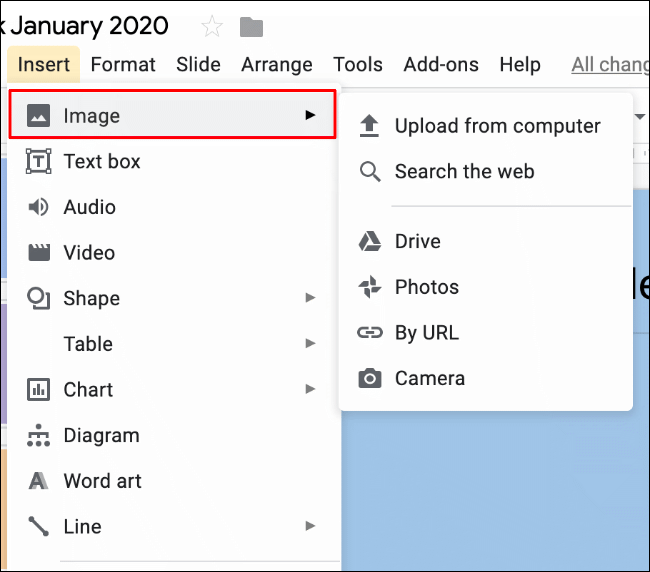
Как обрезать:
- Выберите изображение на слайде.
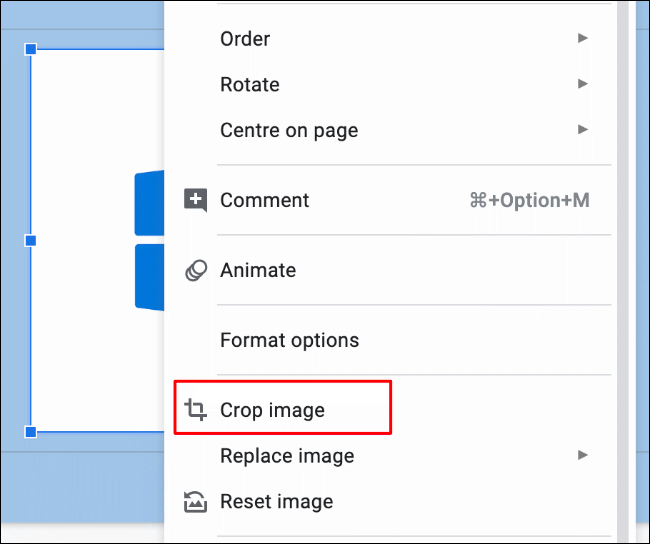
- Щёлкните правой кнопкой мыши и выберите Обрезать изображение или просто двойной щелчок по картинке, чтобы войти в режим обрезки.
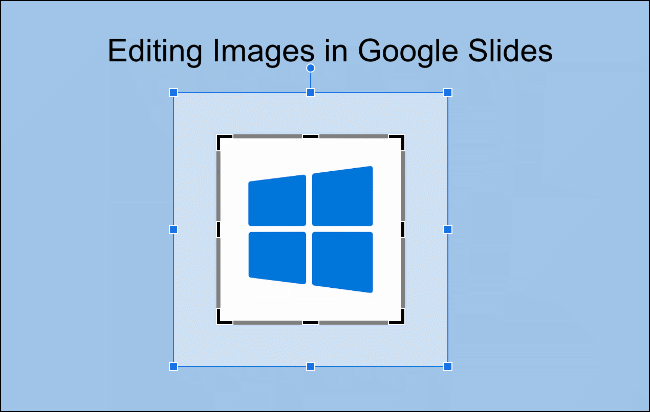
- Появится рамка для обрезки — перетащите углы или стороны, чтобы выбрать видимую область. Всё, что окажется за пределами серой рамки, будет скрыто.
- Чтобы применить изменения, щёлкните один раз вне изображения.
Советы по обрезке:
- Держите ключевой объект ближе к центру кадра или по правилу третей.
- Для точного позиционирования используйте клавиши-стрелки при выбранном изображении.
- Если нужно нестандартное кадрирование (форма, маска), используйте «Форма» > «Обрезать по форме», чтобы обрезать картинку по заданной фигуре.
Важно
- Обрезание в Google Slides не разрушает исходный файл: всегда можно восстановить область через параметры изображения.
Перекрашивание изображений в Google Slides
Инструмент «Перекраска» (Recolor) применяет фильтры цвета к изображению: сепия, чёрно-белый, контрастные палитры и т. п. Это быстрый способ привести разные изображения к единой стилистике слайдов.
Как открыть параметры форматирования:
- Щёлкните правой кнопкой мыши по изображению и выберите Параметры форматирования, либо в верхнем меню Формат > Параметры форматирования.
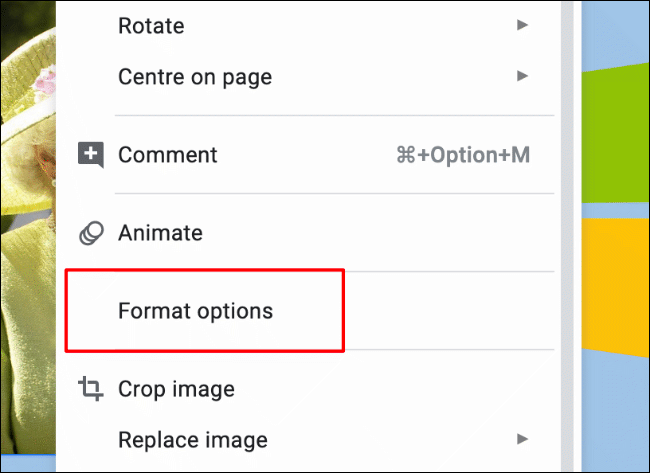
Действия:
- В правой панели выберите раздел Перекрасить.
- По умолчанию стоит Без перекраски. Нажмите выпадающее меню и выберите одну из визуальных схем.
- Превью в меню покажет, как фильтр повлияет на изображение.
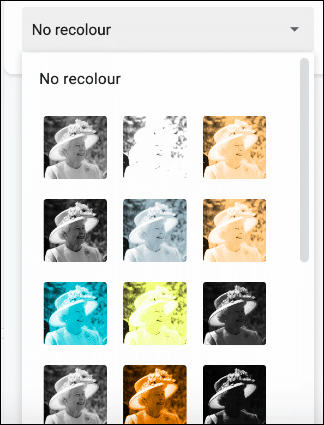
Когда использовать перекраску:
- Чтобы быстро сделать все изображения унифицированными по цвету;
- Чтобы создать ретро-эффект с помощью сепии или минималистичный чёрно-белый стиль;
- Чтобы снизить визуальную нагрузку и выделить текстовые блоки.
Пример результата:
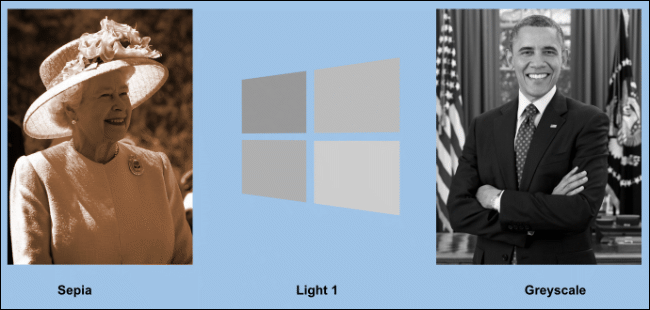
Ограничения
- Фильтры выполняют глобальную цветокоррекцию и не дают точечного редактирования (например, изменить только цвет одежды). Для выборочной коррекции используйте графический редактор.
Настройка яркости, контраста и прозрачности в Google Slides
Небольшая корректировка яркости и контраста помогает вписать картинку в общий визуальный стиль слайда; регулировка прозрачности позволяет создавать фоновые или «выцветшие» изображения за текстом.
Как открыть настройки:
- Щёлкните правой кнопкой мыши по изображению и выберите Параметры форматирования или Формат > Параметры форматирования. В правой панели откройте раздел Настройки.
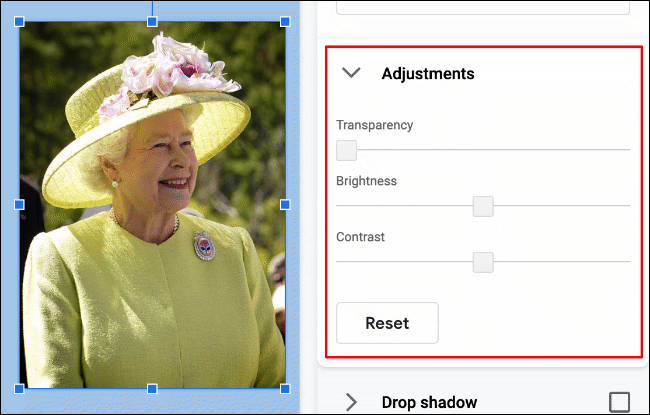
Параметры и как ими пользоваться:
- Яркость (Brightness) — сдвиг светлоты изображения;
- Контраст (Contrast) — усиление или ослабление различий между светлыми и тёмными участками;
- Прозрачность (Transparency) — степень «выцветания», полезно для фоновых картинок.
Перемещайте ползунки влево или вправо мышью или трекпадом. Изменения применяются автоматически. Чтобы вернуть исходные значения, нажмите Сбросить.
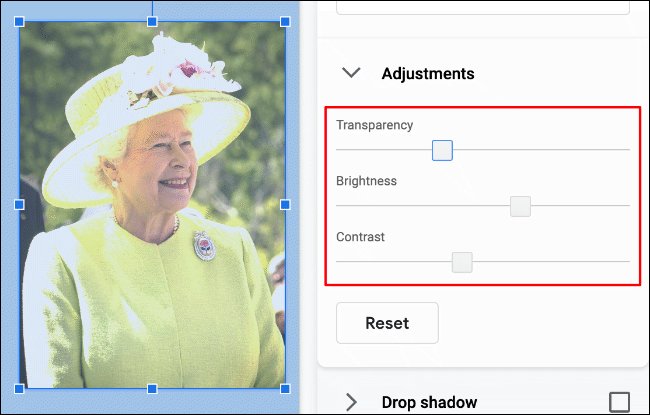
Практическое правило
- Для фона под текст используйте прозрачность 20–50% в зависимости от насыщенности исходного изображения;
- Для фото, которые должны быть центром внимания, не делайте прозрачность выше 10%.
Добавление эффектов к изображениям в Google Slides
В разделе Параметры форматирования доступны два визуальных эффекта: Тень и Отражение. Они служат для придания глубины и отделения элемента от фона.
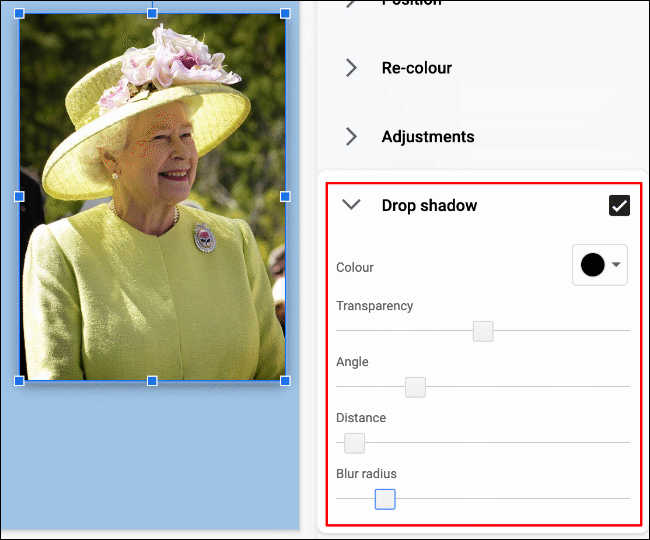
Тень
- В Параметры форматирования откройте раздел Drop Shadow (Тень).
- После открытия галочка рядом с названием автоматически включит эффект.
- Настройте цвет тени, угол, расстояние (how far), размытие (blur) и прозрачность с помощью ползунков и выпадающего меню цвета.
Советы:
- Используйте тень с низкой прозрачностью и небольшим смещением для сдержанного «приподнятого» эффекта;
- Для реалистичности держите угол тени единообразным на всех элементах слайда.
Отражение
- Откройте раздел Reflection (Отражение) в панели Параметры форматирования.
- Система по умолчанию включает эффект. Настройте прозрачность, расстояние и размер отражения.
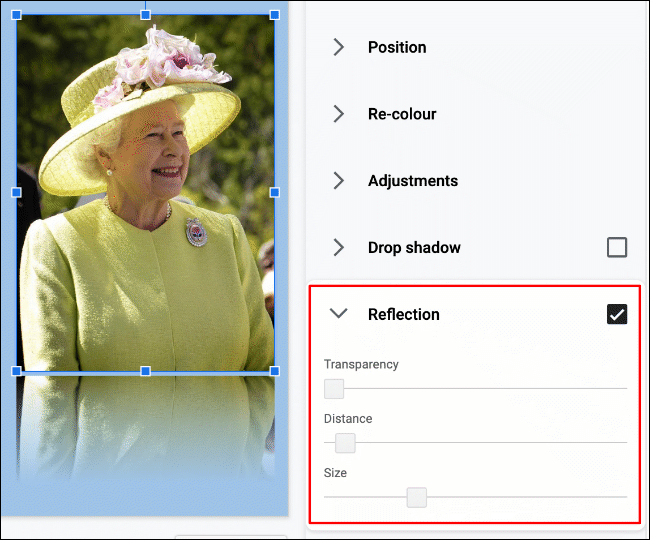
Использование отражения:
- Отражение хорошо смотрится на продуктовых изображениях и логотипах на пустом фоне;
- Не применяйте отражение к документированным скриншотам или сложным фотоснимкам — это может снизить читаемость.
Важно
- Эффекты применяются мгновенно; чтобы убрать — снимите галочку рядом с названием категории.
Когда встроенные инструменты не подходят
- Точечная ретушь (удаление объектов, клонирование, тонкая коррекция кожи) недоступна в Slides — используйте Photoshop, Affinity Photo или бесплатные онлайн-редакторы.
- Если нужен продвинутый цветовой градиент или работа с каналами RGB/HSV — Slides подходит плохо.
- Для пакетной обработки большого количества изображений лучше подготовить их заранее в отдельном редакторе.
Альтернативные подходы и рекомендации
- Быстрый рабочий поток: подготовьте изображения в фоторедакторе (обрезка/масштабирование), экспортируйте оптимизированные файлы (JPEG/PNG) и затем вставляйте в Slides.
- Для прозрачных фонов используйте PNG с альфа-каналом.
- Оптимизация размеров: сжимайте большие изображения до нужного разрешения, чтобы презентация оставалась лёгкой.
Мини-методология: рабочая последовательность для презентации
- Сбор изображений и сортировка по назначению (фон/иллюстрация/декоративный элемент).
- Предварительная подготовка в редакторе (по необходимости): кадрирование в пропорциях слайда, удаление фона, оптимизация веса файла.
- Вставка в Slides.
- Быстрые правки: обрезка, перекраска, корректировка яркости/контраста и прозрачности для единообразия.
- Добавление тени/отражения для отделения ключевых объектов.
- Финальная проверка на разных экранах и в режиме показа.
Чек-листы по ролям
Дизайнер
- Подготовить исходники в нужных пропорциях.
- Сохранить копии оригиналов (без уничтожающих изменений).
- Минимизировать размер файлов без заметной потери качества.
Презентер
- Проверить читаемость текста на фоне изображений.
- Протестировать слайды в режиме показа и на проекторе.
- Убедиться, что критичные элементы не обрезаются на экранах с разной пропорцией.
Контент-менеджер
- Убедиться в наличии прав на использование изображений.
- Согласовать единый визуальный фильтр и стиль изображений.
Критерии приёмки
- Изображение не пикселизуется при полноэкранном показе.
- Текст поверх изображения остаётся читаемым (контраст ≥ комфортный).
- Визуальный стиль изображений согласован по всей презентации.
- Файлы презентации не превышают разумный объём для отправки и загрузки (по внутренним требованиям команды).
Схема принятия решения (Flowchart)
flowchart TD
  A[Нужно ли править изображение?] -->|Да| B{Тип правки}
  B --> C[Обрезка / Масштаб]
  B --> D[Цветокоррекция / Перекраска]
  B --> E[Прозрачность / Яркость / Контраст]
  B --> F[Эффекты: Тень/Отражение]
  B --> G[Ретушь / Сложная правка]
  C --> H[Выполнить в Google Slides]
  D --> H
  E --> H
  F --> H
  G --> I[Внешний редактор -> затем вставить]
  H --> J[Проверка на слайде]
  I --> J
  J --> K[Готово к показу]
Краткий глоссарий (по одной строке)
- Яркость — степень светлоты или тёмности изображения.
- Контраст — разница между светлыми и тёмными участками.
- Прозрачность — прозрачность изображения относительно фоновых элементов.
- Тень — эффект, создающий иллюзию отдалённого от фона объекта.
- Отражение — зеркальное отображение части изображения под ним.
Советы по совместимости и мобильным устройствам
- Некоторые тонкие регулировки удобнее делать в веб-версии Slides на десктопе; мобильное приложение имеет урезанный интерфейс редактирования.
- Всегда тестируйте презентацию на устройстве, где будет показ: цвета на проекторе и на экране ноутбука могут отличаться.
Когда эффекты вредят восприятию — галерея пограничных случаев
- Сильное размытие тени и высокая прозрачность отражения создают визуальный шум.
- На сложном текстурном фоне отражения и тени делают изображение менее читаемым.
- Чёрно-белые фильтры могут уничтожить смысл цветовой кодировки на инфографике.
Быстрая инструкция для срочных правок (SOP)
- Откройте слайд в веб-версии Google Slides.
- Выберите изображение и откройте Параметры форматирования.
- Обрежьте картинку по месту, затем примените Перекраску, если нужно унифицировать стиль.
- Настройте Яркость/Контраст/Прозрачность под текстовые блоки.
- Добавьте Тень или Отражение с минимальными настройками.
- Протестируйте слайд в режиме показа.
Короткое резюме
Google Slides предоставляет базовый, но обычно достаточный набор инструментов для редактирования изображений, необходимых для презентаций: обрезка, перекраска, коррекция яркости/контраста/прозрачности и простые визуальные эффекты. Для сложной ретуши и тонкой цветокоррекции используйте внешние редакторы и затем импортируйте готовые изображения.
Ключевые ссылки: используйте опции Вставка > Изображение и Формат > Параметры форматирования для доступа ко всем перечисленным функциям.
Важно
- Всегда сохраняйте оригиналы изображений и проверяйте итоговую презентацию на устройстве, где будет проходить показ.

Похожие материалы

Несколько аккаунтов Skype: Multi Skype Launcher

Журнал для работы: повысить продуктивность

Персональные звуки уведомлений на Android

Скачивание шоу Hulu для офлайн‑просмотра

Microsoft Start: персонализированная новостная лента
