
Как редактировать фото золотого часа в Lightroom Classic
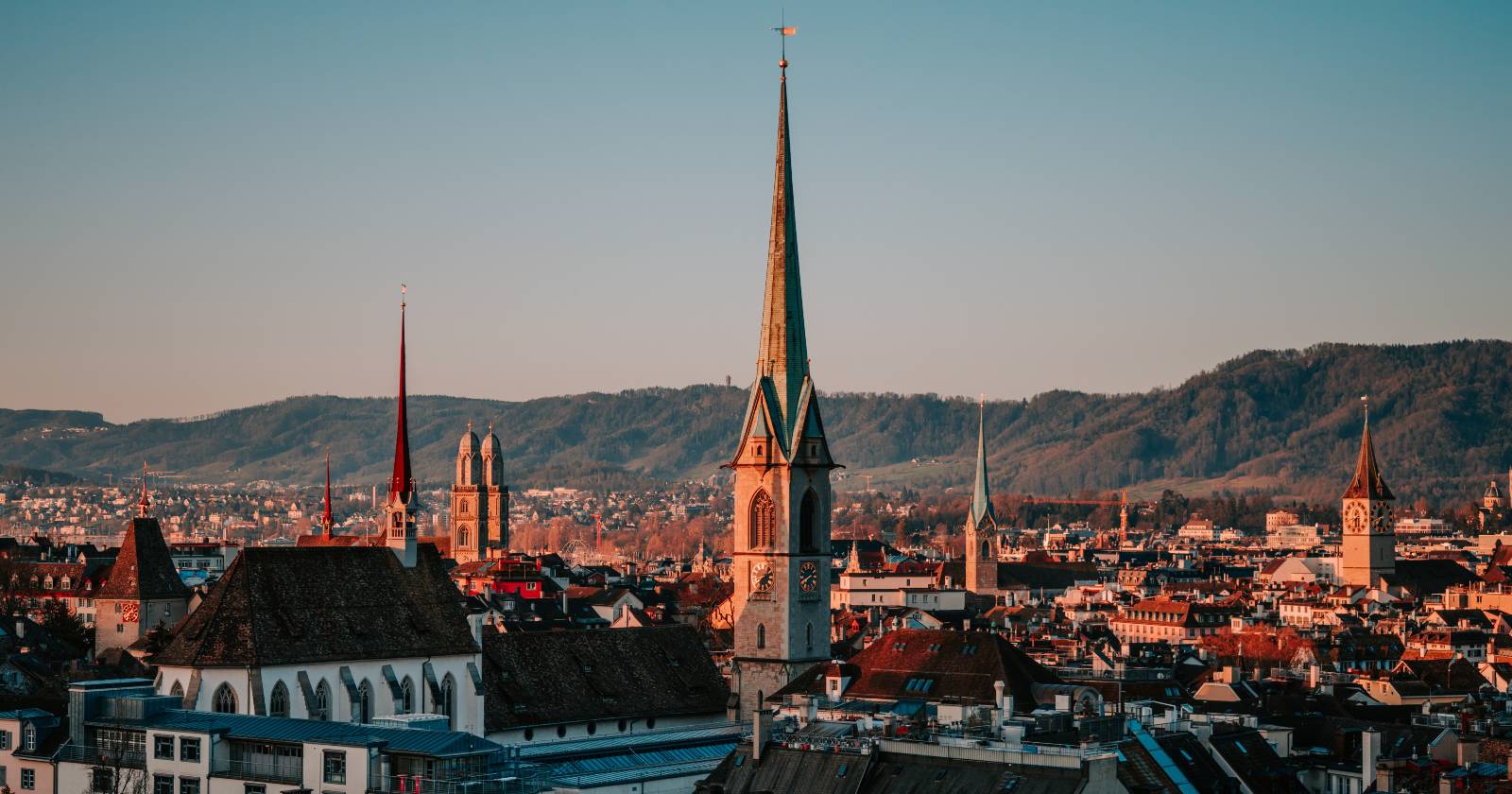
Кратко: редактирование фото золотого часа в Lightroom Classic начинается с выбора подходящего профиля камеры, базовых правок экспозиции и контраста, работы с насыщенностью и цветовой коррекцией (жёлтые, оранжевые, красные). Затем используйте колесо цветокоррекции, калибровку каналов RGB и корректировки объектива. Ниже — пошаговая инструкция, методики, чек-листы и рекомендации по экспорту.

Золотой час — одно из самых благоприятных времён для съёмки: свет делает кожу более мягкой, а пейзажи — насыщенными. Lightroom Classic даёт достаточно инструментов, чтобы подчеркнуть атмосферу заката без «пересвета» или неестественной цветности. Эта инструкция ведёт вас от базовых правок до продвинутых техник цветокоррекции и даёт практичные чек‑листы и приёмы для быстрой и качественной обработки.
О чём эта статья
- Пройти шаги от выбора профиля камеры до окончательной цветокоррекции.
- Понять, какие настройки меняют настроение кадра.
- Получить готовые рабочие процессы, чек‑листы и советы по экспорту.
Важно: примеры интерфейса и названия секций приведены в локализированном виде (русские термины интерфейса), чтобы было проще ориентироваться в Lightroom на русском языке.
1. Выберите профиль камеры
Перед началом редактирования решите, какого визуального результата вы хотите добиться. Lightroom предлагает набор профилей камеры по умолчанию, а также профиль, ориентированный на модель вашей камеры. Для фотосъёмки на золотом часе лучше выбирать профиль с более мягкими, тёплыми тонами.
Рекомендуемая последовательность:
- В модуле “Основные” откройте Браузер профилей (Profile Browser).
- Перейдите в раздел сопоставления профилей камеры (Camera Matching) или в локализованную секцию “Профили Adobe” для универсальных профилей.
- Выберите мягкий профиль, например ASTIA/Soft (для Fujifilm это классический выбор).
Примечание: профили действуют лучше на RAW‑файлах. На JPEG доступен ограниченный набор цветовых вариантов.
2. Базовые правки (Exposure, Contrast, Highlights)
Перед тем как переходить к цветам, задайте нейтральный тон кадра:
- Экспозиция: корректируйте, пока не вернётся общая читаемость деталей в тенях и светах.
- Контраст: добавьте или уберите для нужной плотности тонов.
- Highlights / Whites: снимите сильные проблески, чтобы сохранить детали в небе.
- Shadows / Blacks: приподнимите лёгкие тени для мягкости или затемните для драматичности.
- Clarity / Texture / Dehaze: используйте экономно — несколько пунктов меняют характер изображения.
- Tone Curve: тонкая работа с белыми и чёрными точками помогает задать контраст без артефактов.
Совет: стремитесь к мягкому, нейтральному базовому виду. Цвета вы затем уточните.
3. Коррекция насыщенности: Vibrance и Saturation
- Vibrance повышает насыщенность менее насыщенных цветов и щадит кожу. Хорош для постепенного усиления тепла золотого часа.
- Saturation увеличивает насыщенность всех цветов одновременно. Используйте осторожно, чтобы не получить «пластиковые» оттенки.
Практика: увеличьте Vibrance сначала, затем при необходимости тонко подправьте Saturation. На Mac отключите Night Shift при оценке цветов, иначе экран может исказить жёлтые тона.
4. Точная работа с цветами: HSL / Color
HSL (Hue, Saturation, Luminance) позволяет править отдельные цвета. Для золотого часа основное внимание — на жёлтых, оранжевых и красных каналах.
- Hue (Оттенок): сдвиньте желтые/оранжевые к более тёплым или нейтральным тонам в зависимости от желаемой палитры.
- Saturation (Насыщенность): увеличьте чуть-чуть для усиления атмосферы, не превышая натуральной интенсивности.
- Luminance (Яркость): корректируйте яркость отдельных цветов, чтобы управлять их визуальным весом в кадре.
Выбор HSL или Color — это скорее вопрос интерфейсного удобства: HSL удобнее для одновременной работы с несколькими каналами.
5. Колесо цветокоррекции (Color Grading)
Колесо цветокоррекции разбито на три области: Тона-средние (Midtones), Тени (Shadows) и Света (Highlights), плюс глобальная настройка.
- Для золотого часа: добавьте лёгкое тёплое смещение в Highlights (чтобы подчеркнуть закат) и холодный/нейтральный синий в Shadows для баланса.
- Двигайте точку по окружности: чем дальше — тем сильнее оттенок и насыщенность.
- Меняйте Luminance каждого диапазона, чтобы вернуть глубину или «воздушность» в кадр.
Практическое правило: тёплые Highlights + нейтральные Midtones + чуть прохладные Shadows создают приятный контраст и объём.
6. Калибровка каналов RGB (Red, Green, Blue Primaries)
Калибровка позволяет менять оттенок и насыщенность основных цветовых каналов. Она лежит в секции «Калибровка» (Calibration).
- В золотом часе полезно смещать синий канал, чтобы управлять тоном неба.
- Зелёный канал влияет на оттенок листвы и отражений.
- Красный канал управляет теплотой кожи и общим тоном заката.
Используйте калибровку для тонкой подстройки результата после работы с HSL и Color Grading.
Другие полезные правки
Удаление хроматических аберраций
Хроматические аберрации часто появляются на контрастных границах. Исправить просто: в разделе «Коррекция объектива» (Lens Corrections) включите “Удалить хроматические аберрации”.
Коррекция профиля объектива
В разделе «Коррекция объектива» включите “Включить профильные коррекции” и выберите производителя и модель объектива. Это убирает искажения и виньетирование. Даже если вашей модели нет — можно попробовать похожий профиль.
Обрезка и кадрирование
Подумайте, где кадр будет публиковаться. Для Instagram — квадрат или 4:5; для веба — широкоформат. Используйте инструмент “Обрезка” (Crop Overlay) или клавишу R.
Типичный рабочий процесс (мини‑методология)
- Импорт и выбор профиля камеры.
- Быстрая выправка экспозиции и баланса белого.
- Базовые правки: контраст, тени, света, кривая тонов.
- Vibrance → Saturation.
- HSL/Color для желтых/оранжевых/красных.
- Color Grading: теплые Highlights, холодные Shadows.
- Калибровка RGB.
- Коррекция объектива и удаление аберраций.
- Кадрирование и экспорт.
Примеры, когда подход может не сработать
- Сильный искусственный свет в кадре: баланс золотого часа нарушится, и естественные корректировки могут выглядеть неестественно.
- Сильно засвеченные RAW‑файлы: если данные обгорели в камере, вернуть детали невозможно.
- Ночная сцена с источниками неона: другие подходы к цветокоррекции будут уместнее.
Альтернативы и комбинации инструментов
- Используйте локальные корректировки (Graduated Filter, Radial Filter, Adjustment Brush), чтобы подчёркивать небо или подсветку объектов.
- Экспорт в Photoshop для сложных ретушей (склейка, устранение сильных артефактов, детальная работа со слоями).
- Пресеты: создайте пресет с вашей базовой цепочкой правок как стартовую точку.
Шпаргалка (cheat‑sheet): быстрые назначения
- Warm Highlights: Color Grading → Highlights → сместить в сторону оранжевого.
- Cool Shadows: Color Grading → Shadows → сместить к синему/циану.
- Skin Care: HSL → уменьшить яркость красного, аккуратно поднять насыщенность оранжевого.
- Atmosphere: увеличить Vibrance на небольшую величину.
Режимы экспорта: рекомендации
- Для веба/соцсетей: JPEG, sRGB, качеством 80–90%, длина сторон по задаче (например, 2048 px по длинной стороне).
- Для печати: TIFF или JPEG максимального качества, профиль цвета Adobe RGB или ProPhoto (в зависимости от типографии).
- Убедитесь, что выбрали правильный профиль цвета при экспорте.
Критерии приёмки
Кадр можно считать готовым, если выполняются все пункты:
- Сохранилась детализация в светах и тенях без видимых артефактов.
- Оттенки кожи выглядят естественными и не «пересвеченными».
- Атмосфера золотого часа читаема: тёплые разогретые Highlights + контролируемые тени.
- Нет заметных хроматических аберраций по контрастным краям.
- Кадр обрезан под целевую платформу и экспортирован с верным профилем цвета.
Роли и чек‑листы
Фотограф:
- Проверить RAW‑данные и метаданные съёмки.
- Выбрать профиль камеры.
- Выполнить базовые правки и сохранить пресет.
SMM/Контент‑менеджер:
- Проверить кадр на предмет соответствия формату платформы.
- Оценить читаемость текста на изображении (если есть).
- Экспортировать с нужными размерами и профилем sRGB.
Ретушёр:
- Проверить на артефакты при высоком увеличении.
- Сделать локальные коррекции и убрать нежелательные объекты.
Мини‑SOP (процесс для быстрой обработки 10 кадров)
- Импорт всех RAW в один каталог.
- Применить пресет: профиль камеры + базовые правки.
- Быстрая проверка экспозиции и баланса белого по одному эталонному кадру.
- Серийная синхронизация настроек на похожие кадры.
- Локальные коррекции для значимых кадров.
- Экспорт версий для соцсетей и архивной копии.
Технические советы и безопасность цвета
- Работайте с RAW для максимальной гибкости.
- Для контроля цвета используйте калибровку монитора.
- Отключайте режимы цветовой коррекции экрана на ноутбуках при финальной оценке (Night Shift, True Tone).
Частые ошибки и как их избежать
- Слишком высокая насыщенность: снижайте Saturation, повышайте Vibrance.
- «Грязные» тени: поднимите Shadows и проверьте шум‑редукцию.
- Ненатуральная кожа: при коррекции цвета кожи работайте локально и используйте маски.
Глоссарий (1‑строчные определения)
- RAW: несжатый формат изображения с максимальными данными с сенсора.
- Vibrance: селективное усиление насыщенности менее насыщенных цветов.
- HSL: набор параметров Hue (оттенок), Saturation (насыщенность), Luminance (яркость).
- Color Grading: инструмент для управления оттенками в тенях, средних тонах и светах.
Мини‑FAQ
Нужно ли всегда работать с RAW?
Нет, но RAW даёт максимальный запас для правок цвета и экспозиции.
Подойдёт ли этот рабочий процесс для портретов и пейзажей?
Да — базовые шаги одинаковы, но локальные правки применяются по‑разному.
Стоит ли создавать свои пресеты?
Да. Пресеты ускоряют работу и обеспечивают единообразие стиля.
Социальные превью (OG)
Заголовок: Как редактировать фото золотого часа в Lightroom Classic
Описание: Пошаговое руководство с практическими приёмами, чек‑листами и советами по экспорту.
flowchart TD
  A[Импорт RAW] --> B[Выбор профиля камеры]
  B --> C[Базовые правки]
  C --> D[Вibrance & Saturation]
  D --> E[HSL / Color]
  E --> F[Color Grading]
  F --> G[Calibration]
  G --> H[Коррекция объектива]
  H --> I[Кадрирование и экспорт]
Краткое заключение
Редактирование фото золотого часа в Lightroom — это сочетание художественного выбора и технической последовательности. Начинайте с профиля камеры и базовых правок, затем переходите к по‑пиксельной настройке цветов через HSL, Color Grading и калибровку. Используйте локальные корректировки и пресеты для ускорения работы. Проверяйте результат на реальном устройстве и экспортируйте с подходящим профилем цвета.
Часто используемые ссылки и ресурсы
- Руководство по цветокоррекции (встроенное в Lightroom)
- Сообщество фотографов для обмена пресетами и критикой

Похожие материалы

Несколько аккаунтов Skype: Multi Skype Launcher

Журнал для работы: повысить продуктивность

Персональные звуки уведомлений на Android

Скачивание шоу Hulu для офлайн‑просмотра

Microsoft Start: персонализированная новостная лента
