
Как редактировать фотографии золотого часа в Lightroom Classic
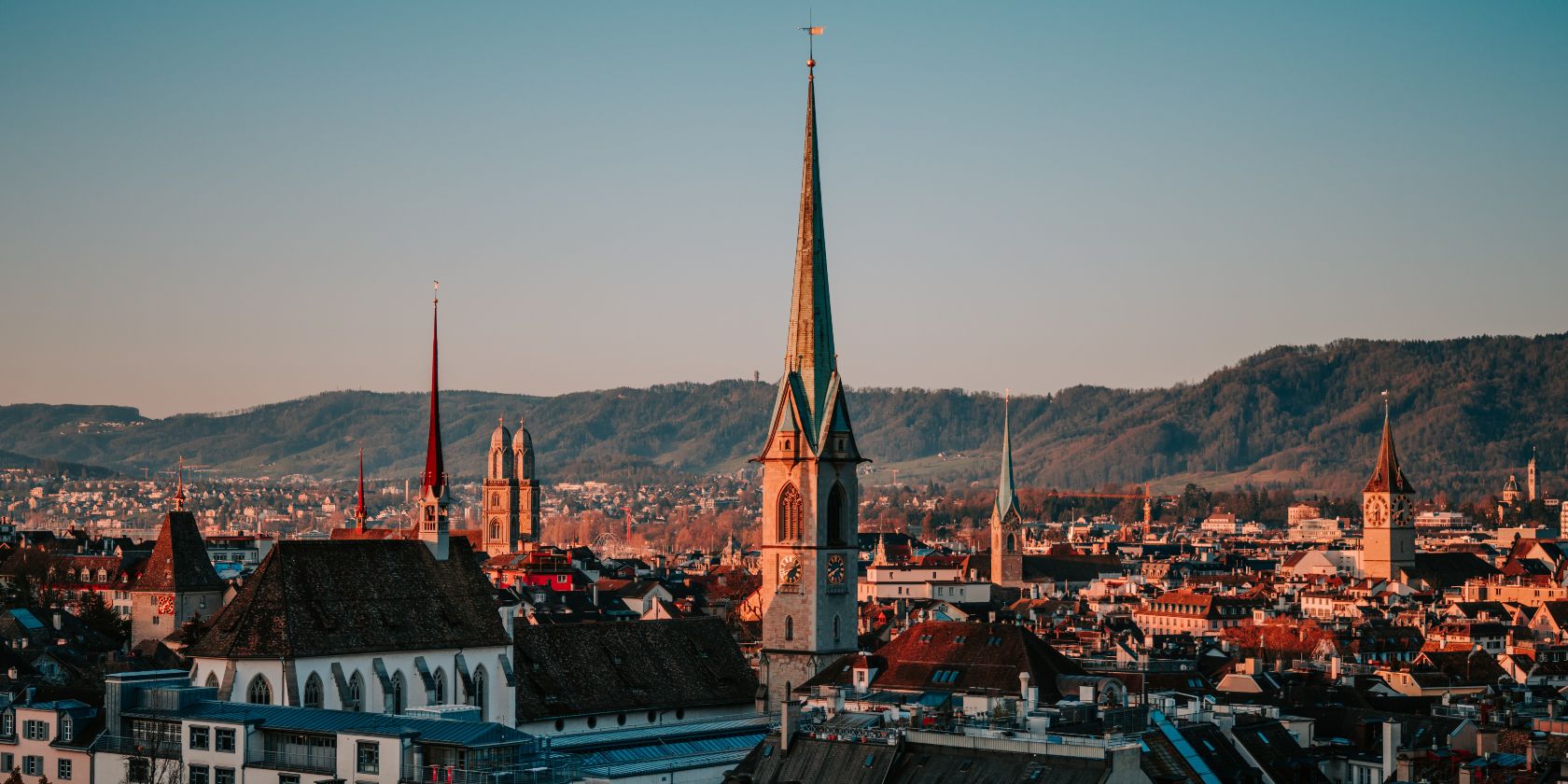
Что такое «золотой час» (в одну строчку)
Золотой час — это короткий период после восхода или перед закатом, когда свет мягкий, тёплый и даёт длительные тени; идеален для портретов и пейзажей.
1. Выберите профиль камеры
Перед тем как начинать крутить ползунки, определитесь с визуальной целью. Профиль камеры задаёт базовую интерпретацию цвета и тонов — это точка отправления. Lightroom показывает набор профилей Adobe для всех форматов, а также профиль, соответствующий вашей камере (Camera Matching).
Советы:
- Если вы хотите мягкие, тёплые тона — выбирайте профиль с пометкой “Soft” или аналогичный (в примере — ASTIA/Soft для FujiFilm).
- Профили работают на RAW-файлах; с JPEG доступен ограниченный набор (цвет/ч/б).
- Откройте Profile Browser → Camera Matching для полных профилей камеры или Adobe Raw для универсальных.
Когда профиль выбран, двигайтесь дальше. Профиль не окончателен — его можно менять в любой момент, он просто задаёт стартовую точку для последующей правки.
2. Базовые настройки (экспозиция, контраст, текстура)
После выбора профиля выполните базовую правку:
- Экспозиция: скорректируйте так, чтобы детали в светах и тенях были читаемы. Для портретов оставляйте немного зёрен в тенях для глубины; для пейзажей можно вернуть детали в светах.
- Контраст и светлые/тёмные области: лёгкое поднятие контраста добавит объёма, но не теряйте тонкие переходы золотого света.
- Текстура, Чёткость, Dehaze: текстура подчёркивает детали кожи и поверхности; аккуратно используйте на портретах. Dehaze поможет усилить атмосферу, но может затемнять тени.
- Кривая тонов: применяйте мягкую S-кривую для контраста, или поднимите тёмные тона для «плоского» кинематографичного вида.
Правило: добейтесь нейтрального, но выразительного кадра — не доводите до чрезмерной контрастности на этом этапе.
3. Вибранс и насыщенность
Vibrance (вибранс) и Saturation (насыщенность) — быстрый способ управлять интенсивностью цвета.
Рекомендации:
- Начинайте с небольших изменений в Vibrance: он усиливает менее насыщенные цвета и чаще безопасен для кожи.
- Saturation изменяет все цвета одинаково — используйте с осторожностью, чтобы не «перекрасить» небо и кожу.
- Отключите Night Shift на Mac перед оценкой цветов, иначе монитор будет показывать более жёлтые тона.
Когда менять: если фото кажется «тусклым» — сначала поднимите Vibrance; если хотите художественного, насыщенного вида для финального экспорта — работайте с Saturation в сочетании с локальными правками.
4. Точная работа с цветами (HSL / Color)
Для золотого часа ключевые диапазоны — жёлтые, оранжевые и красные. В секции HSL/Color можно работать по трём параметрам: Hue (оттенок), Saturation (насыщенность), Luminance (яркость) для каждой группы цветов.
Практика:
- Hue: сдвиг желтых в сторону более оранжевого усилит «закатный» вид; сдвиг в зелёное даст грязноватые оттенки — используйте осознанно.
- Saturation: усиливайте оранжевые для кожи и тёплой подсветки; немного снижайте яркие синие/зеленые, чтобы они не конкурировали.
- Luminance: поднятие яркости для оранжевых/жёлтых делает свет «воздушнее», понижение добавит насыщенности и глубины.
HSL удобен для многокомпонентных правок; “Color” — альтернативное представление с аналогичными возможностями. Выберите интерфейс, который удобнее.
5. Цветовая градация (Color Grading)
Color Grading даёт художественный контроль: три колеса для Shadows (тени), Midtones (средние тона), Highlights (света) и глобальное колесо.
Как работать:
- Highlights: добавьте чуть-чуть тёплого оттенка — лёгкий сдвиг к оранжевому усилит впечатление заката.
- Midtones: контролируют кожу и большинство деталей — здесь аккуратно усиливайте тёплые тона.
- Shadows: небольшие холодные сдвиги (синий/зелёный) могут создать приятный контраст с тёплыми светами.
- Blending/Balance: регулируйте, как сильно местные корректировки влияют друг на друга.
Ментальная модель: думайте о трёх «пластах» света — затёны (атмосфера), средние тона (объёмы) и бликовые светлые участки (источник света). Цветовая градация — инструмент для расстановки акцентов между этими пластами.
6. Первичные цвета (калибровка R/G/B)
Calibration (калибровка) даёт контроль над базовой интерпретацией цвета камеры через Red/Green/Blue primaries. Это тонкая и мощная настройка.
Советы:
- Подбирайте оттенок синих и зелёных, чтобы не конфликтовали с тёплым светом; небольшая коррекция может «спасти» небо или листву.
- Hue меняет оттенок основного цвета, Saturation — его выраженность.
- Эта секция особенно полезна, если профиль камеры даёт странные оттенки кожи или неба — настраивайте аккуратно.
Где: Calibration находится ближе к низу панели справа.
Другие полезные правки
Удаление хроматических аберраций
Chromatic aberration (цветные ореолы на гранях контрастных границ) легко исправляется: в Lens Corrections отметьте «Remove Chromatic Aberration».
Включение профиля объектива
Enable Profile Corrections позволяет автоматически скорректировать дисторсию и виньетирование по данным производителя. Даже если ваш объектив не в списке, можно выбирать близкий профиль как отправную точку.
Кадрирование и соотношение сторон
Кадрируйте под целевую платформу: Instagram, печать, сайт. Горизонт выравнивайте с сеткой. Используйте R для быстрого вызова Crop Overlay.
Мини-методология: шаг за шагом (быстрый рабочий процесс)
- Импорт RAW → примените профиль камеры.
- Быстрая экспозиция и баланс белого.
- Контраст, тени/света, текстура и де-хейз.
- Vibrance → Saturation.
- HSL/Color — корректируйте жёлтые/оранжевые/красные.
- Color Grading — расставьте акценты в тенях/светах.
- Calibration — мелкие правки R/G/B.
- Lens Corrections → Remove Chromatic Aberration → Enable Profile Corrections.
- Кадрирование, локальные корректировки (градиенты, кисти).
- Экспорт с учётом назначения (sRGB для веба, ProPhoto/AdobeRGB для печати).
Чек-листы по ролям
Фотограф-пейзажист:
- Увеличьте Luminance для тёплых тонов, чтобы усилить сияние.
- Умеренно повышайте Vibrance; следите за небом.
- Используйте градуировку для теплых Highlights и нейтральных Shadows.
Фотограф-портретист:
- Не злоупотребляйте Saturation на коже; полагайтесь на Vibrance.
- Используйте локальные кисти для выделения лица и глаз.
- Слегка уменьшайте Texture на коже, если нужно.
SMM / контент-креатор:
- Кадрируйте под платформу до цветокоррекции.
- Если нужен «поп» в ленте — чуть увеличьте Vibrance и Highlights.
- Экспорт в sRGB, оптимизируйте размеры и компрессию.
Критерии приёмки
Приёмка готового изображения должна подтверждать:
- Детали в наиболее важных зонах (лицо, главный объект) читаемы.
- Цвета выглядят естественно для сцены золотого часа: тёплые света, не «пересвеченные» локти.
- Отсутствие заметных хроматических аберраций и сильной дисторсии.
- Кадр соответствует назначению и композиционно выверен.
Когда этот подход НЕ сработает (примеры и контрпримеры)
Не используйте сильные тёплые правки, если:
- Фотография сделана в сумерках с холодным источником света — тёплая коррекция испортит идею сцены.
- Вам нужен документальный, нейтральный стиль (архитектурная съёмка для каталога).
Альтернатива: если вы хотите радикальную творческую интерпретацию, рассмотрите переход в Photoshop для сложных композиций и локального рисования световых эффектов.
Проверочный лист перед экспортом
- Баланс белого корректен в целевой среде просмотра.
- Нет «перегонов» на цветовой гистограмме (если вы целитесь в печать).
- Удалены хроматические аберрации и включены профильные коррекции.
- Кадрирование и выравнивание завершены.
- Формат экспорта и профиль цвета соответствуют назначению (sRGB для веб).
Краткое резюме
Золотой час — это преимущественно про свет и тон. В Lightroom Classic начинайте с правильного профиля камеры, затем выровняйте экспозицию и контраст, управляйте общей интенсивностью цвета через Vibrance/Saturation, а затем переходите к HSL/Color и Color Grading для тонкой художественной настройки. Завершите коррекцией объектива и кадрированием под платформу.
Важно: упражняйтесь на разных снимках и сохраняйте пресеты для повторяемого стиля.
Глоссарий (1 строка)
- RAW: несжатый файл с полной информацией сенсора.
- Vibrance: усиление менее насыщенных цветов, щадит кожу.
- Saturation: общая насыщенность всех цветов.
- HSL: Hue (оттенок), Saturation (насыщенность), Luminance (яркость).
- Color Grading: художественная коррекция теней/средних/светов.
Примеры готовых сценариев (SOP для типовой правки)
SOP: Быстрая правка «портрет на закате»
- Импортировать RAW и применить профиль камеры.
- WB: смещение чуть теплее, если нужно усилить настроение.
- Экспозиция: выставить лицо в средние тона.
- Vibrance +, Saturation —0 или 0 (осторожно с насыщенностью кожи).
- HSL: оранжевые + по Luminance, жёлтые чуть в сторону оранжевого.
- Color Grading: Highlights — тёплый нюанс; Shadows — холодный чуть-чуть для контраста.
- Удалить хроматические аберрации, включить профиль объектива.
- Локальная кисть: лёгкое повышение экспозиции и резкости в глазах.
- Кадрирование и экспорт в sRGB.
Советы по совместимости и экспорт
- Для веба: экспортируйте в sRGB, используйте сжатие без сильной потери качества.
- Для печати: учитывайте цветовой профиль бумаги и печатного устройства; сохраняйте в ProPhoto/AdobeRGB по необходимости.
- Проверяйте финал на устройстве, близком к тому, где аудитория будет смотреть (мобильный экран, монитор).
Заключение
Редактирование фотографий золотого часа — это сочетание технической дисциплины и художественного вкуса. Lightroom Classic предоставляет инструменты на всех уровнях: от базовых профилей до тонкой калибровки цветов. Начните с последовательности: профиль → базовая правка → общая насыщенность → HSL → Color Grading → Calibration → коррекции объектива → экспорт. Экспериментируйте с пресетами и помните про назначение изображения.

Похожие материалы

Несколько аккаунтов Skype: Multi Skype Launcher

Журнал для работы: повысить продуктивность

Персональные звуки уведомлений на Android

Скачивание шоу Hulu для офлайн‑просмотра

Microsoft Start: персонализированная новостная лента
