
Как редактировать переменные среды в Windows
Быстрые ссылки
- Как работают переменные среды
- Как изменить переменные среды
Краткое содержание
- Редактирование переменных среды экономит время в командной строке, упрощает скрипты и даёт контроль над тем, куда Windows сохраняет временные файлы.
- Переменные среды указывают на важные каталоги или передают данные о системе (версия Windows, количество ядер и т. д.) и доступны любым программам и скриптам.
- Переменная PATH перечисляет папки, в которых Windows ищет исполняемые файлы; добавление папки в PATH упрощает запуск команд и скриптов.
Как работают переменные среды
Переменные среды — это пары «имя = значение», которые система и приложения используют для получения информации или определения путей. Они бывают двух типов:
- Пользовательские — видимы только для текущего аккаунта.
- Системные — доступны всем пользователям на компьютере.
Примеры:
- TEMP указывает папку для временных файлов.
- NUMBER_OF_PROCESSORS показывает количество логических процессоров.
- PATH (или Path) — список директорий, в которых ищут исполняемые файлы при запуске команды.
Пояснение: PATH — это строка, содержащая пути, разделённые точкой с запятой; при вводе команды оболочка последовательно проверяет эти папки и запускает найденный исполняемый файл.
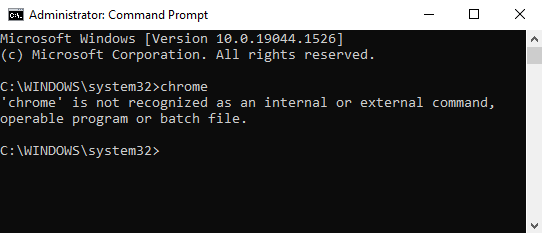
Пример поведения: если вы вводите notepad в командной строке, Windows запускает Notepad, потому что папка с notepad.exe присутствует в PATH; если в PATH нет папки с chrome.exe, команда chrome вернёт ошибку.
Важно: некорректные изменения переменных (особенно PATH) могут привести к проблемам в работе программ и инструментов разработки. Всегда проверяйте и сохраняйте резервную копию.
Внимание: перед массовыми правками экспортируйте текущие переменные в текстовый файл или сделайте снимок состояния системы.
Как изменить переменные среды (пошагово)
Ниже — универсальная процедура для Windows 10 и Windows 11 (интерфейс похож):
- Нажмите Пуск и введите «свойства среды» или «environment properties» в строке поиска. Нажмите Enter, чтобы открыть окно «Свойства системы» (System Properties).
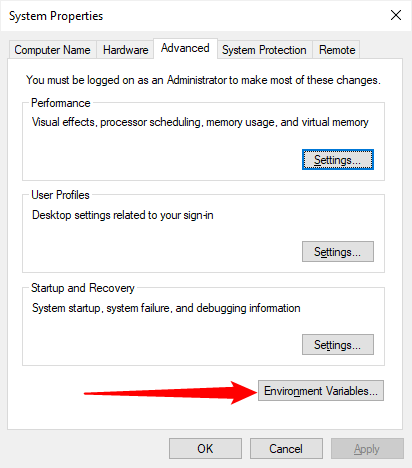
- В открывшемся окне нажмите кнопку «Переменные среды» («Environment Variables»).
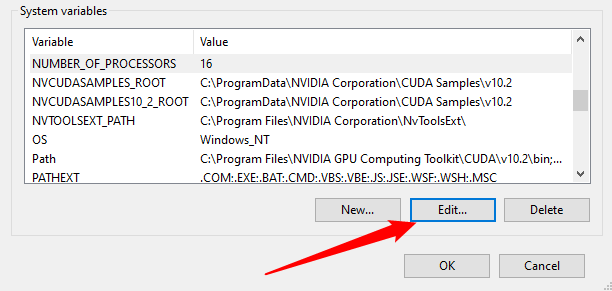
- В списке выберите нужную переменную (пользовательскую или системную) и нажмите «Изменить».
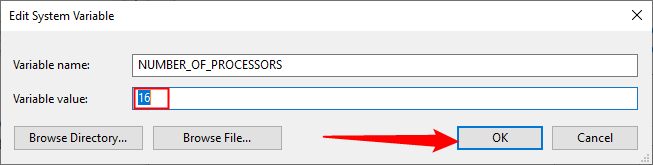
- Простейшие переменные состоят из имени и значения — поменяйте значение и подтвердите «ОК».
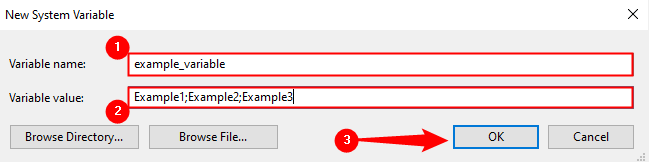
- Для добавления новой переменной нажмите «Создать» (или «New») и заполните имя и значение. Если значение содержит несколько путей, разделяйте их точкой с запятой.
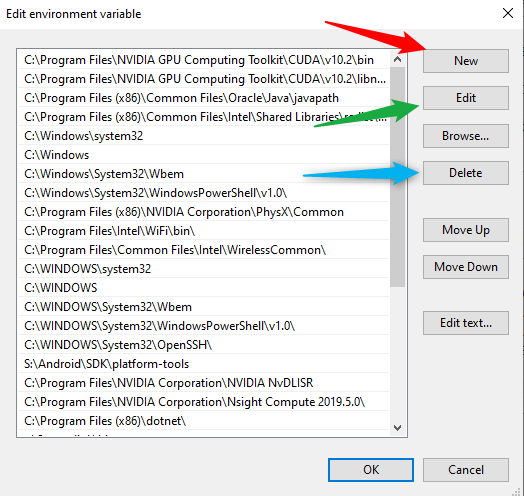
- Переменная PATH отображается как список путей. Используйте кнопки «Создать», «Изменить», «Удалить» для управления элементами списка.
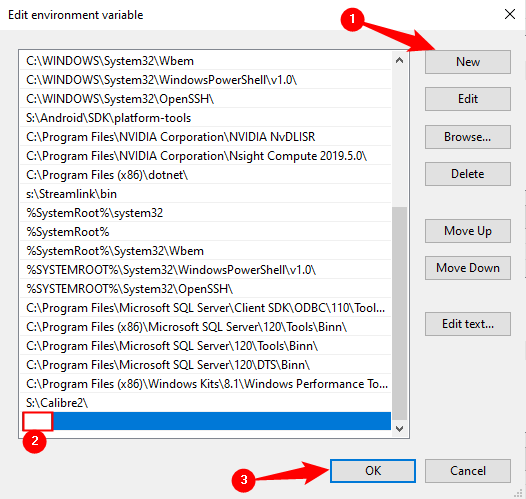
- Чтобы добавить каталог в PATH, нажмите «Создать», укажите полный путь к папке и подтвердите «ОК».
- После изменений закройте все окна «ОК» и перезапустите терминал или программы, чтобы они подхватили новые значения.
Совет: если у вас установлен Git, Python или другие инструменты, добавляйте в PATH каталоги с их исполняемыми файлами, чтобы запускать их из любой папки.
Практические советы и стандарты
- Всегда резервируйте старое значение PATH: скопируйте значение в текстовый файл перед редактированием.
- Добавляйте новые пути в конец PATH, если не уверены в приоритете; при необходимости перемещайте их выше/ниже.
- Избегайте дубликатов — они только усложнят отладку.
- Для программ, требующих специфических версий (Python, Node.js), используйте менеджеры версий (pyenv, nvm) вместо постоянного редактирования системного PATH.
Краткая методология изменения переменных:
- Экспортируйте текущие переменные (резервная копия).
- Добавьте/измените значение в пользовательских переменных сначала.
- Проверьте работу в новой сессии терминала.
- Только после успешной проверки меняйте системные переменные.
Когда изменения не помогут или вредны
- Если приложение ожидает конкретного реестрового ключа или конфигурационного файла, изменение переменных среды не решит проблему.
- Удаление системных путей (например, к Windows\System32) приведёт к сбоям: не удаляйте стандартные системные пути.
- Некоторые программы читают переменные среды только при старте системы; потребуется перезагрузка.
Чек-лист перед изменением переменных среды
- Создали резервную копию текущих переменных (скопировали в текстовый файл).
- Проверили, что новый путь существует и содержит ожидаемые файлы.
- Добавили пути в пользовательскую область для тестирования.
- Перезапустили терминал и протестировали команды.
- Приступили к редактированию системных переменных только при необходимости.
Краткая галерея ошибок и способы отката
- Ошибка: команда перестала выполняться после правки PATH. Откат: восстановите значение PATH из резервной копии и перезапустите систему или сеанс.
- Ошибка: дублирование версий инструментов. Решение: удалите лишние пути или используйте менеджер версий.
Глоссарий — однострочно
- Переменная среды: пара имя=значение, доступная процессам в системе.
- PATH: системная переменная со списком папок, где ищутся исполняемые файлы.
- Системные переменные: видны всем пользователям; пользовательские — только текущему аккаунту.
Итого
Редактирование переменных среды даёт гибкость и ускоряет работу в командной строке, но требует осторожности: делайте резервные копии, тестируйте изменения в пользовательском контексте и не удаляйте системные пути. Для разработчиков рекомендуется использовать менеджеры версий и минимально трогать системные переменные.

Похожие материалы

Несколько аккаунтов Skype: Multi Skype Launcher

Журнал для работы: повысить продуктивность

Персональные звуки уведомлений на Android

Скачивание шоу Hulu для офлайн‑просмотра

Microsoft Start: персонализированная новостная лента
