
Как отключить сбор данных Cortana в Windows 10
Cortana — виртуальный помощник в Windows 10, который использует доступные данные для предсказуемых подсказок и персонализации. Если вы цените приватность, вы можете управлять тем, какие данные Cortana может собирать. В последних сборках Windows 10 Microsoft объединила эти параметры в интерфейсе Cortana, чтобы пользователю не приходилось искать настройки по разным разделам системы.
Как отключить сбор данных Cortana в Windows 10
Чтобы ограничить доступ Cortana к данным в Windows 10, выполните простую последовательность действий. Это управляет разрешениями помощника — какие источники он может читать.
- Откройте Cortana (значок кругляшка в панели задач или поле поиска).
- Откройте раздел «Блокнот» (Notebook) в интерфейсе Cortana и выберите Разрешения.
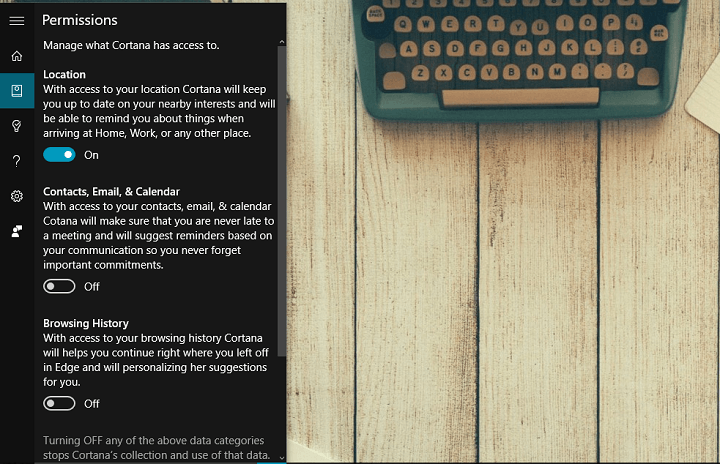
- В списке разрешений отключите доступ к местоположению, почте, контактам и истории браузера поочерёдно — просто переключите соответствующие тумблеры в положение Выкл.
- При необходимости очистите данные из облака и из локального хранилища через дополнительные ссылки в тех же настройках (если такие присутствуют в вашей версии).
Важно: если вы отключите одно или несколько разрешений, Cortana перестанет корректно выполнять функции, которые зависят от этих данных (например, напоминания на основе местоположения, персонализированные ответы и составление расписания).
Что именно отключается
- Доступ к местоположению: Cortana не сможет давать подсказки, связанные с текущим местом.
- Доступ к почте и календарю: помощник не сможет предлагать напоминания и резюме писем.
- Доступ к контактам: голосовые команды с упоминанием контактов станут ограниченными.
- История браузера и активности: персонализация поиска и предложений уменьшится.
Когда отключение не защищает полностью
- Отключение в Cortana управляет разрешениями самого помощника, но не отменяет телеметрию Windows целиком. Сбор диагностических данных ОС остаётся отдельной настройкой в Параметрах → Конфиденциальность → Диагностика и отзывы.
- Некоторые приложения и расширения браузера могут собирать данные независимо от Cortana.
Альтернативные подходы для повышения приватности
- Отключите или ограничьте отправку диагностических данных в системных настройках конфиденциальности.
- Для корпоративных устройств используйте групповые политики (Group Policy) или MDM-профили, чтобы централизованно ограничить функции помощника.
- Рассмотрите ограничение сетевого доступа для конкретных процессов с помощью брандмауэра, если необходимо блокировать передачу данных на уровне сети.
- На устройствах без необходимости в голосовом помощнике можно удалить или деактивировать Cortana (в зависимости от версии Windows) — для этого потребуются административные действия.
Критерии приёмки
- Все тумблеры в разделе Разрешений Cortana установлены в положение Выкл.
- После перезагрузки Cortana больше не предлагает функции, требующие отключённых разрешений (например, напоминания по местоположению не появляются).
- Пользователь проверил, что системная отправка диагностических данных отключена или установлена на желаемый уровень в Параметры → Конфиденциальность.
Быстрая методика проверки (чеклист)
- Открыл Cortana и перешёл в Блокнот → Разрешения.
- Отключил доступ к местоположению.
- Отключил доступ к почте, календарю и контактам.
- Отключил доступ к истории браузера/активности.
- Перезагрузил систему и проверил поведение Cortana.
Когда это не подойдёт: крайние случаи
- Если устройство управляется корпоративным ИТ, локальные изменения могут быть перезаписаны политиками.
- На некоторых сборках Windows части интерфейса могут отличаться — последовательность может чуть варьироваться.
Совет по безопасности и приватности
Отключение разрешений Cortana — быстрый и действенный шаг для снижения персонализации и передачи персональных данных. Для комплексной приватности дополнительно просмотрите диагностические настройки Windows и политики установленных приложений.
Краткое резюме
Отключить сбор данных Cortana просто: в интерфейсе помощника перейдите в «Блокнот» → Разрешения и выключите доступ к нужным источникам. Это уменьшит функциональность Cortana, но защитит вашу персональную информацию от использования помощником. Не забывайте проверять системные параметры диагностики, если вам нужна более глубокая защита.
Примечание: интерфейс Cortana и расположение настроек могут незначительно отличаться между версиями Windows 10. Если вы не видите описанных пунктов, обновите систему или проверьте справку Microsoft для вашей сборки.

Похожие материалы

Несколько аккаунтов Skype: Multi Skype Launcher

Журнал для работы: повысить продуктивность

Персональные звуки уведомлений на Android

Скачивание шоу Hulu для офлайн‑просмотра

Microsoft Start: персонализированная новостная лента
