
Как редактировать реестр другого пользователя в Windows

В статье описан простой, проверенный способ: войдите в другую учётную запись с правами администратора, загрузите файл ntuser.dat проблемного профиля как ветку в HKEY_USERS, внесите правки и затем выгрузите ветку. Подойдёт для локальных учётных записей и многих профилей Windows 10/11.
Что нужно знать заранее
- ntuser.dat — это файл, который хранит пользовательский раздел реестра (находится в C:\Users\ИмяПользователя). Этот файл можно временно подключить как hive в редакторе реестра.
- HKEY_USERS (HKU) — корневой раздел, куда монтируется загруженный hive. После загрузки он доступен как новый подраздел в реестре.
Важно: перед правками сделайте резервную копию ntuser.dat и системного реестра. Неправильные изменения могут нарушить вход в систему или работу приложений.
Учетная запись, которая будет вносить изменения, должна быть администратором
- Нажмите Пуск, затем значок профиля и выберите “Изменить параметры учетной записи” (Change account settings).
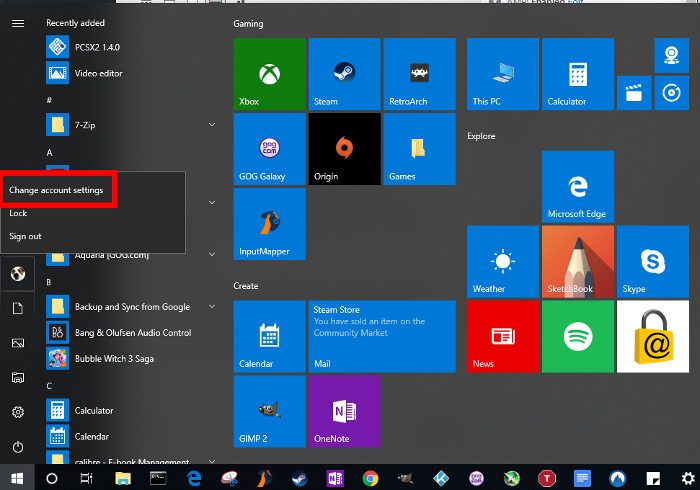
Перейдите в “Семья и другие пользователи” (Family & other people) и добавьте нового пользователя, если нужно.
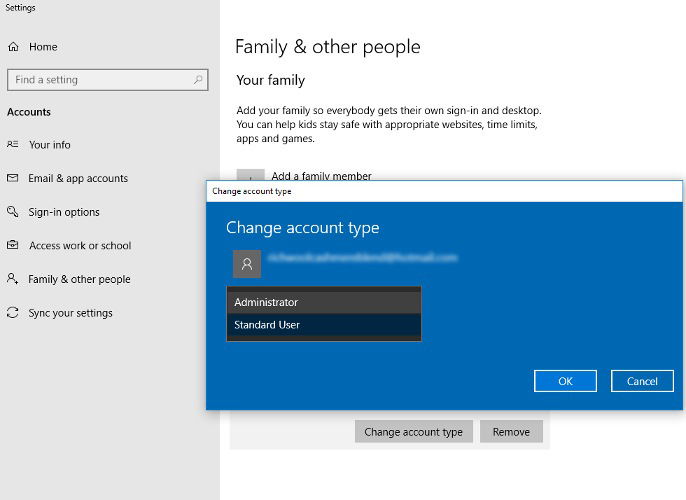
Выберите пользователя, нажмите “Изменить тип учетной записи” и установите роль “Администратор“.
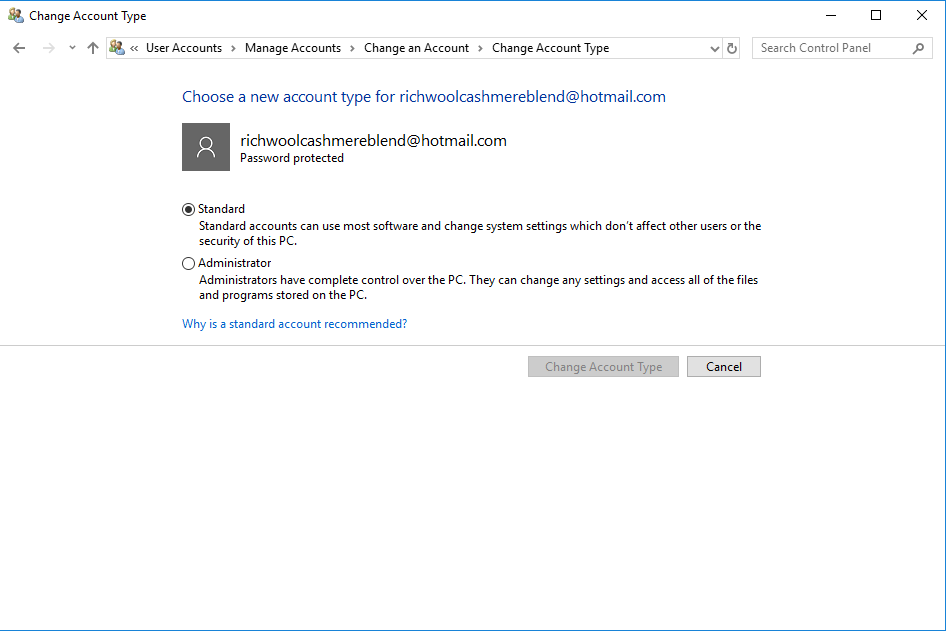
Если меню недоступно, используйте Панель управления -> Учетные записи пользователей -> Управление другой учетной записью.
Если основной профиль не загружается, войдите в систему через безопасный режим и выполните шаги там.
Как смонтировать и редактировать реестр другого пользователя
- Войдите в учётную запись с правами администратора (можно использовать специально созданный второй админ-аккаунт).
- Откройте Командную строку от имени администратора: правый клик по “Command Prompt” -> Запустить от имени администратора.
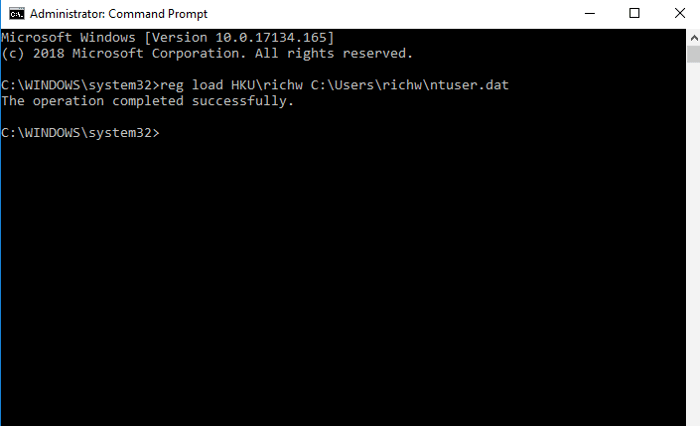
- Выполните команду, которая загружает hive в раздел HKEYUSERS. Замените <имяпрофиля> на точную папку в C:\Users:
reg load HKU\TempHive "C:\Users\<имя_профиля>\ntuser.dat"Пояснения:
- HKU\TempHive — имя узла, под которым будет видно профиль в HKEY_USERS (можете выбрать другое имя вместо TempHive).
- Путь в кавычках обязателен, если в пути есть пробелы.
Если операция прошла успешно, вы увидите сообщение об успешном завершении.
- Откройте редактор реестра (regedit). Перейдите в HKEY_USERS, найдите узел TempHive (или то имя, которое указали) и внесите нужные изменения.
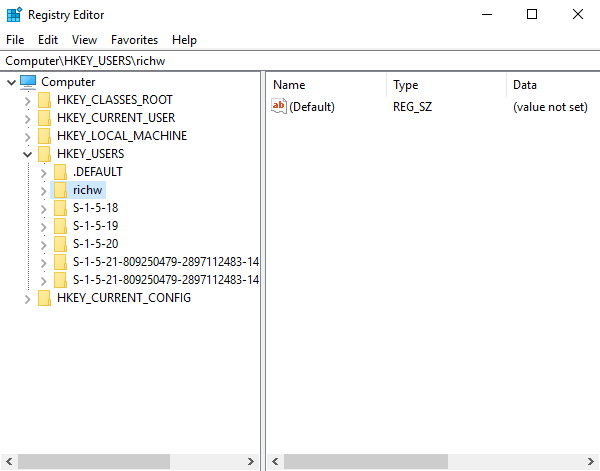
- После завершения обязательно выгрузите hive, чтобы изменения записались корректно и файл ntuser.dat разблокировался:
reg unload HKU\TempHiveЕсли вы пропустите выгрузку и попытаетесь удалить/переместить профиль, Windows может сообщить о занятости файла.
Резервное копирование и безопасность
Перед любыми правками:
- Скопируйте файл C:\Users\<имя_профиля>\ntuser.dat в безопасное место (внешний диск или другую папку). Это позволит восстановить прежнее состояние.
- По возможности создайте точку восстановления системы.
- Экспортируйте конкретные ветки реестра через regedit -> Файл -> Экспорт. Экспорт сохраняет .reg-файл, который можно импортировать при необходимости.
Важно: не меняйте permissions (разрешения) на ключах без точного понимания последствий — это может привести к проблемам с доступом.
Когда этот способ не сработает или рискован
- Профиль зашифрован с помощью пользовательских ключей (EFS/BitLocker у файла ntuser.dat) — доступ может быть невозможен без ключа.
- Аккаунт является доменным профилем с политиками, которые перезаписывают настройки при входе.
- Файл ntuser.dat повреждён — монтирование может завершиться с ошибкой. В этом случае используйте резервную копию или восстановление из точки восстановления.
Альтернативы:
- Восстановление системы (System Restore).
- Использование установочного носителя Windows и оффлайн-редактирования реестра через командную строку в среде восстановления (WinRE).
- Временное создание новой учётной записи и перенос данных пользователя.
Пошаговый чеклист для администратора
- Создать/проверить админ-учётную запись.
- Сделать копию C:\Users\<имя>\ntuser.dat.
- Создать точку восстановления (по возможности).
- Запустить CMD от имени администратора.
- Выполнить reg load HKU\TempHive “C:\Users\<имя>\ntuser.dat”.
- Открыть regedit и внести изменения в HKEY_USERS\TempHive.
- Экспортировать изменённые ветки на случай отката.
- Выполнить reg unload HKU\TempHive.
- Перезагрузить компьютер и проверить профиль пользователя.
План отката и признаки проблем
Если после правок профиль не загружается или поведение системы некорректно:
- Войдите под тем же админ-аккаунтом или в Безопасном режиме.
- Убедитесь, что hive выгружен (reg unload HKU\TempHive). Если не выгружен — попробуйте принудительно выгрузить.
- Восстановите оригинальный ntuser.dat из сохранённой копии.
- Если вы экспортировали ветки реестра в .reg, импортируйте их двойным кликом или через regedit -> Файл -> Импорт.
- При серьёзных проблемах используйте точку восстановления или установочный носитель Windows.
Маленькая методология тестирования правок
- Сначала вносите минимальные, обратимые изменения.
- После каждой существенной правки выгружайте hive и проверяйте профиль при входе в систему.
- Ведите журнал изменений: какая ветка/ключ, предыдущие значения, дата/время.
Краткая шпаргалка и часто используемые команды
- Загрузить hive:
reg load HKU\TempHive "C:\Users\<имя>\ntuser.dat"- Выгрузить hive:
reg unload HKU\TempHive- Экспорт ветки реестра через regedit: Выделить ветку -> Файл -> Экспорт.
1‑строчная глоссарий
- Hive — смонтированный файл реестра пользователя (ntuser.dat) в структуре реестра.
- ntuser.dat — файл, содержащий пользовательские ключи реестра.
- HKU (HKEY_USERS) — корневой раздел, куда монтируется hive.
Итог
Подключение ntuser.dat как hive и редактирование через HKEY_USERS — быстрый и надёжный способ исправить ошибки реестра в чужом профиле без переустановки Windows. Всегда сохраняйте резервные копии, выгружайте hive по завершении и тестируйте изменения постепенно.
Важно: этот метод требует прав администратора и аккуратного подхода — при сомнениях предпочтительнее обратиться к специалисту.

Похожие материалы

Несколько аккаунтов Skype: Multi Skype Launcher

Журнал для работы: повысить продуктивность

Персональные звуки уведомлений на Android

Скачивание шоу Hulu для офлайн‑просмотра

Microsoft Start: персонализированная новостная лента
