
Как редактировать, подписывать и конвертировать PDF на Android
- На Android можно редактировать, подписывать и конвертировать PDF бесплатно, используя сочетание приложений: Foxit PDF Reader для аннотаций, Adobe Acrobat Reader для быстрого подписи и Google Drive или Microsoft Lens для сканирования и преобразования изображений в PDF.
- Для глубокого редактирования текста лучше использовать конвертацию в документ (Google Документы или Word) и повторную конвертацию в PDF.
Быстрые ссылки
- Как редактировать PDF на Android
- Как подписать PDF на Android
- Как превратить фото в PDF на Android
- Как повернуть PDF на Android
- Итог: что нужно для бесплатного редактирования и подписи PDF
Краткое содержание
- Foxit PDF Reader позволяет делать базовые правки без подписки.
- Adobe Acrobat Reader удобен для быстрого рисованного подписывания через функцию «Fill & Sign».
- Google Drive и Microsoft Lens позволяют сканировать или импортировать фото и сохранить их в PDF без оплаты.
Important
Если документ содержит конфиденциальные данные, избегайте отправки его в сомнительные облачные сервисы и внимательно проверяйте разрешения приложения.
Введение
PDF — формат, созданный для стабильного отображения документов независимо от устройства. На телефоне PDF чаще всего просматривают, но остаются задачи, которые требуют правки, подписи или конвертации изображений в PDF. Этот материал шаг за шагом объясняет, какие приложения подходят для чего, как выполнить основные операции и какие ограничения учесть.
Как редактировать PDF на Android
На мобильных устройствах под редактированием PDF обычно понимают три уровня работ:
- Аннотации и пометки: выделения, подчёркивания, рисование, комментарии.
- Добавление или замена текстовых полей: вставка текста в форме, добавление заметок.
- Редактирование «встроенного» текста и структурных элементов документа (замена шрифтов, правка форматирования). Такое редактирование обычно требует конвертации PDF в редактируемый формат.
Выбор инструмента зависит от требуемого уровня правки.
Рекомендуемые приложения для аннотаций и базовых правок
Foxit PDF Reader — хорош для аннотаций без обязательной подписки. Программа сканирует устройство и показывает список всех PDF, предлагает инструменты выделения, рисования, добавления текстовых полей. Большинство базовых функций доступны бесплатно; для сложного редактирования и редактирования содержимого может потребоваться платная подписка.
Xodo PDF Reader & Editor — альтернативный бесплатный редактор с удобными инструментами для заметок и совместной работы. Поддерживает синхронизацию с облаками и режимы совместного просмотра.
Adobe Acrobat Reader — известен и привычен многим. Бесплатная версия включает инструменты аннотаций и встроенную функцию «Fill & Sign» для быстрого подписывания. Некоторые продвинутые функции редактирования являются частью платной подписки.
Пример: выделение текста в Foxit
- Откройте документ в Foxit.
- В верхней панели нажмите иконку маркера.
- Проведите пальцем по тексту, который хотите выделить.
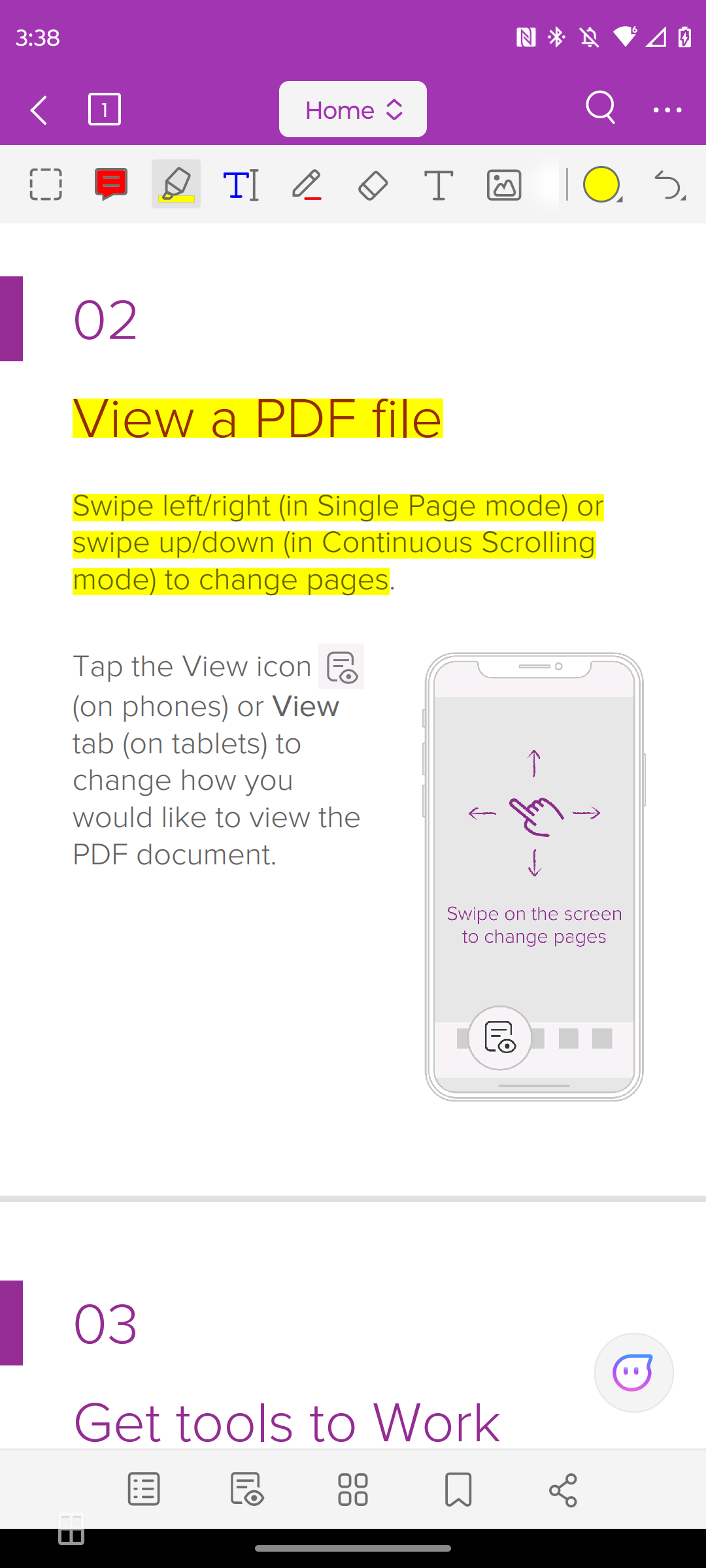
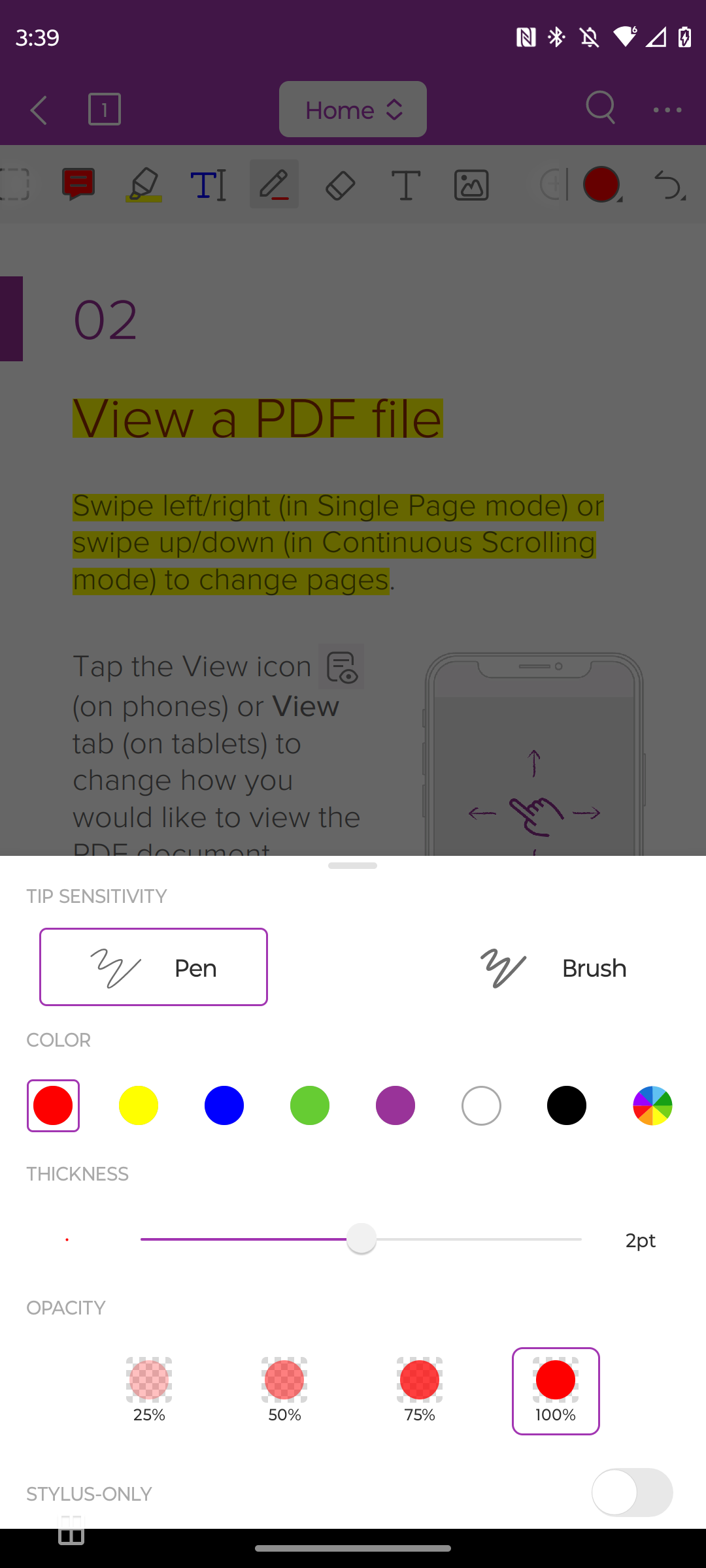
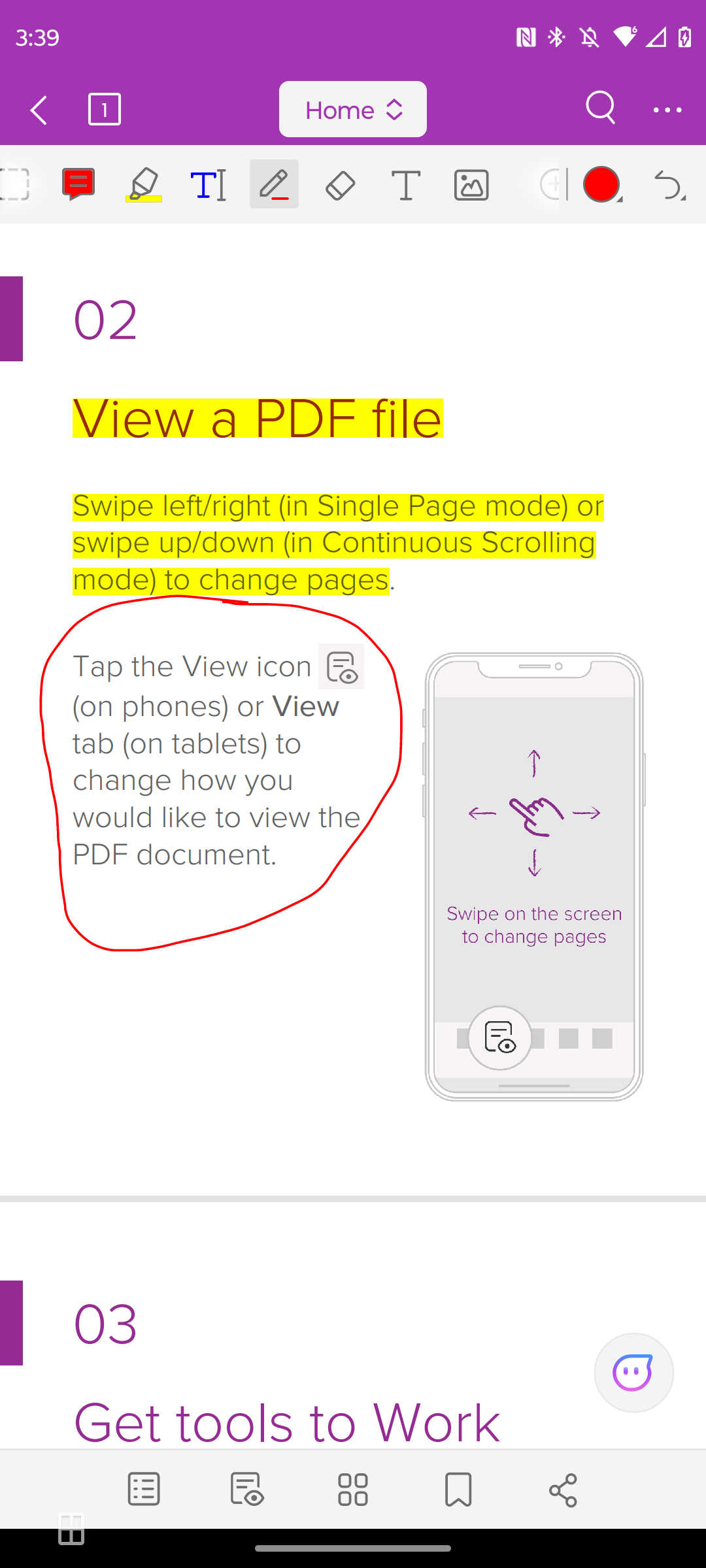
Если вам нужны дополнительные инструменты на панели, нажмите значок “+” и добавьте: подчёркивание, зачёркивание, текстовые поля. Некоторые функции, например редактирование с замазыванием (редакция), могут потребовать подписки.
Как редактировать встроенный текст (когда простых аннотаций недостаточно)
Мобильные приложения редко корректно правят «встроенный» текст PDF без потерь форматирования. Надёжный способ — конвертировать PDF в редактируемый формат:
- Откройте PDF в Google Drive и выберите Открыть с помощью → Google Документы. Drive выполнит распознавание текста (OCR) и создаст редактируемый документ.
- Отредактируйте текст, форматирование и изображения в Google Документах.
- Экспортируйте обратно в PDF: Файл → Скачать → PDF.
Альтернатива — использовать настольные инструменты или сервисы, если мобильная версия некорректно сохраняет формат.
Критерии приёмки
- Изменённый текст соответствует оригиналу по смыслу.
- Форматирование сохранено приемлемо для отправки.
- Итоговый PDF открывается в стандартных просмотрщиках без ошибок.
Как подписать PDF на Android
В мобильном контексте есть два понятия подписи:
- Рисованная подпись или электронная подпись в широком смысле — изображение, которое выглядит как ваша подпись.
- Криптографическая цифровая подпись — шифрованный сертификат, подтверждающий авторство и целостность документа.
Важно знать: большинство задач от работодателей или контрагентов предполагают первый вариант — изображение подписи. Для юридически значимых сделок иногда требуется цифровая подпись или сервисы с юридической силой.
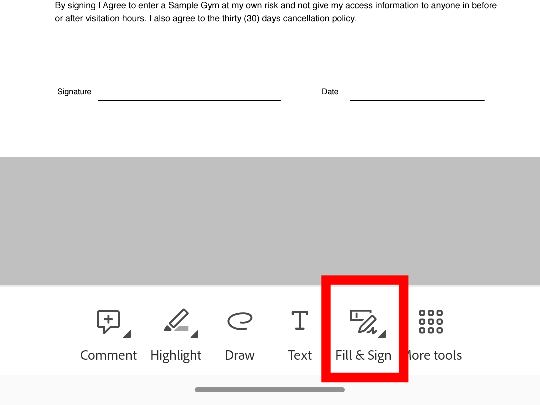
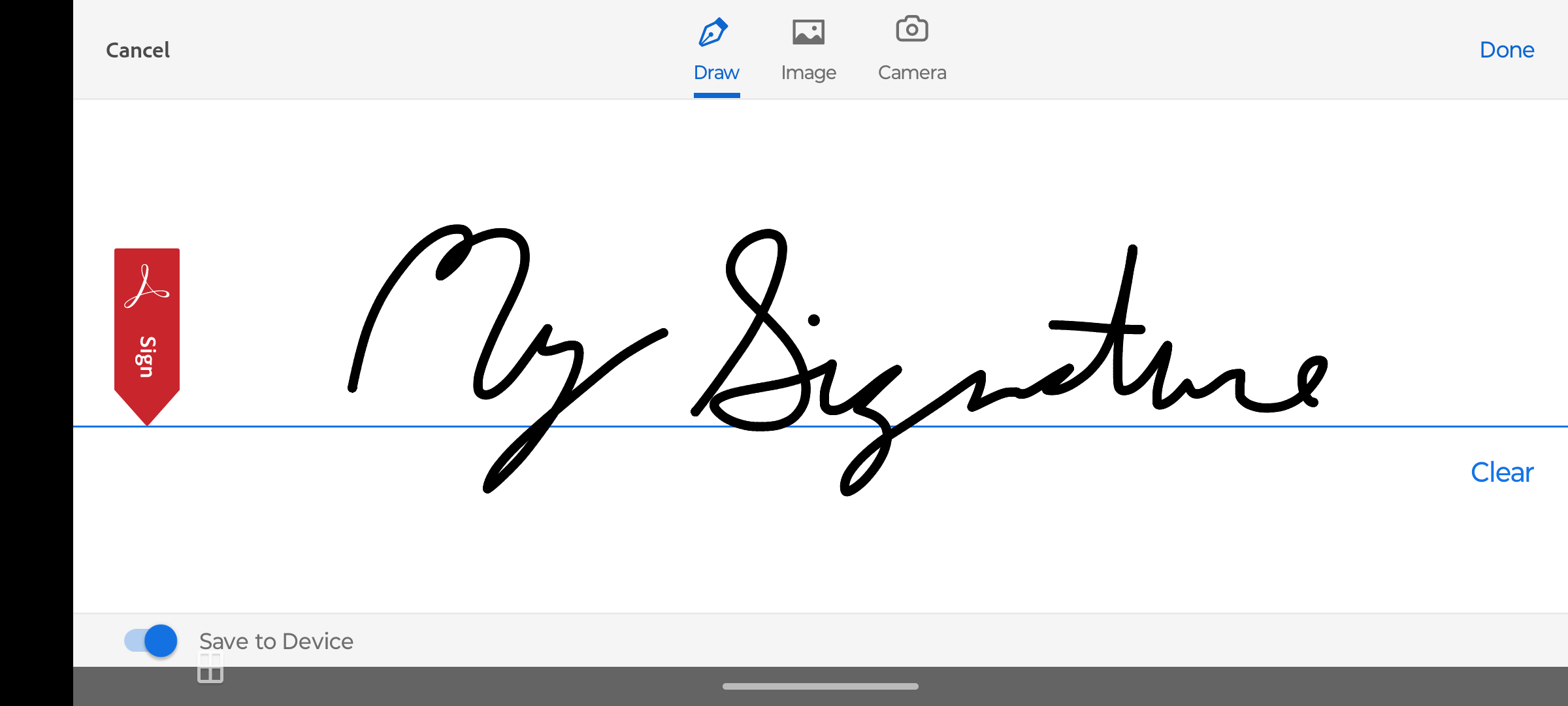
Быстрая подпись через Adobe Acrobat Reader
- Откройте PDF в Acrobat Reader.
- Нажмите иконку карандаша внизу экрана и выберите «Fill & Sign».
- Нажмите на страницу, чтобы создать текстовое поле для ввода данных формы.
- Для подписи коснитесь иконки пера и выберите «Create Signature», затем нарисуйте подпись пальцем или стилусом.
- Разместите подпись и сохраните документ.
Другие способы
- Foxit также позволяет нарисовать подпись через инструмент рисования или встроенную функцию подписи.
- Microsoft 365 и приложение Word/OneDrive могут предложить вставку изображения подписи и сохранить файл как PDF.
Критерии приёмки подписи
- Подпись читаема и располагается в предназначенном для неё поле.
- Файл сохраняется с подписью и открывается без потери графики.
- Для внутренних процедур подпись соответствует политике компании.
Когда нужна цифровая подпись
Если контрагент требует подтверждение целостности документа и идентификации подписанта через сертификаты, используйте сервисы, поддерживающие цифровые подписи, или настольные решения с поддержкой PKI.
Как превратить фото в PDF на Android
Многие приложения, включая платные, предлагают функцию «конвертировать изображение в PDF», но бесплатные и часто уже установленные решения справляются с задачей качественно.
- Google Drive: в приложении Drive на Android есть функция сканирования документа через кнопку “+” → Сканировать. Сделанный снимок сохраняется в виде PDF и может быть обрезан, повернут и автоматически выровнен.
- Microsoft Lens: специализированное приложение для сканирования, которое корректирует перспективу, очищает фон и экспортирует в PDF, Word или OneNote.
Мини‑методология превращения фото в PDF
- Откройте Google Drive или Microsoft Lens.
- Сфотографируйте страницу в хорошо освещённом месте, держите камеру ровно.
- Обрежьте лишнее, при необходимости примените фильтр «Документ» или «Чёрно‑белое» для лучшей читаемости.
- Сохраните как PDF и проверьте файл в просмотрщике.
Советы по качеству скана
- Используйте контрастный фон и равномерное освещение.
- Держите устройство параллельно бумаге, чтобы уменьшить искажения.
- При сканировании нескольких страниц следите за одинаковым режимом обработки — так PDF будет выглядеть единообразно.
Как повернуть PDF на Android
Если PDF создан неправильно ориентированным, вернуть нужную ориентацию можно теми же инструментами:
- В Google Drive и Microsoft Lens после импорта или сканирования доступна функция поворота и кадрирования.
- В большинстве PDF‑редакторов есть опция поворота отдельных страниц или всей книги.
Пример простого рабочего процесса:
- Импортируйте или откройте PDF в Google Drive или Microsoft Lens.
- Перейдите в режим редактирования страницы.
- Нажмите «Повернуть» до тех пор, пока ориентация не будет корректной.
- Сохраните изменения.
Когда мобильные инструменты не подходят
Контрпримеры и ограничения
- Если нужно редактировать сложную вёрстку или таблицы, мобильные приложения часто уродуют форматирование. В таких случаях лучше работать на компьютере.
- Для юридически значимых цифровых подписей с сертификацией требуется специализированный сервис и часто настольное ПО.
- Если PDF защищён паролем или имеет DRM, простые приложения не смогут изменить содержимое без авторизации.
Альтернативные подходы
- Используйте облачные сервисы и настольные приложения для сложного конвертирования и вёрстки.
- Для массовых задач автоматизации применяйте скрипты на ПК или сервере (например, с использованием pdftk, qpdf, или специализированных API).
Безопасность и конфиденциальность
Правила безопасной работы с PDF на смартфоне
- Проверяйте разрешения приложений: доступ к файлам и камере нужен, но не всегда нужно давать доступ к контактам или микрофону.
- Не загружайте в облако чувствительные документы, если не уверены в политике провайдера.
- При необходимости используйте локальное шифрование устройства или защищённые контейнеры.
- Для юридически значимых операций используйте проверенные сервисы с поддержкой цифровых сертификатов.
Privacy Notes
Если вы работаете с персональными данными граждан ЕС, убедитесь, что используемые сервисы соответствуют требованиям GDPR и имеют прозрачную политику обработки данных.
Чек‑листы по ролям
Для быстрых проверок перед отправкой
Для сотрудника поддержки
- Отметил необходимые поля и заполнил форму.
- Добавил подпись и проверил отображение на другом устройстве.
- Сохранил оригинал и копию с подписью.
Для руководителя
- Убедился, что подпись находится на нужной странице.
- Проверил, что документ не потерял форматирование.
- Удостоверился в соблюдении политики компании по хранению.
Для юриста
- Проверил необходимость цифровой подписи.
- Убедился в наличии всех реквизитов и сопроводительных документов.
- Сохранил контрольную копию с отметкой времени.
Шаблон простой процедуры: быстрое редактирование и подпись с телефона
- Откройте PDF в Foxit или Xodo.
- Сделайте аннотации и отметки.
- Если нужно добавить подпись, переключитесь в Adobe Acrobat Reader и используйте «Fill & Sign», или вставьте подпись в Foxit.
- Сохраните документ как PDF и отправьте по почте или загрузите в облако согласно политике.
Тест‑кейсы и критерии приёмки
Тесты перед отправкой важного документа
- Открытие: файл открывается в стандартном просмотрщике без ошибок.
- Подпись: подпись видна, расположена корректно, сохраняется при повторном открытии.
- Аннотации: выделения и заметки остаются в документе и читаемы.
- Совместимость: файл открывается на Windows и iOS без искажений.
Сравнение подходов — краткая матрица
- Аннотации: Foxit, Xodo — бесплатно и удобно.
- Быстрая подпись: Adobe Acrobat Reader («Fill & Sign») — простой и доступный инструмент.
- Сканирование и конвертация в PDF: Google Drive, Microsoft Lens — бесплатно и быстро.
- Глубокое редактирование текста: конвертация в Google Документы или настольные инструменты.
Словарь в одну строку
- Аннотация — заметка или графический маркер поверх PDF.
- OCR — оптическое распознавание текста для превращения изображения в редактируемый текст.
- Рисованная подпись — изображение подписи, вставленное в документ.
- Цифровая подпись — криптографический сертификат, подтверждающий авторство.
Локальные советы и совместимость
- Большинство современных Android‑устройств поддерживают эти приложения; проверяйте требования в Google Play.
- Для корпоративных аккаунтов используйте приложения из каталога компании и следуйте политикам мобильного управления.
Итог
PDF остаётся основным форматом для обмена документами. На Android у вас под рукой достаточно инструментов для выполнения почти всех типичных задач: аннотации, подпись, сканирование и базовая правка. Если требуется глубокая правка структуры документа или юридически значимая цифровая подпись, лучше использовать настольные или специализированные решения. В повседневной работе сочетание Foxit/Xodo, Adobe Acrobat Reader и Google Drive или Microsoft Lens решает большинство задач бесплатно.
Notes
- Проверяйте совместимость и политику конфиденциальности выбранного приложения перед загрузкой чувствительных документов.
- При систематической работе с документами настройте рабочий процесс и резервное копирование.
Краткое резюме
- Для редактирования аннотаций используйте Foxit или Xodo.
- Для быстрого подписывания — Adobe Acrobat Reader с «Fill & Sign».
- Для сканирования и конвертации фото в PDF — Google Drive или Microsoft Lens.

Похожие материалы

Несколько аккаунтов Skype: Multi Skype Launcher

Журнал для работы: повысить продуктивность

Персональные звуки уведомлений на Android

Скачивание шоу Hulu для офлайн‑просмотра

Microsoft Start: персонализированная новостная лента
