
Как редактировать скриншоты в Microsoft Paint
Введение
Скриншот — быстрый способ зафиксировать то, что отображается на экране. Умение править скриншоты пригодится всем: от технической поддержки до контент‑менеджера. В этой статье подробно показано, как захватить и отредактировать изображение в стандартном приложении Windows — Paint. Материал написан простым языком, с подсказками, чек‑листами и рекомендациями по выбору формата и инструментов.
Важно: если вам нужно регулярно делать конфиденциальные правки (размывать персональные данные, указывать на поля формы и т. п.), лучше использовать специальное приложение с функциями размытия (blur) и версионирования.
Что нужно знать вначале
Кратко о ключевых терминах:
- Скриншот — снимок экрана, его части или окна.
- Буфер обмена — временное хранилище в памяти, куда помещается скопированное изображение.
- Canvas (полотно) — рабочая область в Paint, где находится изображение.
Советы по совместимости: инструкции подходят для Windows 10 и более ранних версий; небольшие изменения интерфейса возможны, но принципы те же.
Как сделать скриншот перед редактированием
- Нажмите клавишу Print Screen (PrtScn) — скопирует весь экран в буфер обмена.
- Чтобы скопировать только активное окно, используйте Alt + PrtScn.
- Для выборочной области применяйте встроенный инструмент Ножницы (Snipping Tool) или Snip & Sketch — Win + Shift + S вызывает выбор области в современных сборках Windows.
Откройте Paint: нажмите «Пуск» и введите “paint”. В окне Paint вставьте изображение сочетанием Ctrl + V.
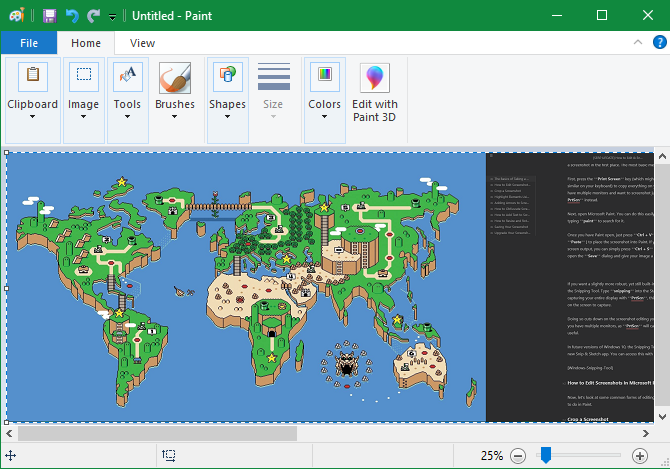
Если вы хотите сразу получить область без обрезки в Paint, используйте Snipping Tool — он позволяет выделить нужную область перед сохранением и таким образом сокращает объём последующей правки.
Основные операции редактирования в Paint
Ниже — подробные инструкции и практические советы для часто встречающихся задач.
Как обрезать изображение
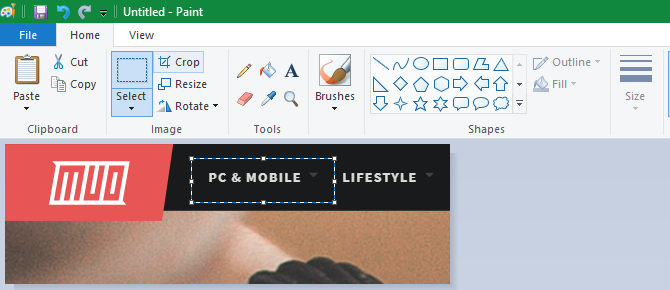
- Выберите инструмент “Выделить” в разделе Home (Главная).
- Перетащите прямоугольник по области, которую хотите сохранить. По умолчанию выделение прямоугольное; справа от кнопки можно выбрать другой тип.
- Нажмите кнопку “Обрезать” (Crop) — изображение сократится до выделенной области.
Альтернатива: можно изменить границы холста, потянув за маркеры по краям изображения. Потянув наружу — увеличите холст.
Совет: если вы хотите точное кадрирование, предварительно увеличьте масштаб (лупа) и используйте сетку (если доступна) для выравнивания.
Как выделить элементы с помощью рамок
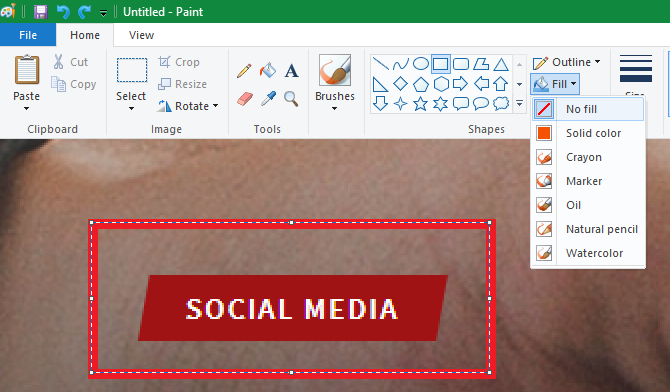
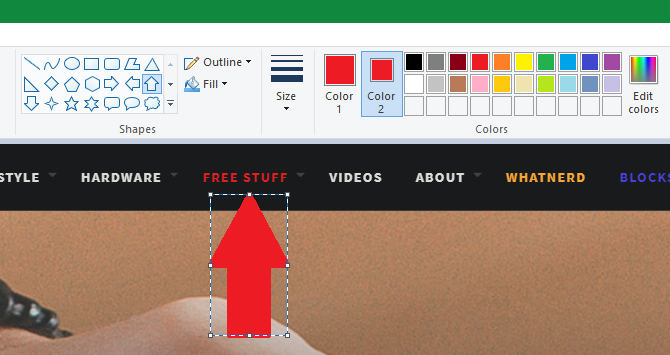
Используйте Shapes (Фигуры) → прямоугольник или скруглённый прямоугольник, затем:
- Outline: Solid color (Контур — сплошной цвет),
- Fill: No fill (Заливка — без заливки),
- Выберите толщину линии и цвет. Красный обычно привлекает внимание.
Нажмите Shift при рисовании, чтобы получить идеальный квадрат. Чтобы переместить или изменить размер фигуры, используйте маркеры по краям.
Как добавлять стрелки
В Paint стрелки находятся в том же меню Shapes. Выберите направление, установите цвет и толщину линии. Для однородной стрелки задайте тот же цвет для Color 1 и Color 2 (цвет контура и заливки).
Удерживайте Shift для ровного направления. Стрелки помогают акцентировать внимание на элементе интерфейса или пункте меню.
Как скрыть конфиденциальную информацию
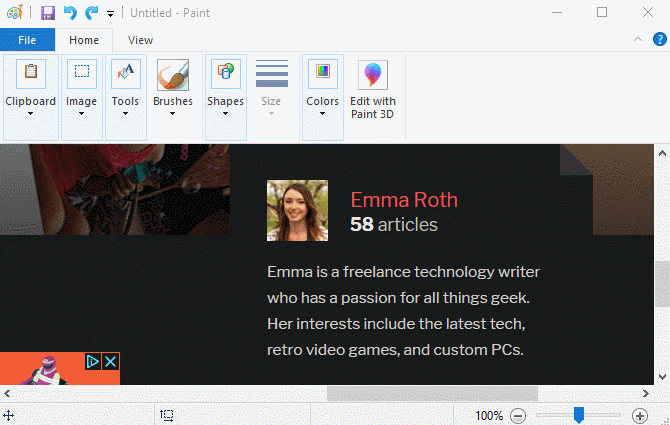
Paint не имеет инструмента размытия, но есть рабочая техника имитации пикселизации:
- Инструмент “Выделить”: выделите участок с конфиденциальными данными.
- Схлопните выделение, перетащив маркеры в центр, чтобы уменьшить его до нескольких пикселей,
- Затем растяните выделение обратно в исходный размер — изображение становится «пикселизированным».
- При необходимости повторите шаги для усиления эффекта.
Если это не кажется аккуратным, можно нарисовать непрозрачный прямоугольник поверх области и покрасить его подходящим цветом фона — используйте пипетку (Eyedropper), чтобы взять цвет фона и закрыть участок так, чтобы он выглядел естественно.
Важно: ручная пикселизация меньше защищает от восстановления данных по сравнению с настоящим размытием; если это важно, используйте инструмент с функцией blur/мозаики.
Как добавить текст
- Выберите инструмент “Текст” (A) и кликните по изображению.
- Появится текстовое поле — введите текст сразу.
- В появившейся вкладке Text (Текст) выберите шрифт, размер, цвет и фон (прозрачный или сплошной).
- Для редактирования уже введённого текста выделите его (Ctrl + A) и внесите правки. При клике вне текстового поля изменения станут частью изображения и их нельзя будет передвинуть.
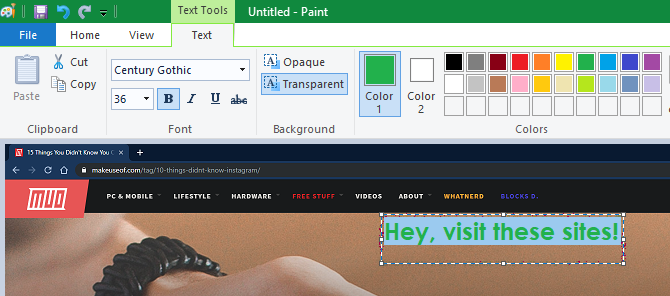
Совет: для многократного текстового аннотирования создавайте отдельные текстовые поля, чтобы не потерять вариант цвета/шрифта.
Как изменить размер и повернуть изображение
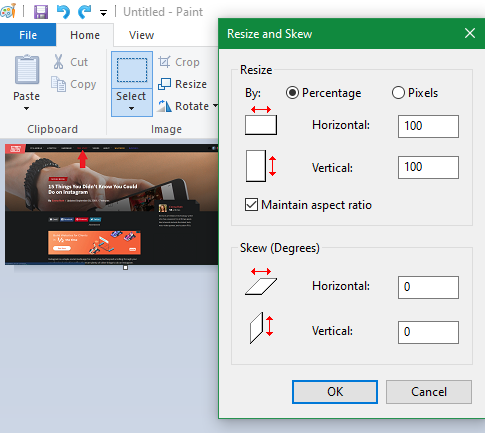
В разделе Image (Изображение) есть инструменты Resize (Изменить размер) и Rotate (Повернуть). С «Сохранять пропорции» вы уменьшите изображение без искажений. Можно задавать размеры в процентах или в пикселях.
Rotate и Skew позволяют повернуть или сдвинуть изображение по осям, но для скриншотов чаще используется обычная поворотная операция (90°, 180°).
Сохранение: форматы и рекомендации
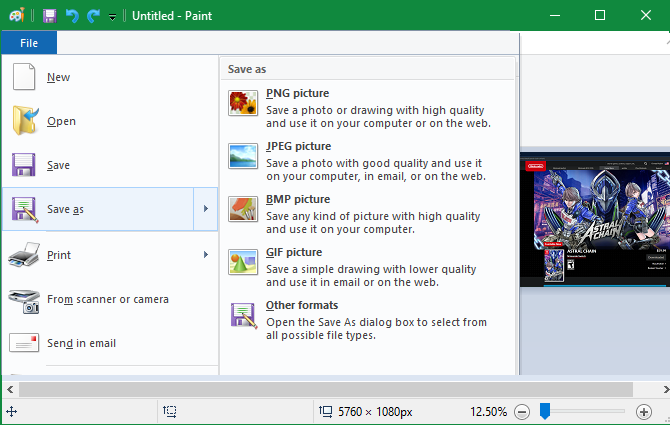
После редактирования сохраните изображение через File > Save as (Файл > Сохранить как). Основные варианты файловых форматов:
- PNG — хорошее качество, без потерь; предпочтительно для скриншотов с текстом и графикой.
- JPEG — сжатие с потерями, уменьшает размер файла, но может размыть детали.
- BMP/GIF — редко используются для современных рабочих задач.
Рекомендация: сохраняйте исходный файл в PNG. Если нужно отправить по почте или загрузить в систему с ограничениями по размеру, сделайте отдельную копию в JPEG.
Быстрые сочетания клавиш
- Ctrl + V — вставить из буфера обмена
- Ctrl + S — сохранить
- Ctrl + Z — отмена
- Ctrl + A — выделить всё (в тексте — весь текст)
- PrtScn — скопировать экран
- Alt + PrtScn — скопировать активное окно
- Win + Shift + S — выбор области экрана (в новых версиях Windows)
Практические сценарии и советы по рабочим процессам
Когда Paint хорош, а когда — нет
Хорошо подходит если:
- Нужна быстрая правка на чужом компьютере без установки ПО.
- Требуется простая аннотация: стрелки, рамки, подписи.
- Нужен быстрый экспорт в PNG.
Не подходит если:
- Нужно размывать данные с обратимой защитой.
- Требуется многоуровневая аннотация (слои) и отмена отдельных изменений.
- Нужны сложные маркеры, автоматическое OCR или запись действий.
Мини‑методология для последовательной подготовки скриншота
- Захват: выберите Snipping Tool или Win + Shift + S для точного выделения.
- Черновая правка: вставьте в Paint, обрежьте лишнее.
- Анонимизация: закройте/пикселизируйте конфиденциальные области.
- Аннотации: добавьте стрелки, рамки, текст.
- Сохранение: сначала PNG для архива, затем JPEG при необходимости.
Чек‑лист перед отправкой скриншота (обязательно)
- Обрезаны ненужные области.
- Удалены все личные или конфиденциальные данные.
- Текст и стрелки читаемы на целевом размере.
- Файл сохранён в подходящем формате.
- Сделана резервная копия исходного PNG (на случай ошибок).
Альтернативы Paint и их преимущества
Если вы работаете со скриншотами часто, рассмотрите сторонние приложения. Общие преимущества: быстрые горячие клавиши, встроенное размытие и стирание, возможности загрузки в облако.
Популярные направления при выборе альтернативы:
- Инструменты с функцией «размытие»/мозаики для безопасного удаления данных.
- Приложения с аннотациями и автоматической нарезкой по окнам.
- Утилиты с возможностью автоматического сохранения и истории версий.
Необходимо учитывать политику безопасности организации перед установкой стороннего ПО.
Диаграмма выбора инструмента (flowchart)
flowchart TD
  A[Нужно отредактировать скриншот?] --> B{Требуется регулярная работа}
  B -- Да --> C[Рассмотрите сторонние инструменты с аннотацией и blur]
  B -- Нет --> D[Используйте встроенные инструменты Windows]
  D --> E{Нужна точная область перед захватом}
  E -- Да --> F[Win+Shift+S или Snipping Tool]
  E -- Нет --> G[PrtScn + Paint]
  C --> H[Выберите инструмент с удобной загрузкой/размытием]
Критерии приёмки качества скриншота
- Видимость ключевых элементов интерфейса при целевом размере.
- Отсутствие лишней информации, которая может вводить в заблуждение.
- Надписи и стрелки читаются при указанных размерах.
- Конфиденциальные данные корректно скрыты.
Риски и рекомендации по безопасности
- Ручная пикселизация в Paint не гарантирует невозможность восстановления исходных данных из изображения; для чувствительной информации используйте надежные инструменты с настоящим blur.
- Перед отправкой снимка проверьте, не содержит ли файл метаданные или дополнительные слои (Paint не добавляет скрытых слоёв, но сторонние инструменты могут).
- Соблюдайте правила обработки персональных данных вашей организации.
Совместимость и миграция
Инструкции подходят для большинства версий Windows начиная с Windows 7/8/10. Если интерфейс отличается, ищите в меню те же группы: Home (Главная), Image (Изображение), Shapes (Фигуры). При переходе на новое ПО обратите внимание на горячие клавиши и экспорт форматов.
Быстрые тестовые случаи (acceptance)
- Вставить скриншот и обрезать правую часть — подтвердить, что ненужная область удалена.
- Пикселизировать поле с текстом и попытаться прочитать символы — текст должен быть нечитаем.
- Добавить стрелку и текст — оба элемента должны быть чёткими и не перекрывать важную информацию.
- Сохранить в PNG и открыть в просмотрщике — проверка целостности файла.
Краткая таблица сравнения возможностей
- Paint: базовые правки, простота, нет размытия.
- Snipping Tool / Snip & Sketch: выборочная область, легкость захвата.
- Сторонние утилиты: расширенные возможности (размытие, загрузка, история, шорткаты).
1‑строчный глоссарий
- Скриншот — изображение содержимого экрана;
- Пикселизация — намеренное уменьшение разрешения участка для сокрытия деталей;
- Буфер обмена — место временного хранения копий данных.
Заключение
Paint — надёжный инструмент для быстрых и простых правок скриншотов, особенно когда нет возможности установить ПО. Он покрывает основные задачи: вставка, обрезка, аннотации, текст и базовая маскировка данных. Однако для регулярной и ответственной работы со скриншотами лучше использовать специализированные приложения, которые предоставляют надежное размытие, управление версиями и удобную процедуру экспорта.
Рассмотрите переход на более функциональные утилиты, если вы часто делаете скриншоты, работаете с персональными данными или хотите экономить время на рутинных правках.
Кредит изображения: omihay/Shutterstock

Похожие материалы

Несколько аккаунтов Skype: Multi Skype Launcher

Журнал для работы: повысить продуктивность

Персональные звуки уведомлений на Android

Скачивание шоу Hulu для офлайн‑просмотра

Microsoft Start: персонализированная новостная лента
