
Как обрезать и редактировать фото в Google Photos на Android
Введение
Google Photos часто уже установлен на Android‑устройствах. Приложение работает как галерея и как базовый фоторедактор. Для простых правок облачное резервное копирование не обязательно — используйте приложение локально.
ALT: Экран Android с обрезанным фото в приложении Google Photos
Быстрый план действий
- Откройте приложение Google Photos.
- Найдите фото на вкладке «Библиотека» или в общей ленте.
- Нажмите фото → «Редактировать».
- Используйте подсказки, обрезку, настройки или фильтры.
- Нажмите «Сохранить» или «Сохранить копию».
Шаг‑за‑шаг: как начать
- Откройте Google Photos или установите его из Google Play Store.
ALT: Значок приложения Google Photos на экране Android
- При первом запуске приложение может предложить включить «Резервное копирование и синхронизацию». Это опция — её можно пропустить.
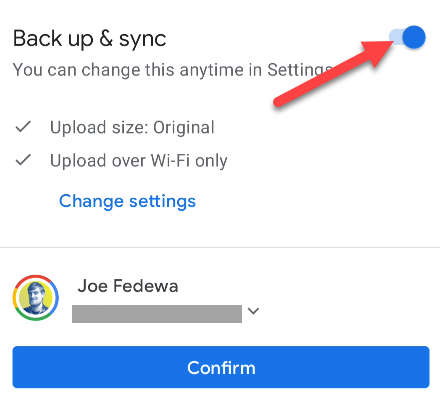
ALT: Настройка резервного копирования и синхронизации в Google Photos
- Вы можете пропустить обучающие подсказки.

ALT: Кнопка «Пропустить» в обучении Google Photos
- Выберите фото. Папки на устройстве видны во вкладке «Библиотека».
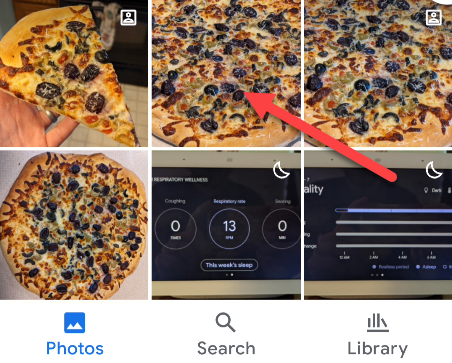
ALT: Список папок и изображений в библиотеке Google Photos
Редактирование: интерфейс и инструменты
Открыв фото, нажмите кнопку «Редактировать». Сначала появятся предложенные правки — быстрые пресеты для одного касания.
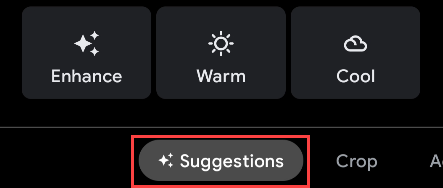
ALT: Список предложенных автоматических улучшений изображения в Google Photos
Обрезка
Вкладка «Обрезать» предлагает стандартные соотношения сторон и инструменты поворота. Просто потяните за маркеры, чтобы изменить рамку.
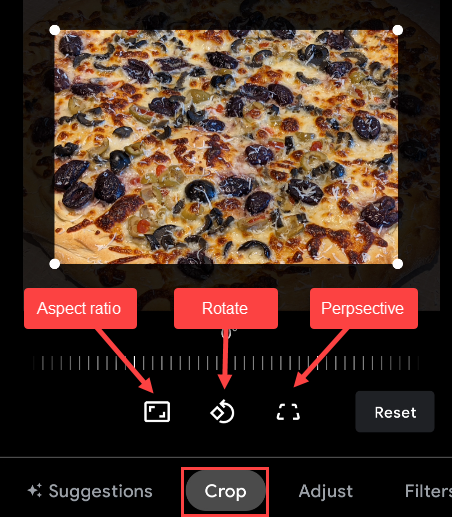
ALT: Инструменты обрезки и соотношения сторон в Google Photos
Совет: для социальных сетей выбирайте предустановленные соотношения (1:1 для Instagram, 16:9 для сторис/видео). Если нужно сохранить исходник — используйте «Сохранить копию».
Настройки (Adjust)
Во вкладке «Настроить» доступны ручные параметры: яркость, контраст, белая точка, насыщенность, тон кожи и др.
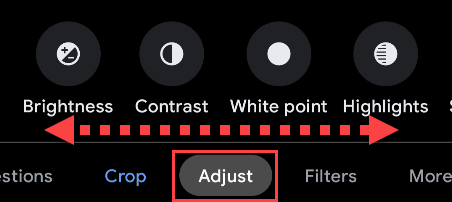
ALT: Список ручных инструментов редактирования: яркость, контраст, насыщенность
Правило: вносите мелкие изменения по шагам. Небольшие коррекции обычно выглядят естественнее.
Фильтры
Готовые фильтры дают быстрый стилизованный результат, похожий на Instagram. Подберите фильтр, затем тонкой настройкой контролируйте эффект.
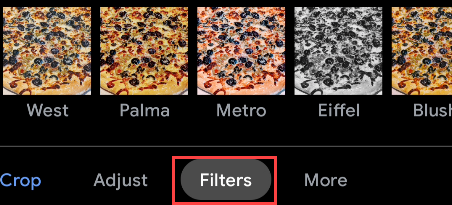
ALT: Набор фильтров для быстрой стилизации фотографий в Google Photos
Дополнительные приложения
Вкладка «Ещё» показывает сторонние приложения, интегрированные с Google Photos, например Markup для рисования или Snapseed, если оно установлено.
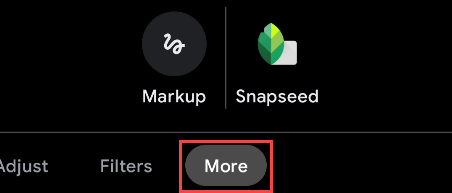
ALT: Список дополнительных приложений для редактирования, доступных из Google Photos
Сохранение и управление версиями
Когда правки закончены, нажмите «Сохранить» или «Сохранить копию» в правом нижнем углу. «Сохранить» перезапишет текущую версию в приложении, «Сохранить копию» оставит оригинал без изменений.
Важно: Облако Google Photos может хранить и синхронизировать версии. Если резервное копирование включено, проверьте настройки хранения и качества загрузки.
Когда Google Photos может не подойти
- Нужна тонкая ретушь или удаление объектов — лучше Snapseed или Lightroom.
- Работа с RAW‑файлами и точной цветокоррекцией требует профессиональных приложений.
- Многослойные композиции и маски недоступны.
Альтернативные подходы
- Snapseed: мощные инструменты локальной правки и «Восстановление» для удаления объектов.
- Lightroom Mobile: профессиональные кривые, профили и работа с RAW.
- Встроенные редакторы производителя (Samsung, Pixel): иногда дают быстрый доступ и интеграцию с галереей устройства.
Мини‑методология: быстрая правка за 60 секунд
- Откройте фото → «Редактировать». 2. Примените «Улучшить» для базовой коррекции. 3. Быстро обрежьте по нужному соотношению. 4. Добавьте лёгкий контраст и насыщенность. 5. Сохраните копию.
Роль‑ориентированные чек‑листы
- Фотограф:
- Сохраняйте оригиналы (Сохранить копию).
- Корректируйте экспозицию и баланс белого вручную.
- SMM‑менеджер:
- Используйте преднастройки и обрезку под платформу.
- Проверяйте композицию в превью поста.
- Повседневный пользователь:
- Быстро нажмите «Улучшить» и «Сохранить». Не бойтесь экспериментировать.
Краткая галерея случаев применения
- Обрезка для пропорций Instagram — используйте 1:1.
- Подгонка под обложку YouTube — 16:9.
- Удаление мелких дефектов — лучше в Snapseed.
1‑строчный глоссарий
- Пресет: готовая настройка параметров, применяемая одним нажатием.
- RAW: несжатый формат с полными данными сенсора, требует продвинутой обработки.
- Насыщенность: степень яркости цветов в изображении.
Решение: какой инструмент выбрать (диаграмма)
flowchart TD
  A[Нужна быстрая правка?] -->|Да| B[Google Photos]
  A -->|Нет, требуется ретушь| C[Snapseed или Lightroom]
  B --> D{Требуется сохранить оригинал}
  D -->|Да| E[Сохранить копию]
  D -->|Нет| F[Сохранить]
Итог
Google Photos сочетает простоту и достаточный набор инструментов для большинства повседневных задач: обрезки, базовой коррекции и быстрой стилизации. Для сложной ретуши используйте специализированные приложения.
Ключевые действия: выберите фото → Редактировать → Обрезать/Настроить/Фильтры → Сохранить копию, если нужно сохранить оригинал.
Краткое резюме и рекомендации в конце:
- Используйте «Улучшить» для быстрого результата.
- Обрезайте под целевую платформу.
- Сохраняйте копии, если не уверены в правках.

Похожие материалы

Несколько аккаунтов Skype: Multi Skype Launcher

Журнал для работы: повысить продуктивность

Персональные звуки уведомлений на Android

Скачивание шоу Hulu для офлайн‑просмотра

Microsoft Start: персонализированная новостная лента
