
Как обрезать изображения в Microsoft OneNote
К чему эта инструкция
Коротко: здесь описаны все практические способы вставки, обрезки и базовой правки изображений в Microsoft OneNote для разных платформ. Даны советы по рабочему процессу, проверкам качества, обходным путям и спискам задач для ролей (студент, дизайнер, администратор). Подходит для начинающих и тех, кто хочет ускорить подготовку заметок с картинками.
Важно: поведение и набор инструментов OneNote могут отличаться в зависимости от версии (OneNote для Windows, OneNote в браузере, мобильные приложения). Если в вашей сборке отсутствует какой‑то элемент интерфейса, обновите приложение или используйте указанную альтернативу.
Быстрая таблица методов
- Моментальная обрезка: Windows — Win + Shift + S (фрагмент экрана) и вставка Ctrl+V.
- Точная обрезка: OneNote в браузере — выделить картинку → Формат → Обрезать.
- Подготовка вне OneNote: используйте графический редактор, если нужна точная коррекция, цветокоррекция или сохранение качества.
Как вставлять изображения в OneNote
Ниже — варианты вставки изображений. Перед обрезкой нужно добавить изображение на страницу.
Камера (с устройства)
- Поместите курсор в нужное место страницы.
- Откройте вкладку Вставка / Insert → Рисунок / Picture → Камера / Camera. Это откроет камеру вашего устройства.
- Сделайте снимок, при необходимости выполните доступные на устройстве правки и подтвердите вставку.
Применение: быстро добавить фото заметки с телефона или веб‑камеры.
Из онлайн‑источника
- На странице выберите Вставка / Insert → Рисунок / Pictures.
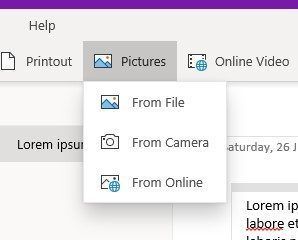
- Выберите опцию «Из Интернета / From Online», откроется панель поиска онлайн‑картинок.
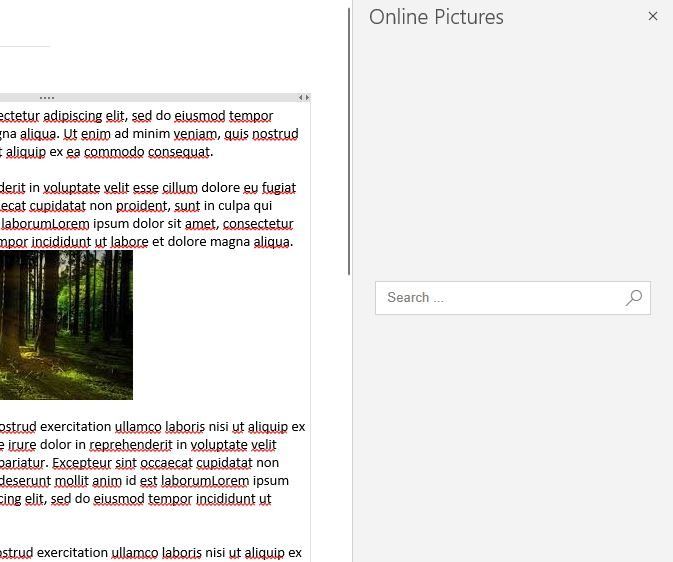
- Введите ключевое слово, нажмите Enter/Поиск, затем щёлкните по подходящему результату для вставки.
Примечание: убедитесь в лицензии изображения перед использованием в публичных или коммерческих заметках.
Скриншоты / Выделение экрана
- Сделайте снимок экрана и сохраните файл или используйте инструмент выделения.
- В OneNote поместите курсор в нужное место и выберите Вставка / Insert → Выделение экрана / Screen clipping.
- Перетащите рамку, определив область, которую нужно захватить.
- Сохраните и при необходимости отредактируйте вставленный фрагмент.
Из файла на компьютере
- Поместите курсор в нужное место страницы.
- Выберите Вставка / Insert → Рисунок / Pictures → Из файла / From File.
- В диалоге «Вставить изображение» выберите файл.
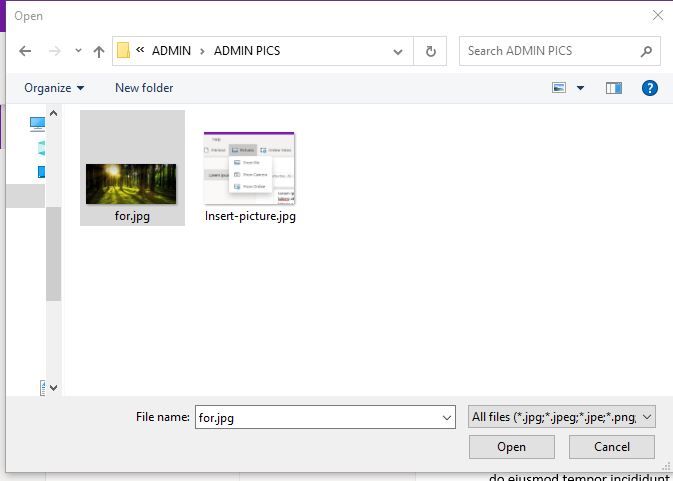
- Нажмите «Открыть / Open», изображение добавится на страницу. Теперь можно использовать маркеры для масштабирования.
Обрезка изображения в OneNote
Ниже — конкретные методы для популярных сценариев.
Быстрая обрезка в OneNote для Windows (через вырез экрана)
Когда вам нужна быстрая обрезка части существующей картинки, удобный приём — сделать новый снимок фрагмента экрана и вставить его поверх оригинала.
- Убедитесь, что изображение уже вставлено в заметку.
- Кликните по пустому месту страницы, чтобы исходное изображение не было активно.
- Нажмите одновременно Windows + Shift + S. Экран затемнится.
- Выделите прямоугольную область с тем, что хотите оставить.
- Нажмите в целевом месте страницы и вставьте комбинацией Ctrl+V — вставится вырезанный фрагмент.
- Проверьте результат: если всё устраивает — удалите исходное изображение; если нет — повторите выделение.
Когда использовать: быстрые заметки, когда точность обрезки не критична или когда нужно сохранить конфиденциальный фрагмент (копия в буфере, исходный файл можно удалить).
Важно: буфер обмена сохраняет изображение временно; при перезагрузке или копировании других данных он может быть утерян.
Обрезка в OneNote для Web (точная ручная обрезка)
- Выделите изображение — появится набор инструментов «Средства изображения / Picture Tools | Format».
- Нажмите «Формат / Format» → «Обрезать / Crop». Вокруг картинки появятся маркеры обрезки.
- Потяните маркеры до нужного размера.
- Нажмите «Обрезать / Crop» ещё раз или кликните вне изображения для подтверждения.
Альтернатива: если вам нужно изменить только размер (без удаления частей изображения), используйте маркеры масштабирования или опцию «Изменить размер / Resize» в панели Формат.
Ограничения: в веб‑версии инструмент обрезки точен для прямоугольных областей; сложная ретушь не поддерживается.
Ротация и базовые правки (встроенные возможности)
- Выделите изображение — появится вкладка «Рисунок / Picture» в ленте.
- Выберите команду поворота (например, 90° по часовой стрелке).
Замечание: OneNote не заменит полноценный графический редактор. Для корректировки цвета, удаления объектов или сохранения в специфических форматах используйте внешний редактор до вставки в заметку.
Рекомендованные внешние редакторы
- GIMP — бесплатный, кроссплатформенный редактор с широким набором инструментов.
- Paint.NET — лёгкий и быстрый (Windows).
- Adobe Photoshop / Affinity Photo — профессиональные инструменты для сложной правки.
- Мобильные: Snapseed, Adobe Lightroom Mobile.
Выбор зависит от требований точности и рабочего устройства.
Практический рабочий процесс — мини‑методология
- Подготовка: оцените назначение изображения (пояснять, иллюстрировать, печатать) и приватность.
- Подрезка: если нужна простая вырезка — используйте Win+Shift+S; если нужна аккуратная рамка — веб‑инструмент Crop; если требуется ретушь — внешний редактор.
- Оптимизация: сохраните изображение в подходящем формате (JPEG для фотографий, PNG для скриншотов с текстом), проверьте разрешение и вес файла.
- Вставка: поместите файл в нужное место заметки, при необходимости сгруппируйте фрагменты.
- Проверка: убедитесь, что изображение читаемо на целевых устройствах (мобильный, десктоп).
Короткая шпаргалка: Подготовь → Обрежь → Оптимизируй → Вставь → Проверь.
Группировка изображений в OneNote для Windows
Если нужно перемещать связанные картинки вместе, можно «склеить» их в одно изображение через выделение экрана:
- Разместите все нужные картинки на одной странице.
- Кликните по пустому месту, чтобы ничего не было выделено.
- Нажмите Windows + Shift + S и выделите область, содержащую все картинки.
- Нажмите иконку «Копировать в буфер / Copy to clipboard» и вставьте результат в нужное место (Ctrl+V).
Этот способ полезен, когда OneNote не поддерживает явную функцию «Группировать» для отдельных объектов.
Контроль качества и критерии приёмки
Критерии приёмки изображений в заметках:
- Читаемость: текст на изображении должен быть разборчив при стандартном масштабе заметки.
- Компоновка: важные элементы не обрезаны случайно.
- Вес файла: изображение не должно заметно тормозить загрузку заметки (при необходимости уменьшите разрешение).
- Конфиденциальность: на изображении нет чувствительных данных, если заметка будет синхронизироваться в облако.
Тесты при проверке:
- Откройте заметку на телефоне и десктопе — элементы и текст читаются.
- Проверьте вставку/удаление исходного изображения — новая вставка корректна.
- Проверьте права доступа, если заметка расшарена.
Роль‑ориентированные чеклисты
Для студента:
- Быстрая вырезка с экрана для заметок лекций.
- Сохранить исходники отдельно (если потребуется пересдать работу).
Для дизайнера:
- Использовать внешний редактор для кропа и цветокоррекции.
- Сохранять версии файлов и указывать лицензии на ресурсы.
Для администратора/ИТ:
- Контролировать, чтобы в общих блокнотах не появлялись конфиденциальные изображения.
- Обучить пользователей стандартному рабочему процессу подготовки медиа.
Когда описанные методы не подойдут (контрпример)
- Нужна альфа‑маска, обрезка по сложному контуру или ретушь — встроенных средств OneNote недостаточно.
- Нужен TIFF с метаданными или прозрачный слой в специфическом формате — подготовьте файл в внешнем редакторе.
В таких случаях: обработайте изображение в специализированной программе, затем импортируйте результат в OneNote.
Безопасность и приватность
- Изображения в заметках, синхронизированных через учётную запись Microsoft, хранятся в облаке. Не добавляйте в общие блокноты чувствительные документы (паспорт, банковские реквизиты).
- При необходимости удалите исходный файл с устройства и сделайте вставку через вырез экрана.
Советы по совместимости и миграции
- Версии OneNote могут отличаться по набору функций. Если на рабочем месте доступна только веб‑версия, используйте её «Обрезать». Если нужен быстрый шаг — Win+Shift+S работает на большинстве современных Windows.
- При переходе между устройствами проверяйте, как выглядят ваши заметки на целевых экранах (особенно мобильных).
Быстрый план действий (SOP) для подготовки изображений перед вставкой
- Определите цель изображения: иллюстрация, диаграмма, скриншот.
- При необходимости кадрируйте и ретушируйте во внешнем редакторе.
- Сохраните в подходящем формате: PNG для скриншотов, JPEG для фото.
- Вставьте в OneNote и проверьте читаемость.
- Если нужно, сделайте окончательную обрезку через Win+Shift+S или инструмент «Обрезать».
Примерный сценарий отката/инцидент‑руководство
Проблема: изображение стало нечитабельным после обрезки.
Шаги отката:
- Если исходный файл ещё в заметке — восстановите его (Ctrl+Z или вставьте исходник заново).
- Если исходник удалён, восстановите из резервной копии устройства или облака (если доступно).
- При отсутствии резервной копии — повторите захват изображения с исходного источника и выполните аккуратную обрезку с увеличением точности в внешнем редакторе.
Небольшой чек‑лист проверки перед рассылкой/публикацией заметки
- Все изображения читаемы на мобильном экране.
- Нет чувствительной информации.
- Размер файлов оптимизирован.
- Лицензии на внешние изображения соблюдены.
Часто задаваемые вопросы
В: Как уменьшить вес изображений в OneNote?
О: Перед вставкой сохраните копию файла с уменьшенным разрешением или используйте JPEG с более высокой степенью сжатия. Если изображение уже в заметке, экспортируйте его, сожмите и вставьте обратно.
В: Можно ли обрезать изображение по произвольному контуру?
О: Нет, встроенные средства OneNote работают с прямоугольными рамками. Для произвольных контуров используйте графический редактор.
Итог
OneNote предлагает простые и быстрые способы обрезки изображений, но для сложной правки лучше подготовить файлы во внешнем редакторе. Выбор метода зависит от требуемой точности, устройства и требований к приватности. При работе руководствуйтесь мини‑методологией: Подготовь → Обрежь → Оптимизируй → Вставь → Проверь.
Ключевые термины (в одну строку): OneNote — приложение для заметок; обрезка — удаление ненужных частей изображения; вырез экрана — инструмент быстрого снятия фрагмента экрана.
Важно: если вы делитесь блокнотом, проверьте лицензии и конфиденциальность изображений перед публикацией.

Похожие материалы

Несколько аккаунтов Skype: Multi Skype Launcher

Журнал для работы: повысить продуктивность

Персональные звуки уведомлений на Android

Скачивание шоу Hulu для офлайн‑просмотра

Microsoft Start: персонализированная новостная лента
