
Как быстро изменить яркость и прозрачность изображения в Google Docs
Кратко о том, что умеет встроенный редактор
Google Docs предлагает шесть базовых инструментов редактирования изображений: изменение размера и поворота, настройка обтекания текстом, перекраска (фильтры), прозрачность, яркость и контраст. Эти функции удобны для быстрой правки прямо в документе — без отдельного графического приложения.
Ключевые возможности:
- Размер и поворот — быстро масштабируйте и поворачивайте изображение.
- Обтекание текстом — задайте, как текст располагается вокруг объекта (вперед/за текстом, обтекание и т. п.).
- Перекраска — применяйте предустановленные цветовые фильтры (чёрно‑белое, сепия и др.).
- Прозрачность — делайте изображение полупрозрачным, чтобы текст был заметнее.
- Яркость — изменяйте освещённость изображения простым ползунком.
- Контраст — усиливайте или смягчайте разницу между светлыми и тёмными участками.
Факт: это набор из шести инструментов подходит для макета, заметок и простых иллюстраций, но не для ретуши или сложной цветокоррекции.
Как отредактировать изображение — пошаговая инструкция
- Откройте документ в Google Docs.
- Щёлкните по изображению, которое хотите изменить.
- В верхней панели нажмите «Параметры изображения» (Image options) — появится боковая панель справа.
- В боковой панели выберите раздел «Настройки» и используйте ползунки «Яркость», «Контраст», «Непрозрачность» (или «Прозрачность» в локализованной версии).
- При необходимости используйте «Перекраска» для применения фильтров и «Обтекание текстом» для расположения относительно текста.
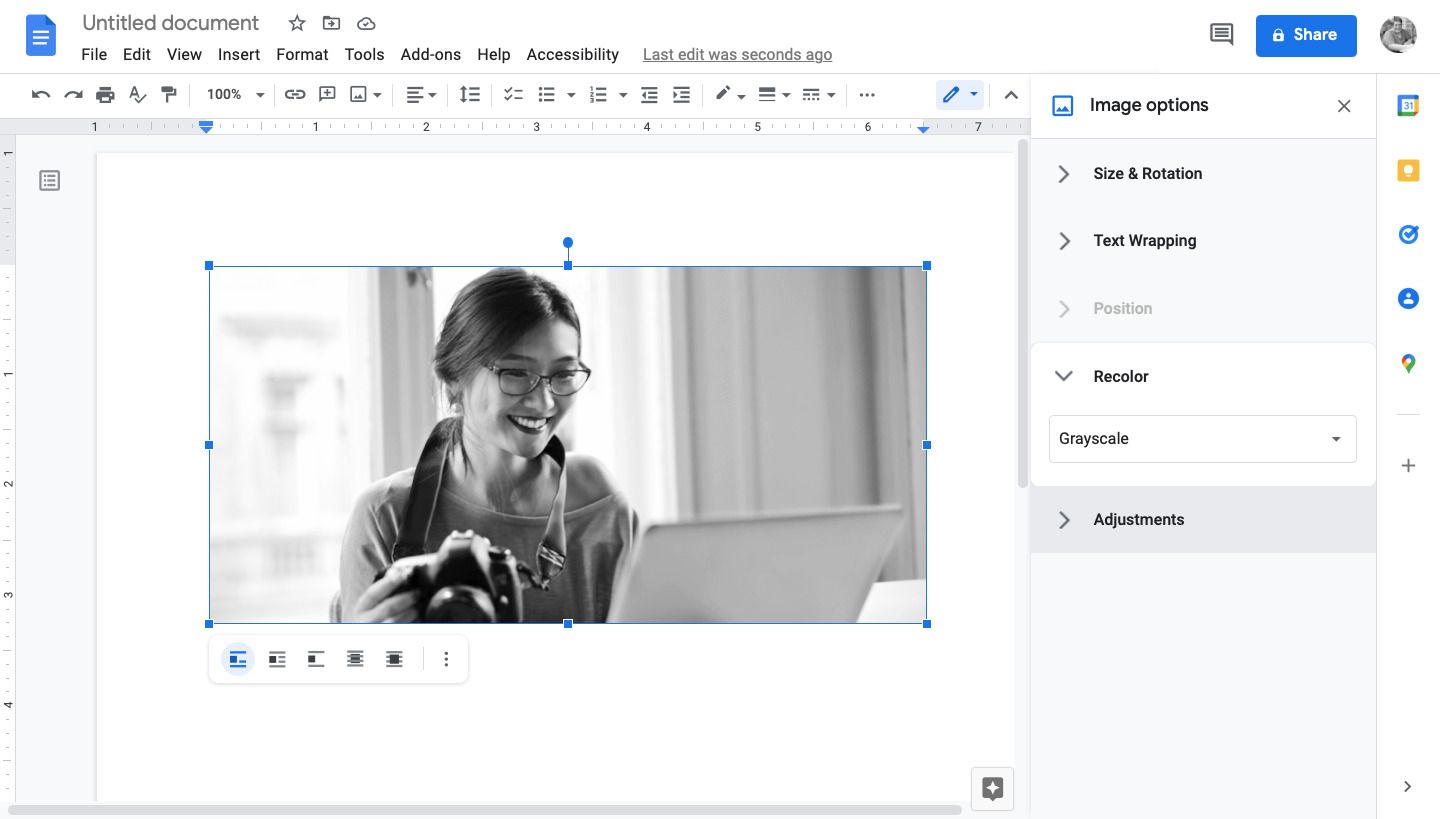
Совет: делайте небольшие изменения шагами по визуальной оценке — ползунки чувствительны, резкие настройки могут ухудшить качество.
Быстрый плейбук: как добиться прозрачного изображения под текстом
- Выберите изображение → Параметры изображения → Непрозрачность/Прозрачность → уменьшайте до нужного уровня.
- Установите «За текстом», если хотите, чтобы текст находился поверх изображения.
- При необходимости уменьшите яркость, чтобы текст был читаем.
Важно: убедитесь, что контраст текста и фона остаётся достаточным для чтения и доступности.
Когда встроенные средства не подойдут
- Для удаления фона, точечной ретуши или сложной цветокоррекции используйте внешние редакторы (Photoshop, Affinity Photo, GIMP, мобильные приложения).
- При работе с высокодетализированными изображениями Google Docs может понизить качество при масштабировании — редактируйте исходник в редакторе, затем вставляйте в документ.
Альтернативные подходы
- Google Slides: удобнее для более точной компоновки и базовой коррекции — предлагает те же настройки и проще работать с слоями.
- Google Drawings: для простых иллюстраций и вырезания фрагментов.
- Внешний редактор + повторный импорт: лучший выбор для сложной обработки.
Ментальные модели и приёмы
- Правило мелких шагов: меняйте яркость/контраст маленькими порциями и проверяйте на основном экране и целевом устройстве.
- Слой‑фон: для фоновых изображений используйте большую прозрачность и снижение яркости, чтобы основной контент оставался доминантным.
Ролевые чек‑листы
Для автора контента:
- Убедиться, что изображение не отвлекает от текста.
- Проверить читаемость заголовков и абзацев поверх изображения.
Для дизайнера/верстальщика:
- Настроить размер и положение, проверить выравнивание в разных разрешениях.
- Экспортировать при необходимости настроенный вариант из внешнего редактора.
Для издателя/публикации:
- Проверить права на изображение и соответствие бренду.
- Убедиться в корректной работе ссылок и атрибутов alt для доступности.
Критерии приёмки
- Изображение читаемо и не мешает восприятию текста.
- Контраст текста к фону соответствует требованиям доступности (визуальная проверка).
- Изображение не теряет критических деталей после масштабирования.
Мини‑методология: как быстро отдать правку
- Откройте документ → выберите изображение.
- Скорректируйте яркость и прозрачность малыми шагами.
- Проверьте вид на мобильном и десктопе.
- Если результат не устраивает, отредактируйте исходник в внешнем редакторе и импортируйте заново.
Примеры, когда это экономит время
- Презентация с фоновым изображением, требующим приглушения под текст.
- Быстрая правка иллюстрации в отчёте без доступа к исходникам.
Краткое резюме
- Google Docs предоставляет базовые, но полезные инструменты для изменения яркости и прозрачности изображений.
- Для простых правок используйте боковую панель «Параметры изображения» и ползунки.
- Для сложной коррекции лучше подготовить изображение в более мощном редакторе и затем вставить в документ.
Важно: не забывайте проверять права на изображения и доступность контента для всех пользователей.
Часто задаваемые вопросы
Как вернуть изображение к исходному виду? Сбросьте параметры в «Параметры изображения» или замените изображение оригиналом.
Можно ли сохранить отредактированное изображение отдельно? Да — скопируйте изображение в Google Slides/Drawings и экспортируйте как файл, либо сделайте правый клик и «Сохранить изображение как», если опция доступна.

Похожие материалы

Несколько аккаунтов Skype: Multi Skype Launcher

Журнал для работы: повысить продуктивность

Персональные звуки уведомлений на Android

Скачивание шоу Hulu для офлайн‑просмотра

Microsoft Start: персонализированная новостная лента
