
Редактирование изображений в Microsoft Word: все инструменты и приёмы
Важно: инструкции ориентированы на последние версии Microsoft Word для Windows и macOS. Некоторые пункты меню могут отличаться в старых выпусках.
Обзор содержимого
- Как сделать изображение прозрачным
- Как «размыть» часть изображения
- Как удалить фон
- Как регулировать яркость, контраст и резкость
- Художественные эффекты и стили изображения
- Рамки и макеты для изображений
- Как добавить альтернативный текст
- Как изменить размер изображения
- Когда встроенные инструменты не подходят
- Альтернативные подходы и инструменты
- Мини‑методика редактирования изображения в Word
- Чек‑листы для ролей и критерии приёмки
- Ментальные модели и краткий глоссарий
- Решающее дерево выбора метода
1. Изменение прозрачности изображения в Microsoft Word
Чтобы использовать изображение в качестве фона для текста или приглушённого декоративного слоя, его делают прозрачным. В новых версиях Word это делается через форму с заливкой изображением. Пошагово:
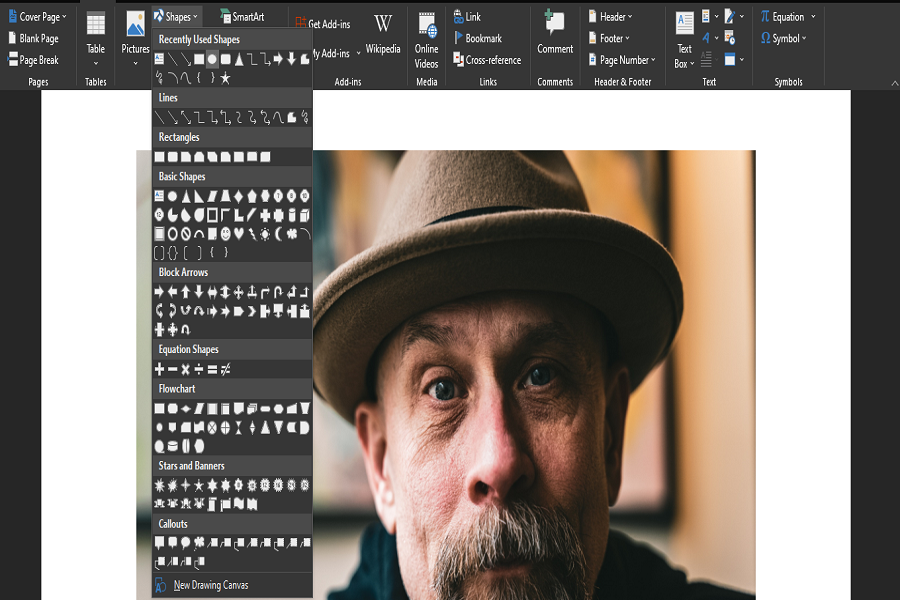
- На вкладке Insert откройте Shapes и выберите любую фигуру (прямоугольник, свободная форма и т. п.).
- Нарисуйте фигуру нужного размера поверх рабочей области, которую хотите заполнить изображением.
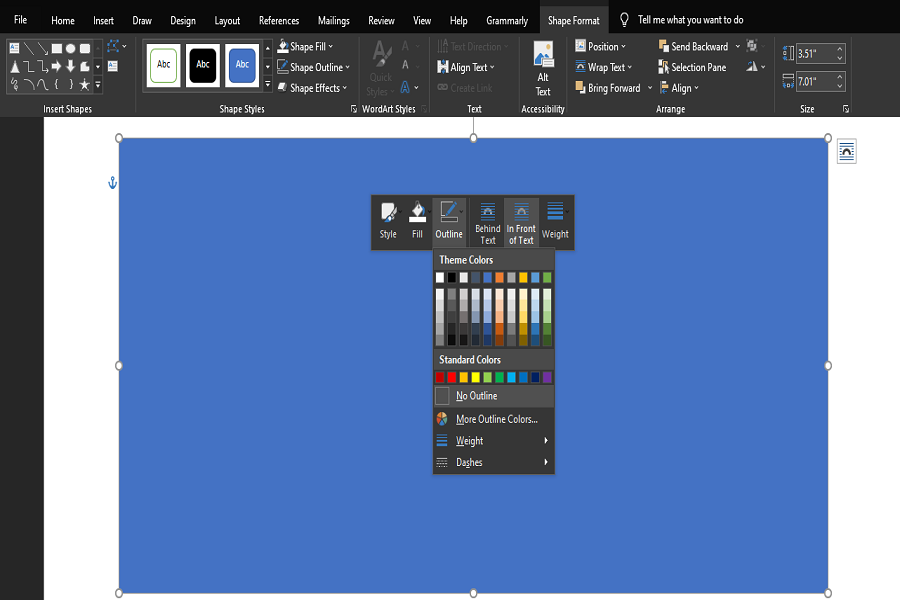
- Правой кнопкой мыши щёлкните по фигуре и в меню Outline выберите No Outline (Без контура).
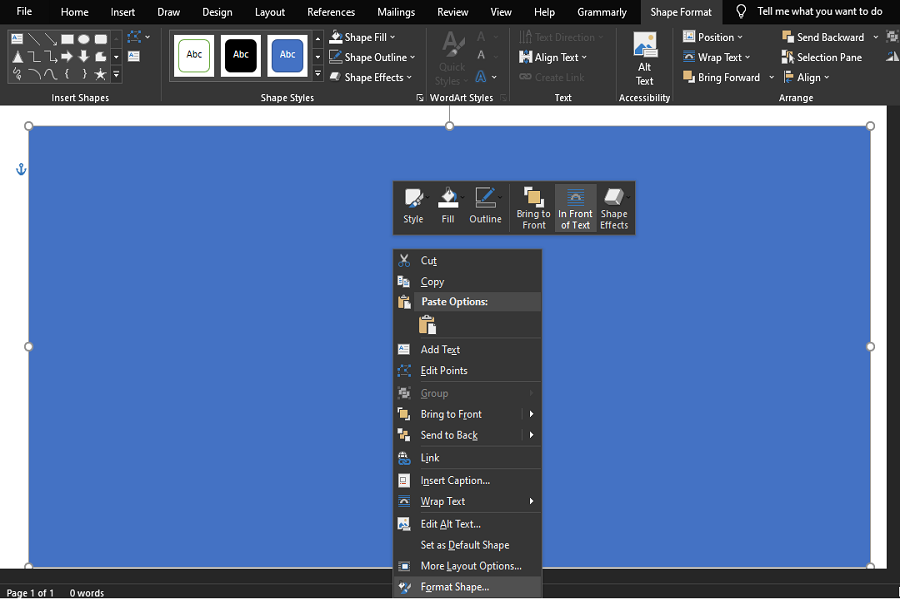
- Снова щёлкните правой кнопкой и откройте Format Shape (Формат фигуры).
- В секции Fill (Заливка) выберите Picture or texture fill (Заливка рисунком или текстурой).
- Нажмите кнопку Insert под Picture source и добавьте изображение.
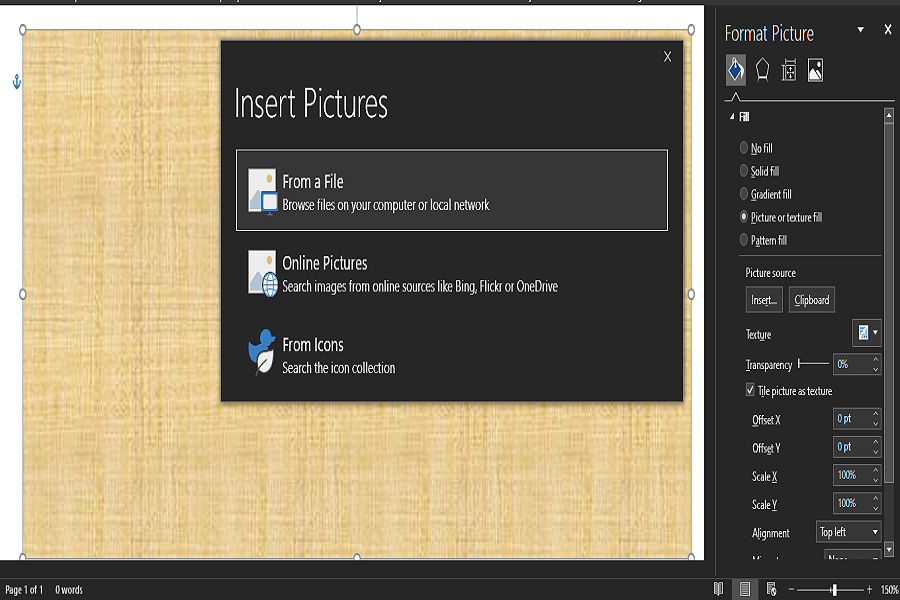
- На ползунке Transparency настройте прозрачность от 0% (непрозрачное) до 100% (полностью прозрачное).
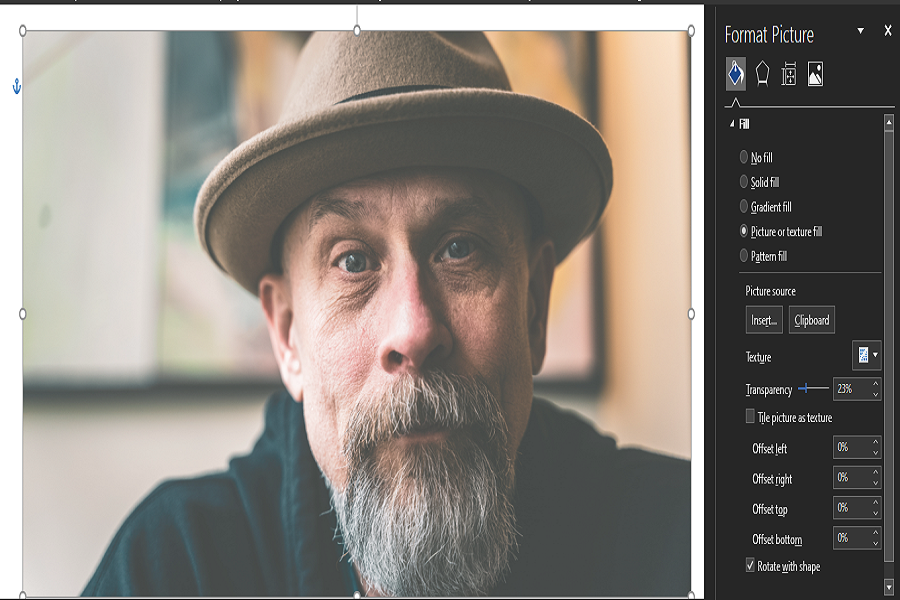
Совет: если нужно фоновой картинке стоять под текстом, установите у изображения режим обтекания «Behind Text» (За текстом) или закрепите позицию страницы.
2. Размытие части изображения в Microsoft Word
Word не предназначен для профессионального размытия. Нет простой кнопки «Blur». Но можно имитировать эффект с помощью фигур и эффектов краёв:
- Вставьте изображение в документ.
- Через Insert > Shapes выберите форму и нарисуйте её поверх области, которую хотите смягчить или скрыть.
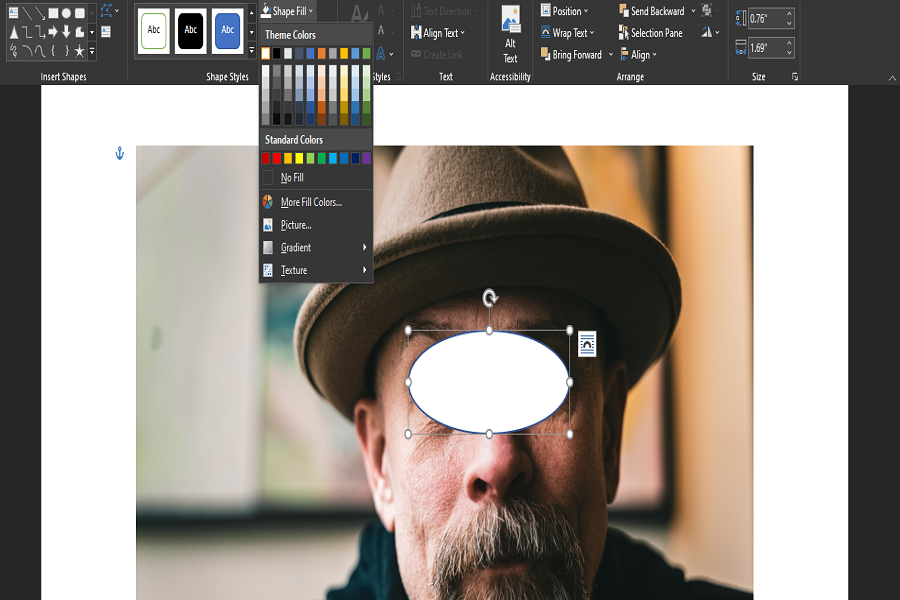
- Залейте фигуру белым (или подходящим по тону цветом) и уберите контур.
- В меню Shape Effects выберите эффект Soft Edges (Мягкие края) и подберите интенсивность.
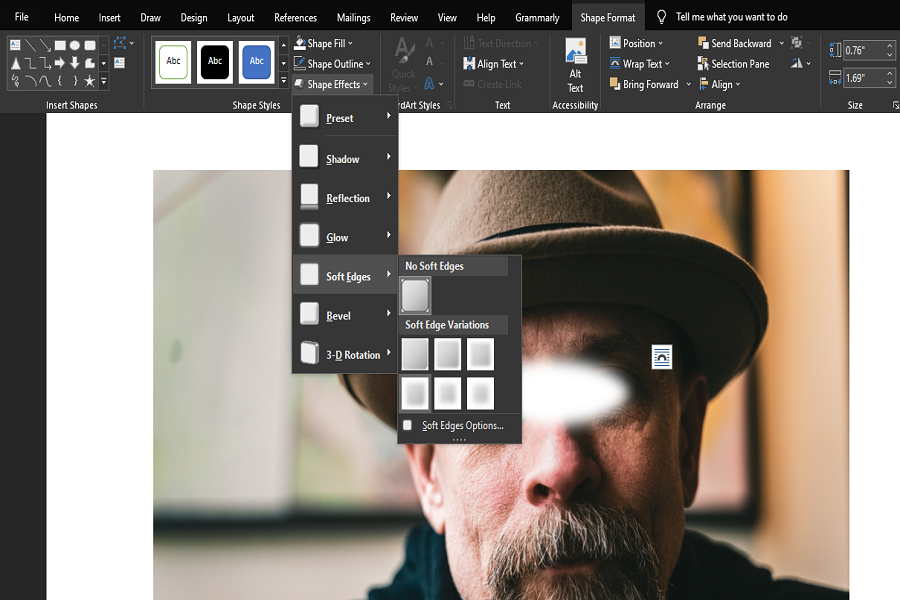
Ограничения: эта техника не изменяет пиксели исходного изображения — это наложение. Для реального гауссового размытия используйте графический редактор.
Примечание: чтобы скрыть чувствительную информацию (например, серию цифр), лучше замазывать область в растровом редакторе или вставлять чёрный прямоугольник.
3. Удаление фона изображения
Word умеет автоматически удалять фон у картинок — удобно для простых объектов на однородном фоне.
- Выберите изображение.
- Нажмите Remove Background (Удалить фон) в верхней панели.
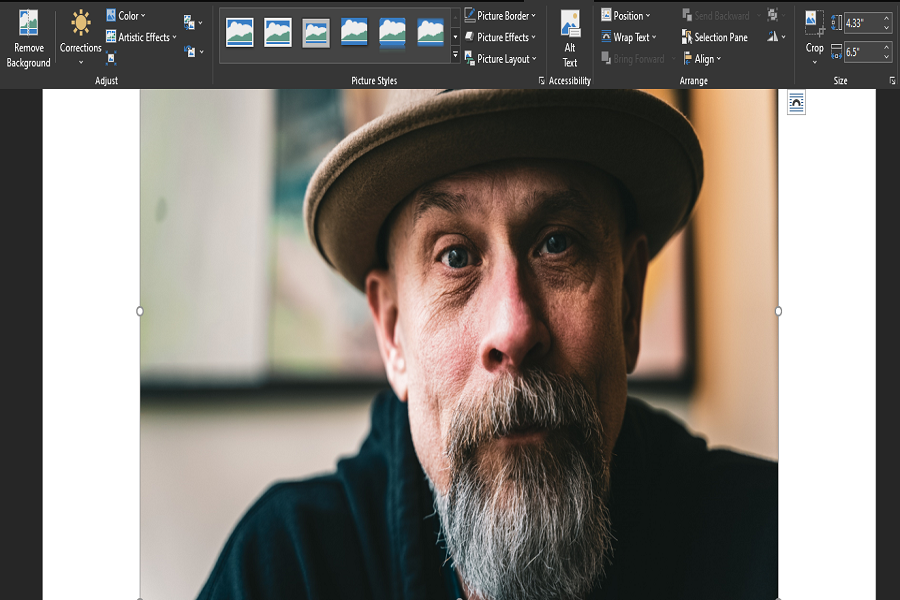
- Word автоматически выделит области для удаления и сохранит предположительные объекты. Часто выбор требуется уточнить вручную.
- Используйте инструменты Mark Areas to Keep (Отметить области для сохранения) и Mark Areas to Remove (Отметить области для удаления), чтобы корректировать выделение.
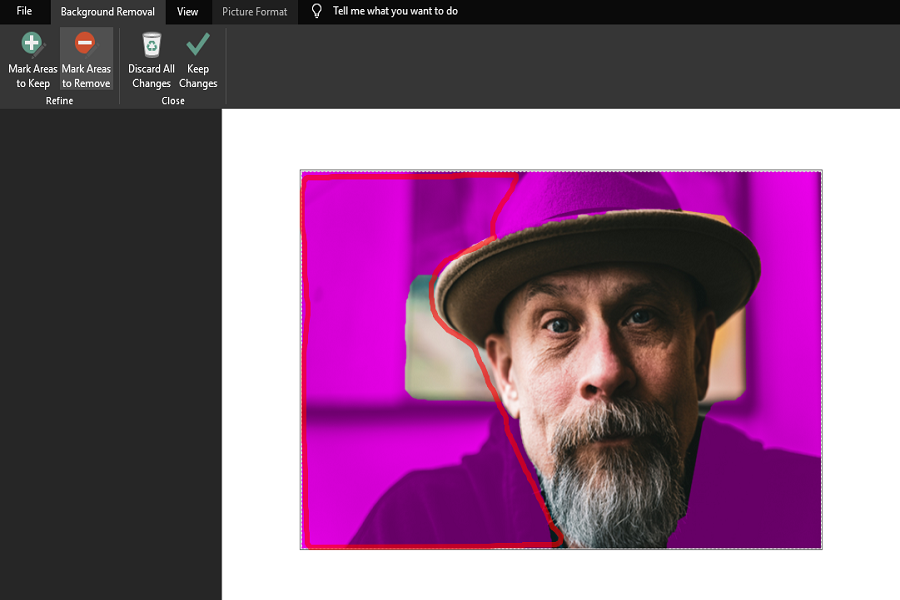
- Когда всё готово, нажмите Keep Changes (Сохранить изменения).
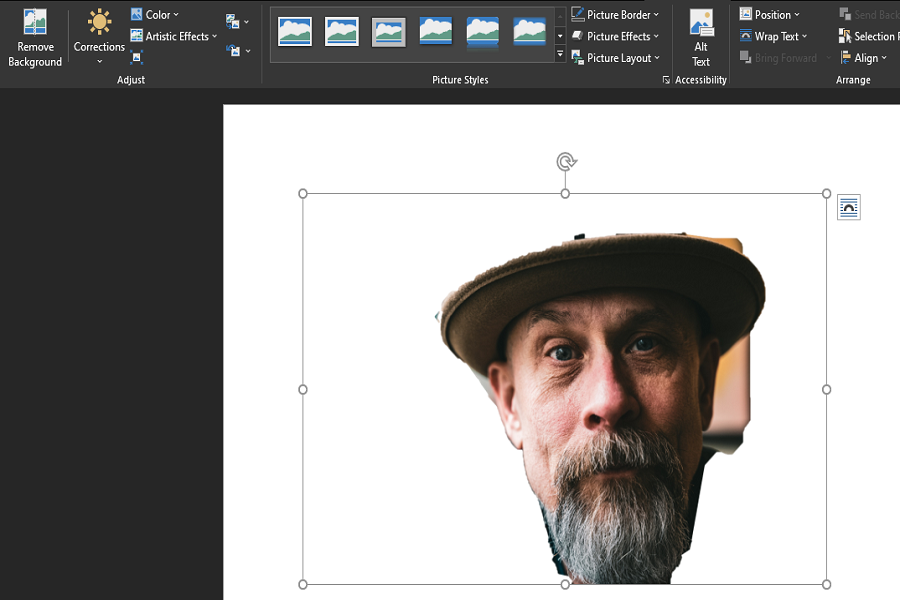
Ограничение: инструмент хуже работает на сложных фонах с множеством деталей и текстур. В таких случаях используйте маски в Photoshop, GIMP или специализированных онлайн‑сервисах.
4. Яркость, контраст и резкость
Word содержит как пресеты, так и ручные настройки для коррекции изображения.
- Выберите изображение.
- Кликните Corrections (Коррекция) для доступа к наборам Brightness/Contrast и Sharpen/Soften.
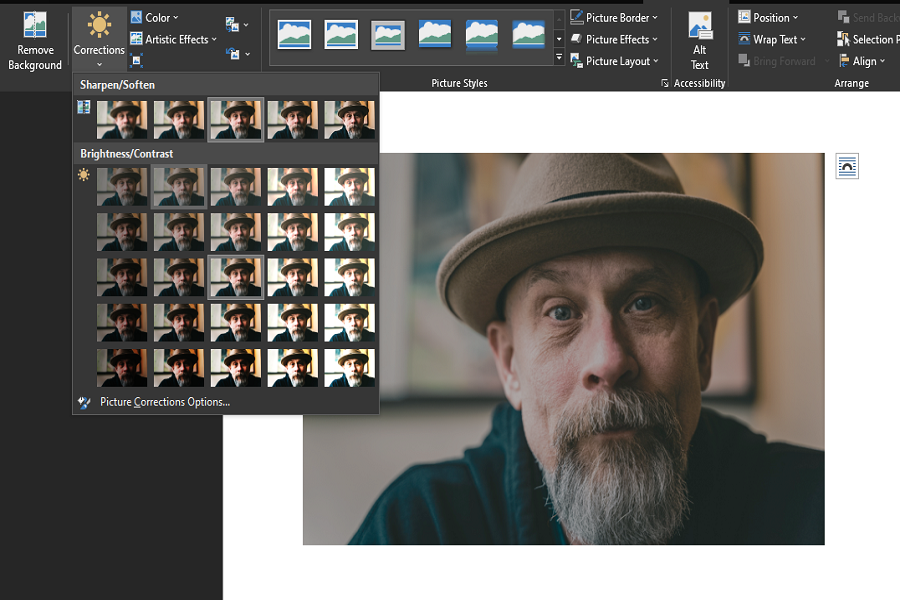
- Наведите курсор на пресет, чтобы увидеть предпросмотр на изображении. Нажмите, чтобы применить.
Для ручной тонкой настройки:
- Выберите Picture Correction Options… (Параметры коррекции изображения). Это откроет панель Format Picture с параметрами яркости, контраста и резкости.
- Подкорректируйте ползунки Sharpness (Резкость), Brightness (Яркость) и Contrast (Контраст) до нужного результата.
Подсказка: небольшие изменения резкости (+5–+15) чаще всего улучшают читабельность без появления артефактов.
5. Художественные эффекты и стили изображения
Чтобы быстро стилизовать изображение, используйте Artistic Effects и Picture Effects:
- Выделите картинку.
- В Artistic Effects наведите курсор на эффект, чтобы увидеть предпросмотр. Нажмите, чтобы применить.
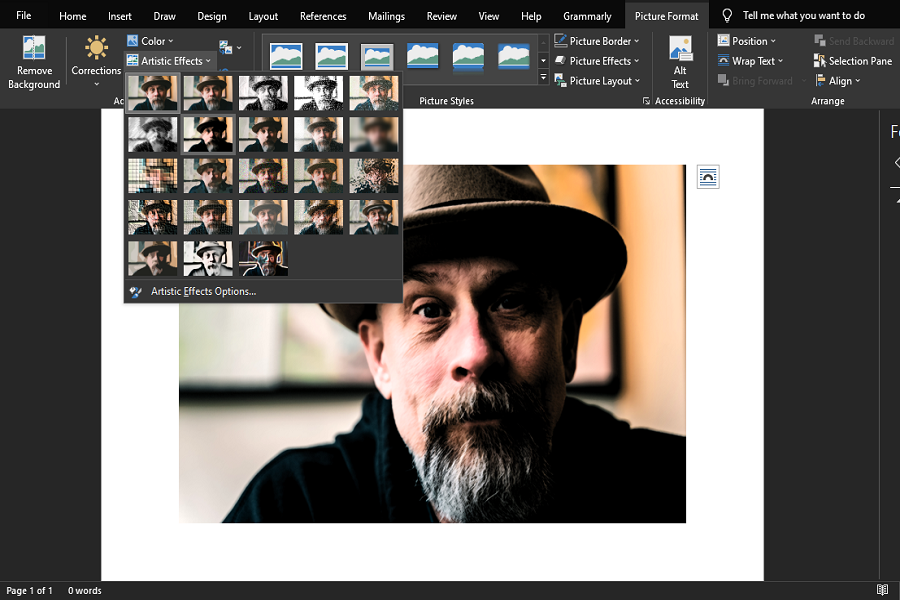
- В Picture Effects можно добавить тень, отражение, свечение, наклон и 3D‑поворот.
Picture Styles — это быстрые пресеты рамок и масок. Выберите стиль для оформления изображений в презентациях или печатных брошюрах.
Совет дизайнера: используйте минимальное количество эффектов. Часто достаточно мягкой тени и аккуратной рамки.
6. Рамка изображения и макет
Добавление рамки и настройка макета помогает интегрировать изображение в верстку страницы.
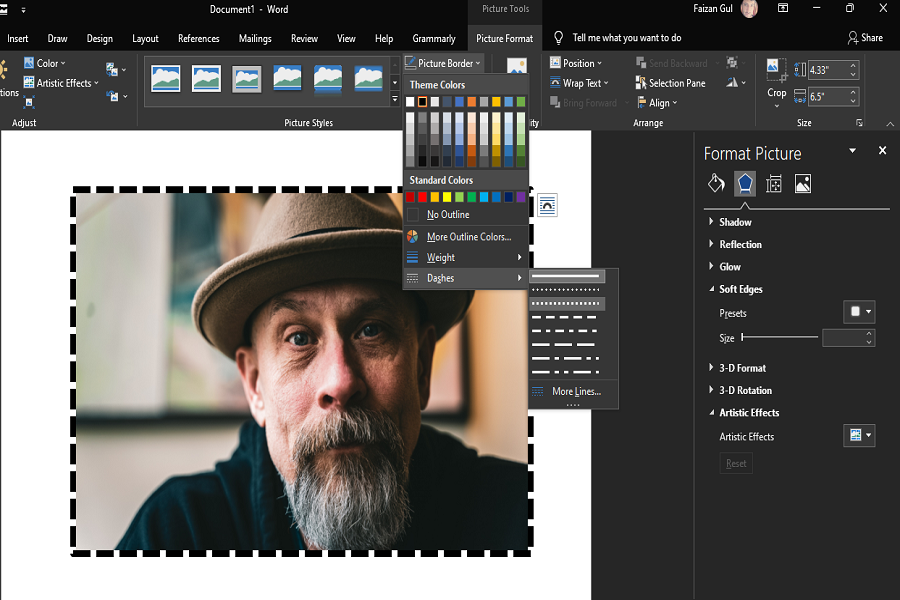
- Выберите изображение и откройте Picture Border. Выберите цвет рамки.
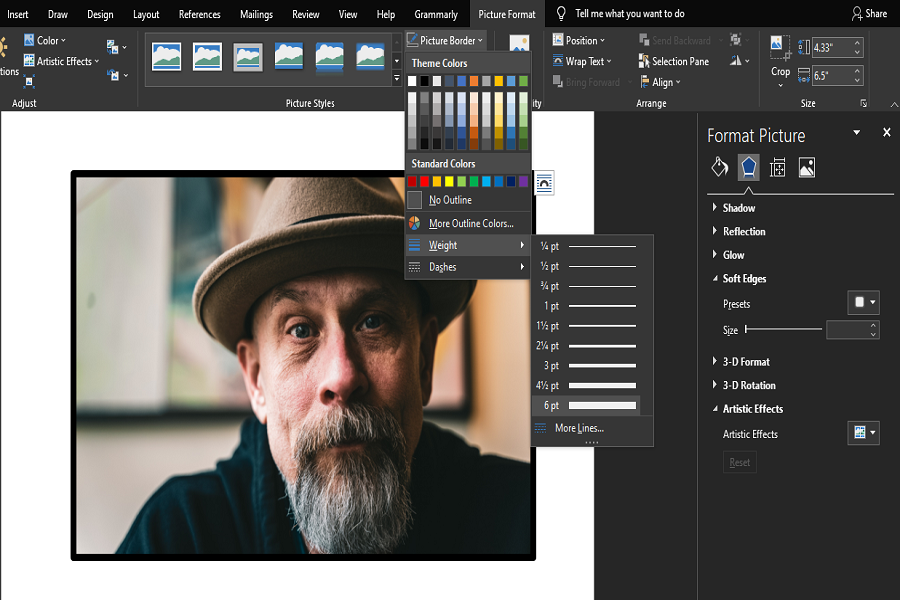
- В Weight (Толщина) выберите ширину линии.
- В Dashes выберите стиль штриховки.
- Чтобы задать нестандартную линию, выберите Dashes > More Lines.
Picture Layout позволяет добавлять подписи и текстовые блоки вокруг изображения в виде готовых схем:
- Выберите картинку и откройте Picture Layout.
- Выберите нужный шаблон макета и отредактируйте текст и цвета рамок.
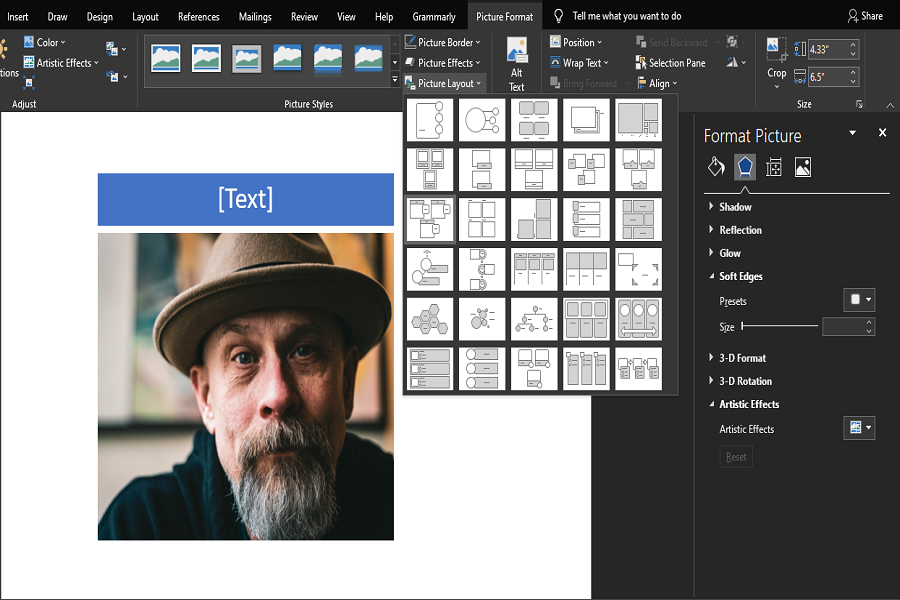
Примечание: макеты Picture Layout часто используют для быстрых инфографик, где изображение должно сопровождаться подписью и списком.
7. Добавление альтернативного текста (Alt Text)
Alt Text описывает содержимое изображения для людей, использующих экранные читалки, и служит запасным описанием при проблемах с загрузкой.
- Дважды щёлкните по изображению, чтобы открыть инструменты работы с картинками.
- Выберите Alt Text.
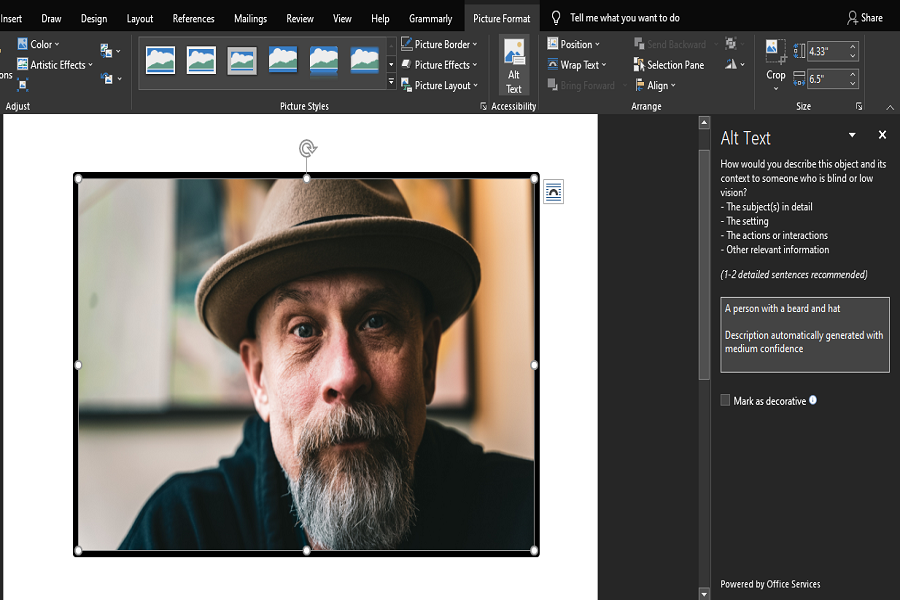
- Введите краткое, но содержательное описание изображения.
Советы по написанию Alt Text:
- Опишите смысл изображения в одну‑две фразы.
- Укажите важную текстовую информацию, видимую на картинке.
- Если изображение декоративное и не несёт смысловой нагрузки, укажите «decorative» или оставьте пустым (в Word есть опция пометить как декоративное).
Word может сгенерировать описание автоматически через кнопку Generate a description for me.
8. Изменение размера изображения
Изменить размер можно вручную или через параметры размера и положения.
- Правой кнопкой мыши по изображению → Size and Position. Вкладка Size позволяет ввести числовые значения Height и Width.
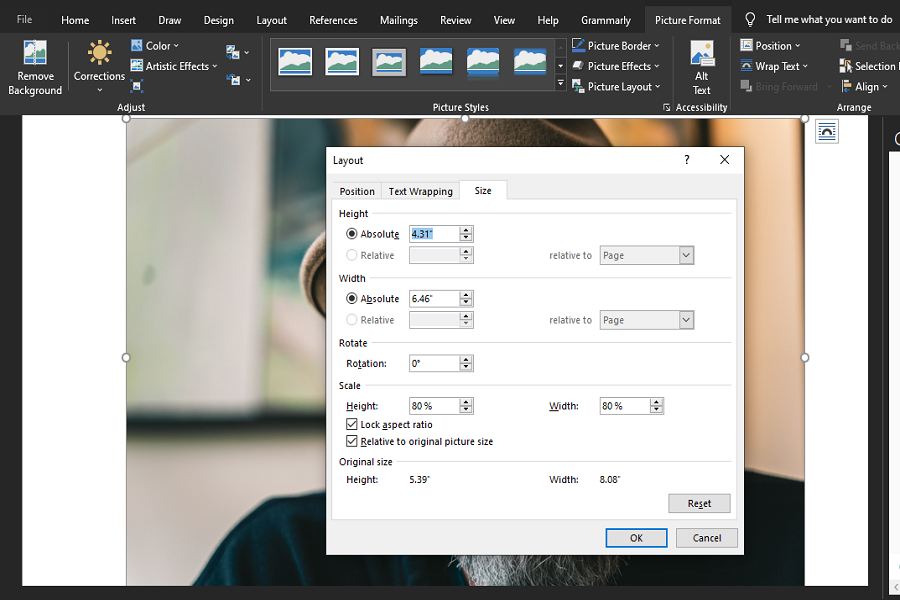
- Чтобы сохранить пропорции, оставьте включённой опцию Lock aspect ratio. Если вам нужны конкретные размеры по высоте и ширине независимо друг от друга, снимите галочку.
Важно: изменение размера растрового изображения свыше его исходного разрешения приводит к утрате качества и «пикселизации». При подготовке к печати используйте изображения с достаточным DPI.
Когда встроенные методы не подходят
- Если требуется точечная ретушь (удаление пятен, клонирование), Word не даст инструментов для правки пикселей. Используйте Photoshop, Affinity Photo, GIMP.
- Для художественного размытия и управления маской каналов лучше применять растровые редакторы.
- Если нужно сохранить прозрачный фон в PNG — Word не всегда корректно экспортирует прозрачность при сохранении документа в некоторых форматах; сохраните исходный PNG из редактора.
Контрпример: вы пытаетесь замазать номер кредитной карты. Наложенная в Word фигура может быть сдвинута или легко удалена пользователем. Для безопасного удаления информации используйте растровый редактор и перезапишите пиксели.
Альтернативные инструменты и подходы
- Photoshop / Affinity Photo — для профессиональной ретуши, масок и слоёв.
- GIMP — бесплатная альтернатива с полным набором инструментов.
- Canva — для быстрого оформления и шаблонов, прост в использовании.
- Онлайн‑сервисы удаления фона (remove.bg и аналоги) — быстры и автоматизированы.
Когда использовать Word: быстрые корректуры перед печатью, вставка и базовая стилизация в документах или презентациях. Когда использовать графический редактор: подготовка изображений для печати, публикаций и маркетинговых материалов.
Мини‑методика быстрого редактирования изображения в Word (5‑минутный рабочий процесс)
- Вставьте изображение и сохраните исходный файл (копия в документе). Это позволит откатиться при ошибке.
- Оцените задачу: нужно ли удалить фон, изменить цветовую тональность или просто добавить подпись? Решите инструмент.
- Примените коррекцию яркости/контраста и резкость через Corrections.
- Добавьте рамку и тень через Picture Border и Picture Effects для читаемости.
- Добавьте Alt Text и установите подходящий режим обтекания текста.
- Сохраните и при необходимости экспортируйте изображение в отдельный файл (ПКМ → Save as Picture).
Чек‑листы для ролей
Автор контента:
- Проверить, что изображение высокого качества (DPI и разрешение).
- Добавить Alt Text с описанием ключевого содержания.
- Проверить обтекание текста и положение на странице.
Дизайнер/верстальщик:
- Настроить яркость/контраст под общий стиль документа.
- Убедиться в единообразии рамок и отступов.
- Проверить финальный экспорт в PDF для печати.
Редактор/контролёр качества:
- Проверить отсутствие водяных знаков и лишних метаданных.
- Убедиться, что чувствительная информация скрыта навсегда, а не наложена фигурами.
- Проверить доступность: Alt Text, подписи к картинкам.
Критерии приёмки
- Изображение четкое и не пикселизируется при целевом размере.
- Alt Text присутствует и информативен.
- Удалённый фон не имеет «артефактов» и выглядит естественно.
- Размытие или маски выглядят аккуратно и не искажают важную информацию.
Ментальные модели и эвристики
- «Правило трёх шагов»: вставка → коррекция → метаданные (Alt Text/подпись).
- «Минимальное вмешательство»: применяйте только те эффекты, которые улучшают читаемость или передачу смысла.
- «Если это защищает данные — меняем пиксели»: для удаления секретной информации всегда редактируйте саму картинку в растровом редакторе.
Решающее дерево: какой метод выбрать
flowchart TD
  A[Нужно изменить изображение?] --> B{Требуется точная ретушь?}
  B -- Да --> C[Использовать Photoshop/GIMP/Affinity]
  B -- Нет --> D{Нужно убрать фон?}
  D -- Да --> E[Попробовать Remove Background в Word]
  E --> F{Результат удовлетворителен?}
  F -- Да --> G[Оставить и доработать в Word]
  F -- Нет --> C
  D -- Нет --> H{Нужно размыть участок?}
  H -- Да --> I[Использовать фигуру + Soft Edges в Word]
  I --> J{Требуется профессиональное размытие?}
  J -- Да --> C
  J -- Нет --> G
  H -- Нет --> K[Использовать Corrections / Picture Effects в Word]
Безопасность и приватность
Если изображение содержит личные или конфиденциальные данные, удаляйте эти данные в растровом редакторе до вставки в документ или окончательно заполняйте пиксели, а не накладывайте формы поверх. Не полагайтесь на видимость на экране для удаления — проверьте итоговый файл в режиме просмотра и экспортируйте в формат, который сохраняет изменения.
Краткий глоссарий (1‑строчные определения)
- Alt Text: текстовое описание изображения для доступности и резервного отображения.
- Fill (Заливка): способ заполнения фигуры цветом или изображением.
- Soft Edges: эффект, который смягчает края фигуры, создавая видимость размытия.
- DPI: точки на дюйм — показатель качества изображения для печати.
Заключение
Microsoft Word предоставляет базовый, но полезный набор возможностей для редактирования изображений прямо в документе. Для повседневных задач — изменение прозрачности, удаление фона, коррекция яркости и добавление рамок — встроенных инструментов обычно достаточно. Однако для точечной ретуши, глубокой цветокоррекции и профессионального размытия требуются полноценные графические редакторы.
Ключевые рекомендации:
- Делайте резервные копии исходных изображений.
- Всегда добавляйте Alt Text.
- Для скрытия критичных данных редактируйте пиксели вне Word.
Важно: если вам нужно шаблонное или массовое редактирование большого числа изображений, рассмотрите автоматизированные инструменты и пакетную обработку в графических редакторах.

Похожие материалы

Несколько аккаунтов Skype: Multi Skype Launcher

Журнал для работы: повысить продуктивность

Персональные звуки уведомлений на Android

Скачивание шоу Hulu для офлайн‑просмотра

Microsoft Start: персонализированная новостная лента
