
Как редактировать видео в OpenShot 2.0 на Linux
TL;DR
OpenShot 2.0 — бесплатный, кроссплатформенный видеоредактор с простым интерфейсом и достаточным набором функций для домашних и полу-профессиональных проектов. Установите через официальный сайт или пакетный менеджер, импортируйте клипы, работайте на таймлайне: обрезка, разрез, переходы, эффекты и экспорт. Ниже — пошаговое руководство, чек-листы, советы по оптимизации и ответы на типичные вопросы.

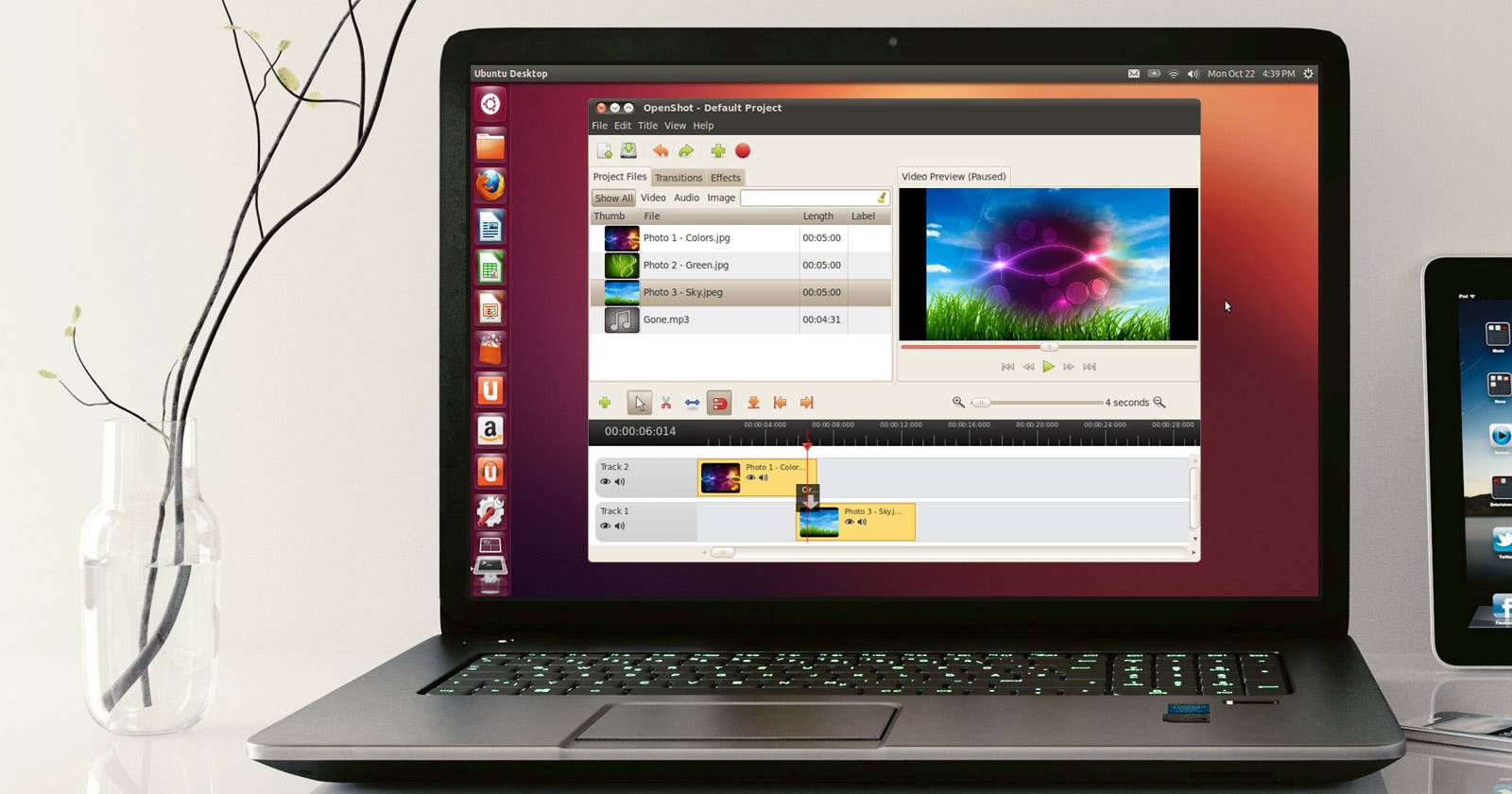
Кадр интерфейса OpenShot 2.0 с открытым проектом и таймлайном — пример расположения дорожек, панели инструментов и окна предпросмотра.
О чём эта статья
- Простое пошаговое руководство по базовому монтажу в OpenShot 2.0 на Linux.
- Практические советы: настройки профиля, работа со звуком, экспорт.
- Чек-листы для разных ролей (начинающий, влогер, монтажёр).
- Отказоустойчивость: когда OpenShot не подходит и какие есть альтернативы.
Краткая история OpenShot
OpenShot впервые вышел в 2008 году. Первая версия привлекла внимание пользователей Linux, но не выделялась радикально на фоне конкурентов. После успешной кампании на Kickstarter в 2013 году команда выпустила OpenShot 2.0 — полную переработку кода. Цель релиза — единообразие функций, удобство и стабильность на всех десктопных платформах: Linux, Windows и macOS.
Важно: OpenShot остаётся проектом с открытым исходным кодом. Это значит, что он бесплатен и поддерживается сообществом и волонтёрами.
Скачивание и установка
Официальная страница загрузки: https://www.openshot.org/download
Там доступны прямые загрузки и торренты для всех поддерживаемых платформ. Для Linux-дистрибутивов часто можно установить OpenShot через пакетный менеджер или snap/flatpak. В Ubuntu и производных удобно добавить PPA и установить пакет.
Пример для Ubuntu (команды выполнять в терминале):
sudo add-apt-repository ppa:openshot.developers/ppa
sudo apt-get update
sudo apt-get install openshot-qt
Запустить OpenShot из терминала можно командой:
openshot-qtПримечание: для других дистрибутивов используйте соответствующий пакетный формат (dnf, pacman) или Flatpak/Snap, если доступно.
Подготовка материалов
Перед началом соберите все исходные файлы: видео, аудио, изображения. Организуйте их в папки по сценам или типам (например: footage, b-roll, music). Это ускорит импорт и монтаж.
Совет: дублируйте оригиналы и работайте с копиями, чтобы избежать потери данных при ошибках редактирования.
Импорт клипов
Выберите кнопку “+” на панели инструментов, чтобы открыть диалог импорта. OpenShot поддерживает большинство распространённых форматов видео, аудио и изображений. Если формат не открывается, используйте конвертер (например, FFmpeg) для перекодирования в совместимый контейнер (MP4/H.264 для видео).
Пример окна импорта и библиотеки проекта в OpenShot 2.0 — фильмы, дорожки и миниатюры.
После выбора файлов нажмите «Открыть» и дождитесь, пока OpenShot обработает миниатюры и метаданные.
Установка профиля проекта
Перед активным монтажом задайте профиль проекта: разрешение, частоту кадров и соотношение сторон. Это влияет на итоговое качество и совместимость экспорта.
- Высокое разрешение (например, 1080p @ 60 FPS) подходит для исходников с высоким качеством.
- Если исходники старые или низкого качества, выбирайте профиль ближе к их характеристикам — повышение разрешения не добавит детализации.
Из меню выберите “Choose profile” (Выбор профиля) и укажите нужные параметры.
Работа с таймлайном
Таймлайн — центральный инструмент монтажа. Перетаскивайте клипы из медиатеки на дорожки. Верхние дорожки отображаются поверх нижних. Используйте несколько дорожек для наложений, титров и звуковых эффектов.
Полезные элементы управления:
- Добавить дорожку
- Включить/выключить привязку (snapping) для точного позиционирования
- Масштаб таймлайна для точного обрезания
- Маркеры для обозначения важных моментов
Свойства клипа
Правый клик → “Properties” (Свойства) показывает метаданные: длительность, громкость, кодек и т.д. Это удобно для быстрой проверки и правок параметров.
Обрезка и разделение клипов
Чаще всего импортированный клип требует обработки: удаление ненужных фрагментов, разделение на несколько частей.
- Обрезка: подведите курсор к краю клипа, дождитесь появления двухстрелочной иконки и перетяните край.
- Разделение: правый клик → Project Files → Video view → Split clip. Переместите ползунок, нажмите Start и затем End, чтобы выделить фрагмент.
- Быстрая резка (Slice): позиционируйте плейхед (красная линия), правый клик → Slice Clip и выберите удержать левую или правую часть.
Подсказка: используйте сочетания клавиш для ускорения — проверьте настройки клавиш в Preferences.
Переходы и затемнения
Появление и скрытие кадров облегчает восприятие истории. Для добавления:
- Правый клик на клипе → Fade → Start of clip → Fade in.
- Для постепенного появления/исчезания по всему клипу: Fade → Entire clip.
Переходы между клипами добавляются путём размещения двух клипов рядом и перетягивания эффекта-перехода на стык. Для точной подгонки используйте треугольники в области перехода.
Визуальные эффекты и цветокоррекция
OpenShot предлагает набор эффектов: размытия, насыщенность, яркость и т.д. Добавьте эффект на дорожку так же, как переходы. Для тонкой цветокоррекции может потребоваться внешнее ПО (например, DaVinci Resolve) — OpenShot покрывает базовые потребности, но не предназначен для сложного грейдинга.
Полезный рабочий цикл при использовании эффектов
- Сделайте резервную копию проекта.
- Примените эффект на небольшом фрагменте и проверьте результат в окне предпросмотра.
- Корректируйте параметры и только затем применяйте к всей дорожке.
Работа со звуком
Проверяйте уровни громкости до экспорта. В свойствах клипа можно изменить громкость или полностью удалить аудио дорожку, если звук записан отдельно.
Рекомендации по звуку:
- Балансируйте уровни между голосом и фоновой музыкой.
- Используйте нормализацию, если уровни сильно различаются.
- Проверьте пиковые значения, чтобы избежать клиппинга.
Экспорт проекта
После завершения монтажа сохраните проект и идите в File → Export Video.
Шаги экспорта:
- Выберите профиль (разрешение, частота кадров).
- Укажите контейнер и кодек (H.264 в MP4 — универсальный вариант).
- Установите целевую папку и имя файла.
- При необходимости откройте Advanced Options для тонкой настройки битрейта и кодека.
- Нажмите Export Video.
Совет: при загрузке на YouTube используйте стандартный профиль 1080p 30/60 fps и битрейт, рекомендованный платформой.
Чек-листы и роли
Ниже — практические чек-листы для трёх распространённых ролей.
Для начинающего
- Установлен OpenShot.
- Импортированы все исходники.
- Выбран профиль проекта.
- Выполнена базовая обрезка и расстановка клипов.
- Добавлены простые затемнения и переходы.
- Экспортирован финальный файл.
Для влогера
- Стабилизация и цветокоррекция (если требуется).
- Очистка звуковой дорожки, шумоподавление.
- Добавлены заголовки и субтитры.
- Экспорт под платформу (YouTube/Instagram) с нужным соотношением сторон.
Для энтузиаста/полупрофи
- Использование нескольких дорожек для наложений.
- Применение кеинга/масок (если доступно сторонним плагином).
- Контроль битрейта, частоты дискретизации звука.
- Финальная проверка на разных устройствах.
Критерии приёмки
Чтобы считать проект готовым к сдаче или публикации, проверьте:
- Визуальное отсутствие заметных артефактов и резких рывков.
- Качественный баланс громкости между дорожками.
- Корректные метаданные и название файла.
- Правильное разрешение и частота кадров, соответствующие назначению.
Когда OpenShot может не подойти
- Если требуется сложная цветокоррекция и профессиональный грейдинг.
- Для продвинутого мультикамерного монтажа с высокой автоматизацией.
- Если проект требует специализированных плагинов, недоступных в OpenShot.
В этих случаях рассмотрите такие альтернативы, как Kdenlive (мощный и гибкий), DaVinci Resolve (профессиональная цветокоррекция) или Lightworks.
Оптимизация производительности
- Закройте ненужные приложения для уменьшения нагрузки.
- Используйте прокси-файлы (низкое разрешение) при редактировании тяжёлых исходников.
- Следите за загрузкой CPU и оперативной памяти — при необходимости увеличьте swap или используйте SSD для хранения исходников.
Частые проблемы и их решения
Проблема: видео не импортируется.
Решение: перекодируйте файл в MP4/H.264 с помощью FFmpeg.Проблема: тормозит предпросмотр.
Решение: уменьшите качество предпросмотра или используйте прокси.Проблема: звук рассинхронизирован.
Решение: проверьте частоту кадров и частоту дискретизации звука; при необходимости пересинхронизируйте вручную.
Шпаргалка сочетаний клавиш (основные)
- Пробел — воспроизведение/пауза
- Ctrl+Z — отменить
- Ctrl+S — сохранить
(Проверьте в настройках, сочетания могут отличаться по платформам.)
Короткий шаблон рабочего процесса (SOP)
- Создать папку проекта и структуру (footage, audio, exports).
- Импортировать файлы в OpenShot.
- Установить профиль проекта.
- Выполнить грубую монтажную нарезку (assembly cut).
- Детально подогнать клипы, добавить переходы и эффекты.
- Проверить звук и метаданные.
- Экспортировать и протестировать на целевых устройствах.
Альтернативы и когда их выбирать
- Kdenlive — для пользователей Linux, которым нужна гибкость и расширенные возможности монтажа.
- DaVinci Resolve — для профессиональной цветокоррекции и сложных проектов.
- Shotcut — простой, но мощный редактор с поддержкой множества форматов.
Социальная обложка и анонс
OG Title: OpenShot 2.0: монтаж на Linux быстро и просто
OG Description: Пошаговое руководство по установке, монтажу и экспорту видео в OpenShot 2.0 для пользователей Linux.
Короткий анонс (100–200 слов): OpenShot 2.0 — удобный видеоредактор с открытым исходным кодом, который подойдёт как новичкам, так и более опытным создателям контента. В статье показан весь путь от установки до экспорта: настройка профиля, импорт файлов, работа с таймлайном, обрезка, переходы, эффекты и оптимизация звука. Приведены чек-листы для разных ролей, рекомендации по производительности и советы по устранению типичных проблем. Если вы ищете бесплатное и простое решение для домашних видео и влогов, OpenShot — отличный выбор.
FAQ
Какой формат лучше всего экспортировать для YouTube?
Рекомендуется MP4 с видеокодеком H.264 и контейнером MP4 — это универсальный выбор для YouTube.
Можно ли использовать OpenShot на Windows и macOS?
Да, OpenShot кроссплатформенный и работает на всех трёх основных настольных ОС.
Что делать, если OpenShot падает во время экспорта?
Попробуйте уменьшить нагрузку: закройте другие приложения, перезапустите OpenShot, убедитесь, что у вас достаточно свободного места на диске. При повторных падениях экспортируйте с меньшим битрейтом или используйте другой контейнер.
Как синхронизировать отдельно записанный звук?
Импортируйте аудио на отдельную дорожку и вручную сдвиньте его по таймлайну, ориентируясь на визуальные маркеры (движение губ) и метки звука.
Поддерживает ли OpenShot прокси-файлы?
В базовом функционале прокси не реализованы в явном виде; можно вручную создать уменьшенные копии исходников и работать с ними, а затем заменить на оригиналы перед экспортом.
Если вы попробовали OpenShot 2.0 — расскажите о своём опыте: какие задачи выполняли, что понравилось, а что хотелось бы улучшить? Ваш отзыв поможет другим читателям выбрать инструмент.

Похожие материалы

Несколько аккаунтов Skype: Multi Skype Launcher

Журнал для работы: повысить продуктивность

Персональные звуки уведомлений на Android

Скачивание шоу Hulu для офлайн‑просмотра

Microsoft Start: персонализированная новостная лента
