
Как редактировать PDF без потери шрифтов с помощью Sejda
Зачем это важно
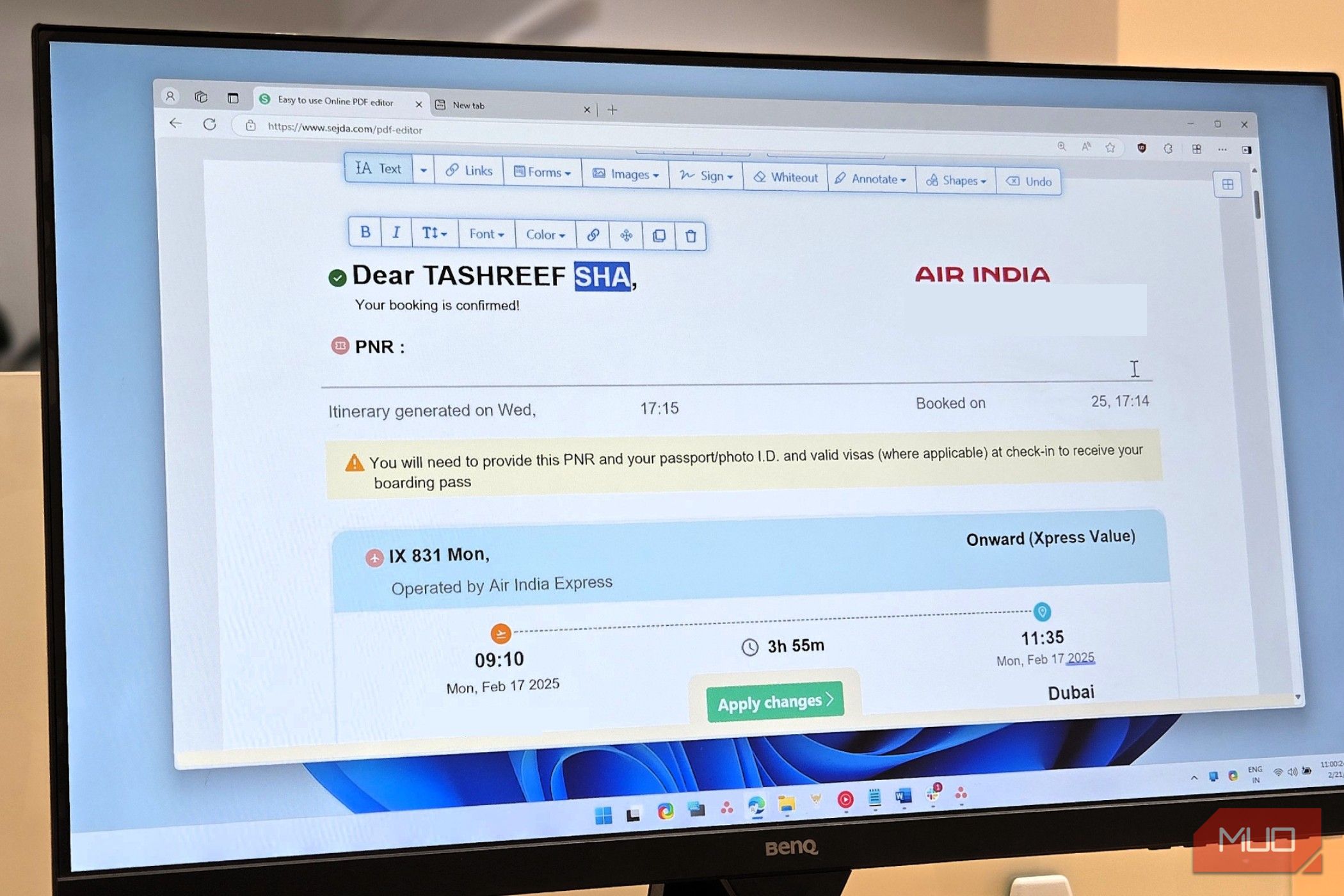
PDF часто теряют шрифты при редактировании: буквы заменяются, интервалы портятся, текст смещается. Sejda автоматически определяет шрифт из загруженного файла и применяет его к правкам — это сокращает ручную работу и сохраняет макет документа.
ALT: Веб-редактор Sejda открыт на мониторе BenQ 27” — интерфейс с документом PDF и панелью инструментов
Как редактировать PDF, сохраняя шрифты
- Зайдите на страницу Sejda PDF Editor и загрузите PDF-файл. Если документ конфиденциальен, скачайте настольную версию и работайте локально.
- В редакторе выберите инструмент «Текст». Выделите блок текста, который хотите изменить — Sejda попытается применить тот же шрифт автоматически.
- Используйте верхнее меню для стирания, замазывания белым, добавления аннотаций, изображений или подписей. Для удаления страниц нажмите на значок корзины.
- По завершении нажмите «Apply changes» (Применить изменения) и сохраните файл на диск или в облако.
Важно: автоматическое распознавание шрифта работает не всегда идеально — для нестандартных или частично встраиваемых шрифтов могут появиться замены. В таких случаях вручную укажите аналогичный шрифт.
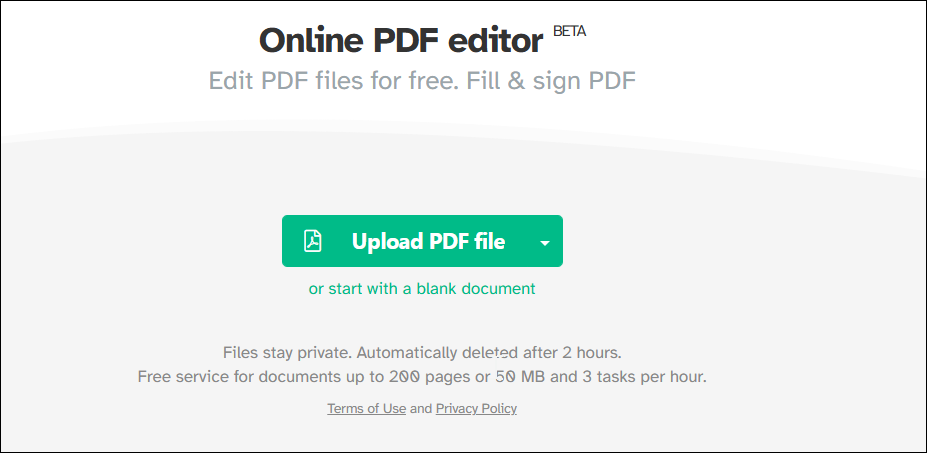
ALT: Экран загрузки файла PDF в веб-редакторе Sejda — кнопка загрузки и область перетаскивания
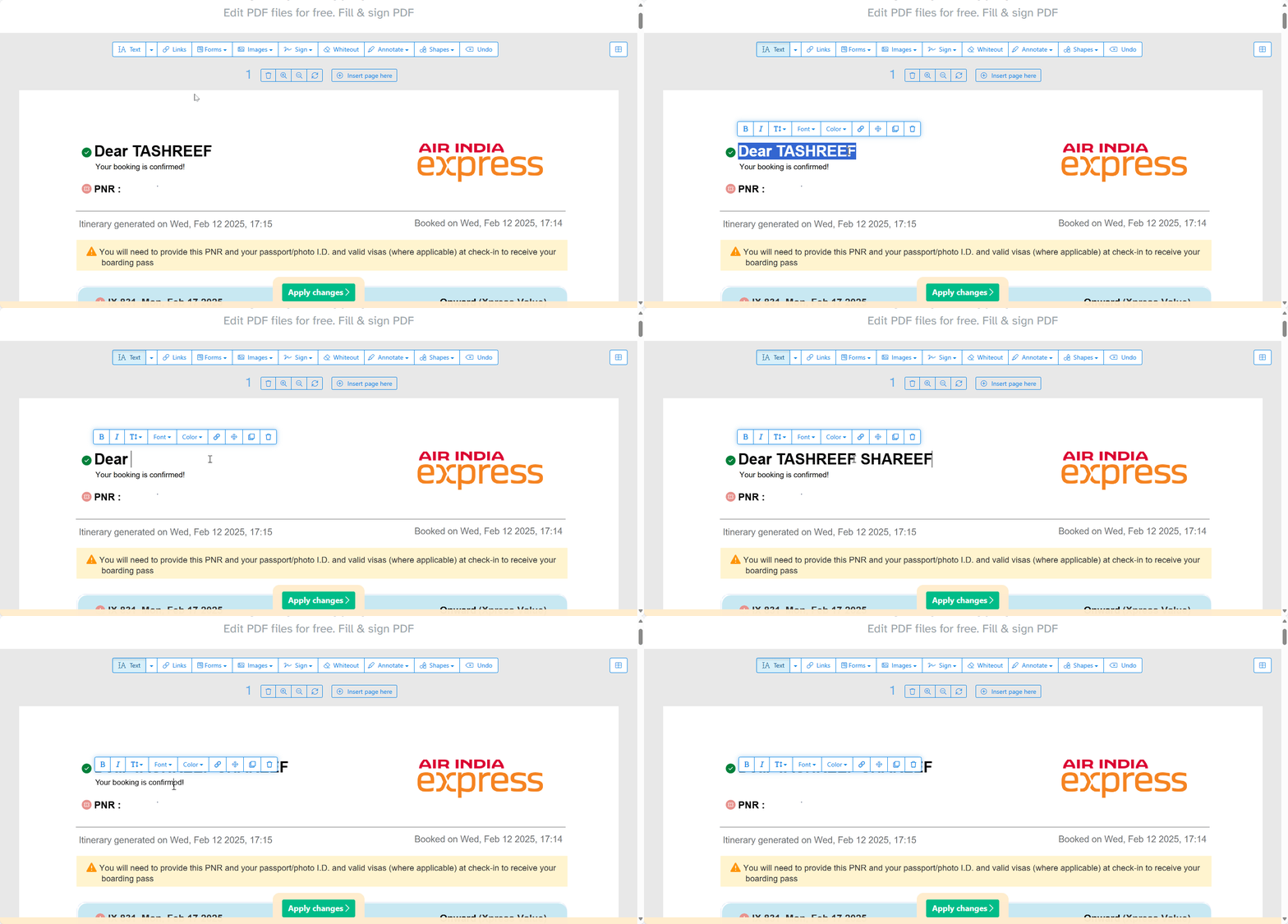
ALT: Анимация редактирования PDF в Sejda — выделение текста и изменение содержимого
Дополнительные инструменты и функции Sejda
Помимо базового редактирования, Sejda предлагает набор инструментов для управления PDF и автоматизации задач.
| Инструмент | Описание |
| Alternate & Mix PDF Pages | Слияние двух и более PDF путём чередования страниц. |
| Convert From PDF | Конвертация PDF в Word, Excel, PowerPoint, JPG и текст. |
| Convert to PDF | Конвертация веб-страниц, изображений и текстовых документов в PDF. |
| Split | Разделение PDF на несколько файлов по закладкам, размеру, тексту или номерам страниц. |
| Compress | Сжатие PDF для уменьшения размера без заметной потери качества. |
| Security Tools | Добавление/удаление пароля, водяных знаков и ограничение редактирования заполненных форм. |
| Scan and OCR | Извлечение текста из отсканированных документов и выравнивание страниц (deskew). |
| Workflows | Автоматизация последовательности действий: слияние, разделение, сжатие, добавление водяного знака и защита паролем в одном процессе. |
В арсенале также есть мелкие, но полезные функции: извлечь изображения, редактировать метаданные, переводить элементы в градации серого, нумеровать страницы и удалять все аннотации.
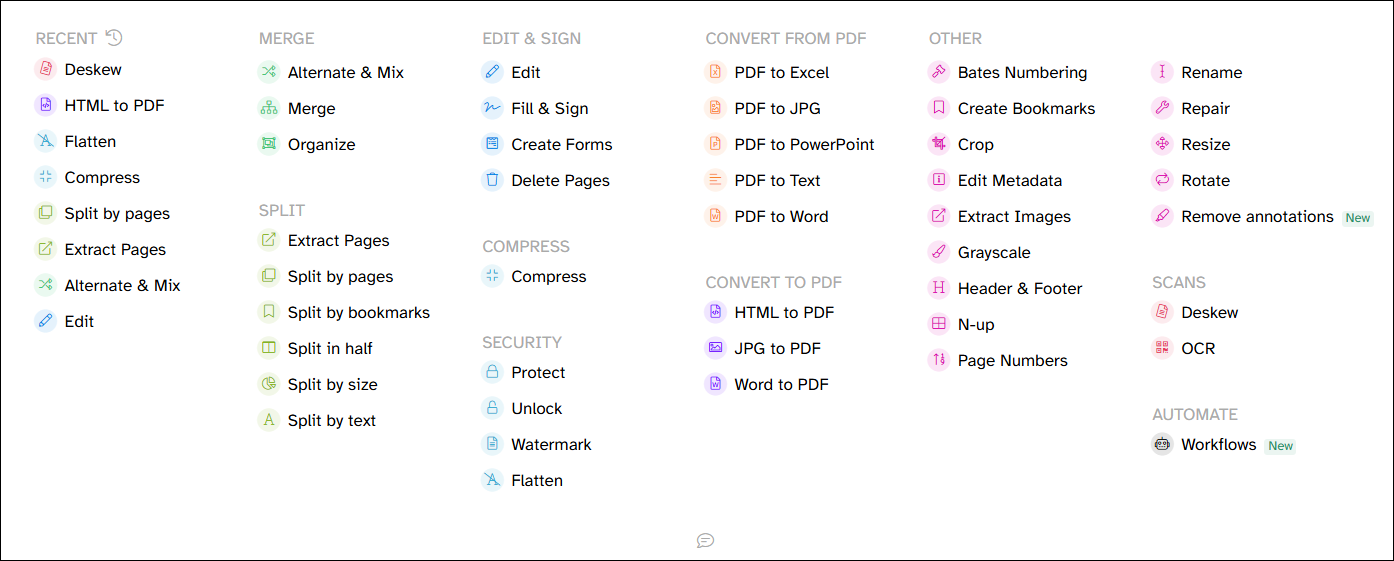
ALT: Список всех инструментов в Sejda PDF Editor — иконки для слияния, конвертации, компрессии и безопасности
Практическая методика: быстрый план действий
Шаги для быстрой и безопасной правки PDF:
- Подготовка: сделайте резервную копию исходного PDF.
- Загрузка: используйте веб-версию для обычных файлов, настольную — для секретных или больших документов.
- Редактирование: правьте текст, проверяйте применённый шрифт, исправляйте несовпадения вручную.
- Проверка: просмотрите весь документ на возможные изменения разметки и перенесённые переносы строк.
- Сохранение: сохраняйте промежуточные версии локально, экспортируйте в нужный формат.
Когда Sejda может не сработать (ограничения)
- Документы с DRM или защищённые паролем без права на редактирование. Sejda не обходит юридическую защиту.
- Очень сложные верстки с нестандартными встраиваемыми шрифтами — возможны замены или сдвиги текста.
- Большие корпоративные партии документов — веб-лимиты фримемиум-версии могут затруднить массовую обработку; используйте настольную версию или платный план.
- Качество OCR зависит от исходного скана: сильные артефакты или низкое разрешение уменьшат точность распознавания.
Альтернативные подходы и инструменты
- Настольные профессиональные решения (например, Adobe Acrobat Pro) дают более гибкие возможности для встраивания шрифтов и пакетной обработки, но стоят дороже.
- Бесплатные десктопные инструменты (LibreOffice Draw, Inkscape) подходят для простых правок, но могут ломать сложные макеты.
- Скрипты и библиотеки (pdftk, qpdf, Python pikepdf/fitz) для автоматизации и интеграции в CI/CD, если нужна полная кастомизация.
Ментальные модели и подсказки по выбору режима работы
- Если важна скорость и не критична полная конфиденциальность — используйте веб-версию.
- Если файл содержит чувствительные данные или корпоративную тайну — настольная версия или локальные инструменты.
- Если нужно обрабатывать сотни документов — ориентируйтесь на автоматизацию через Workflows или API/скрипты.
Факт-бокс: ключевые цифры
- Бесплатная версия: до 3 задач в час.
- Ограничения файлов: до 200 страниц или 50 MB для бесплатного режима.
- Цены: от $5/нед, $7.50/мес для веб-версии, $65/год за набор Web + Desktop.
- Удаление файлов: загрузки шифруются и удаляются с серверов через 2 часа.
Роль‑ориентированные чек-листы
Для контент-редактора:
- Создать резервную копию.
- Проверить соответствие шрифтов и интервалов после правок.
- Сохранить промежуточную версию.
Для юриста/специалиста по конфиденциальности:
- Убедиться в отсутствии загрузки персональных данных в веб.
- Использовать настольную версию для конфиденциальных документов.
- Задать политику хранения и удаления файлов.
Для дизайнера:
- Проверить встраивание шрифта и kerning на нескольких страницах.
- Сравнить итоговый PDF с исходником в режиме предпросмотра.
Для IT/администратора:
- Настроить рабочие процессы и права доступа.
- Рассмотреть платный тариф для пакетной обработки.
Сравнение вариантов (качественная матрица)
| Критерий | Sejda Web | Настольные профессиональные инструменты | Open-source десктоп |
| Удобство | Высокое, быстрая загрузка и правка | Профессиональный интерфейс, крутая кривая обучения | Среднее, требует технических навыков |
| Конфиденциальность | Шифрование и авто‑удаление, но облачное хранение | Полная локальная обработка | Полная локальная обработка |
| Цена | Фримемиум, доступные планы | Дорогие подписки | Бесплатно |
| Автоматизация | Workflows и пакетные операции в платном плане | Скрипты и пакеты для предприятий | Скрипты/утилиты, хороши для интеграции |
Безопасность и соответствие требованиям приватности
Sejda шифрует загрузки и автоматически удаляет файлы через два часа в веб-версии — это удобно, но для строгих GDPR/корпоративных требований лучше использовать локальную (настольную) версию или согласованные процессы хранения.
Важно: перед загрузкой персональных данных проверьте политику конфиденциальности организации. Если требуется аудит следов редактирования, храните промежуточные версии локально.
Краткий сценарий инцидента и отката
- Проблема: после редактирования часть документа потеряла форматирование.
- Проверка: откройте резервную копию и сравните с итоговым файлом.
- Откат: восстановите исходный файл, внесите правки частями, контролируя шрифты.
- Профилактика: экспортируйте промежуточные PDF и храните версии.
Пример использования (шаг‑за‑шаг)
- Загрузите PDF в Sejda Web.
- Выберите текстовый инструмент и исправьте абзац.
- Если шрифт заменён, выберите ближайший аналог вручную.
- Просмотрите весь документ, затем примените изменения и скачайте файл.
Короткая рекомендация
Sejda подходит тем, кто хочет быстро и аккуратно редактировать PDF без глубоких навыков верстки. Для разовых задач и небольших документов веб-версия удобна; для корпоративных/конфиденциальных сценариев используйте настольную версию.
Краткое резюме
- Sejda сохраняет шрифты чаще, чем многие браузерные редакторы, благодаря автоматическому распознаванию.
- Веб-версия удобна и защищена шифрованием, но имеет лимиты в бесплатном плане.
- Для критичных по безопасности документов лучше работать локально.
Дополнительные ресурсы: официальный сайт Sejda, справочная документация по Workflows и OCR.

Похожие материалы

Несколько аккаунтов Skype: Multi Skype Launcher

Журнал для работы: повысить продуктивность

Персональные звуки уведомлений на Android

Скачивание шоу Hulu для офлайн‑просмотра

Microsoft Start: персонализированная новостная лента
