
Просмотр карточек в Excel на мобильных устройствах
Быстрые ссылки
- Открыть просмотр карточек в Excel
- Редактировать данные таблицы
- Добавить карточку
- Удалить карточку
- Поделиться карточкой
- Изменить структуру таблицы
Что такое просмотр карточек
Просмотр карточек — это режим в мобильном приложении Excel для Android и iPhone, в котором каждая строка таблицы выводится как отдельная карточка. Это полезно на маленьких экранах: поля (столбцы) отображаются вертикально и легче редактируются по одному.
Определение в одну строку: Просмотр карточек показывает строки таблицы как карточки с полями, упрощая ввод и навигацию на мобильных устройствах.
Важно: изменения сохраняются автоматически в файле, поэтому аккуратно проверяйте удаление и редактирование.
Открыть просмотр карточек в Excel
- Откройте Excel на мобильном устройстве и перейдите на нужный лист.
- Выделите любую ячейку внутри таблицы.
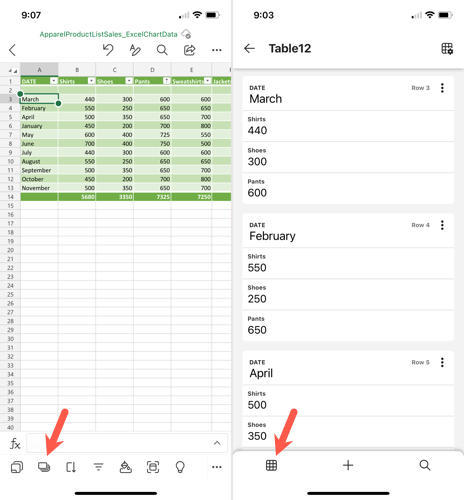
- Нажмите иконку «Просмотр карточек» (стопка карточек) внизу экрана.
Вы увидите карточки для каждой строки таблицы. Прокручивайте вниз, чтобы просмотреть все карточки. Чтобы вернуться в обычный сеточный режим, нажмите иконку «Просмотр таблицы» (сетка) внизу слева.
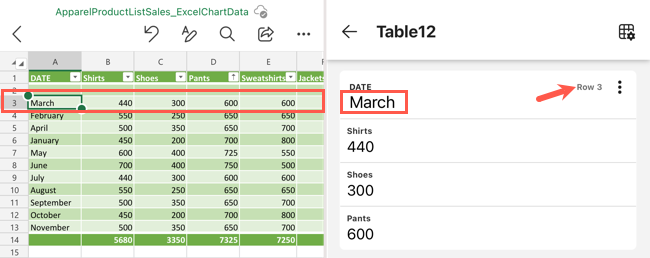
Каждая строка таблицы — это отдельная карточка. Номер строки отображается в правом верхнем углу карточки, а заголовок строки служит главным полем карточки.
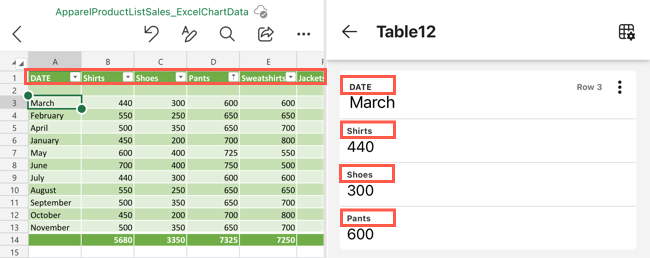
Каждый столбец таблицы становится отдельным полем на карточке.
Редактировать данные таблицы
- Выберите карточку с нужной информацией.
- Нажмите на поле, внесите изменения и подтвердите клавишей «Готово» на клавиатуре.
- Для перехода между карточками используйте кнопки «Предыдущая» и «Следующая» внизу.
- Чтобы выйти из детального вида карточки, нажмите стрелку в левом верхнем углу.
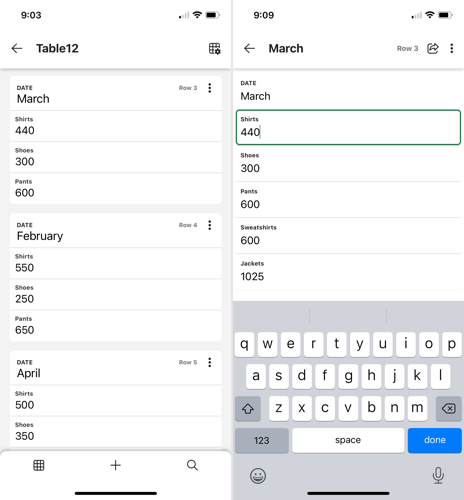
Совет: перед массовым редактированием сделайте резервную копию файла в OneDrive или сохраните версию файла, чтобы можно было откатить изменения.
Добавить карточку
- Чтобы просто добавить строку в конец таблицы, нажмите плюс внизу в режиме просмотра карточек.
- Чтобы вставить строку в конкретное место, откройте детальную страницу карточки или основную страницу просмотра карточек, нажмите три точки в правом верхнем углу карточки и выберите «Вставить выше» или «Вставить ниже».
- Заполните поля новой карточки. Новые данные сохраняются автоматически.
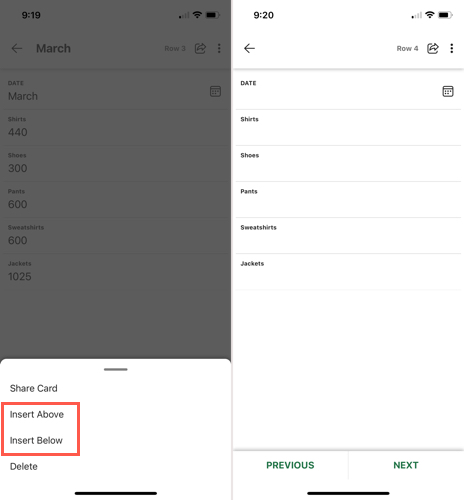
Критерии приёмки добавления карточки:
- Новая карточка появляется в нужном месте таблицы.
- Значения полей корректно сопоставлены с заголовками столбцов.
- Файл синхронизирован с облачным хранилищем (если используется OneDrive).
Удалить карточку
- В режиме просмотра карточек или в детальном виде карточки нажмите три точки в правом верхнем углу.
- Выберите «Удалить» и подтвердите действие, нажав «Да».
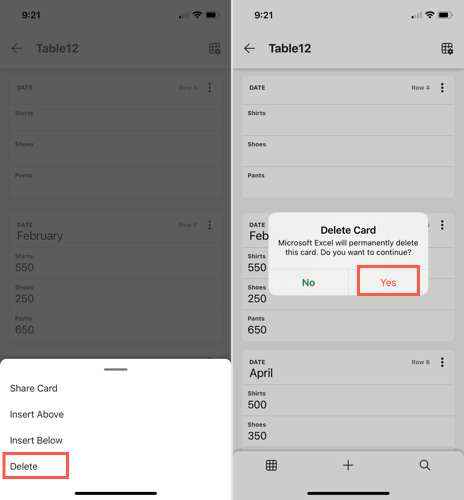
Важно: удаление карточки удаляет строку из таблицы целиком. Проверьте права доступа и резервные копии перед удалением.
Поделиться карточкой
Карточку можно экспортировать как изображение и отправить — удобно для быстрых отчётов или обмена отдельной строкой данных.
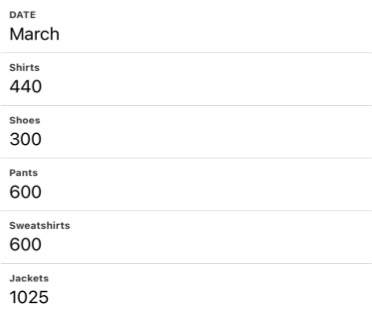
Откройте меню: либо нажмите три точки на карточке в общем списке, либо в детальном виде карточки нажмите три точки или иконку «Поделиться» (стрелка, выходящая из квадрата). Затем выберите «Продолжить для совместного использования» и метод отправки в соответствии с возможностями устройства.
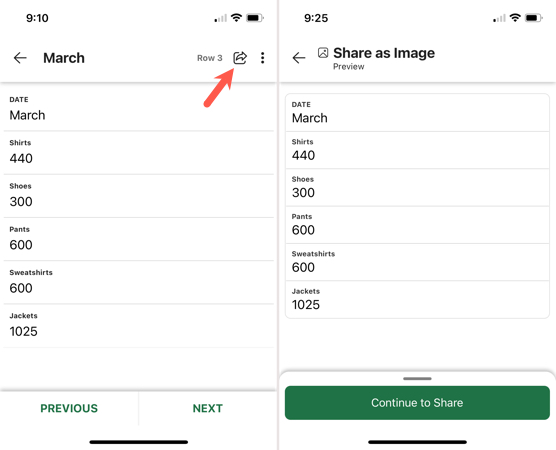
Замечание: при совместном использовании создаётся изображение карточки; личные данные остаются в файле и не публикуются автоматически.
Изменить структуру таблицы
На главном экране просмотра карточек нажмите иконку настроек таблицы (сетка с шестерёнкой) в правом верхнем углу. Откроется список полей с названием и форматом каждого столбца.
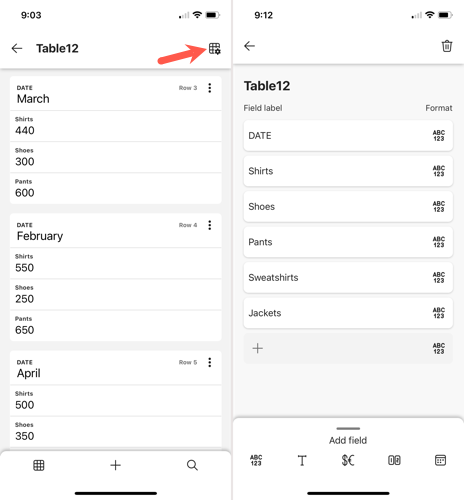
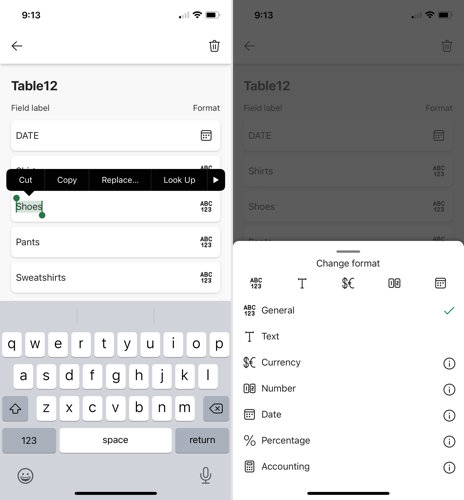
- Нажмите на название поля, чтобы изменить текст заголовка.
- Нажмите на иконку формата, чтобы изменить формат поля (общий, текст, число и т.д.).
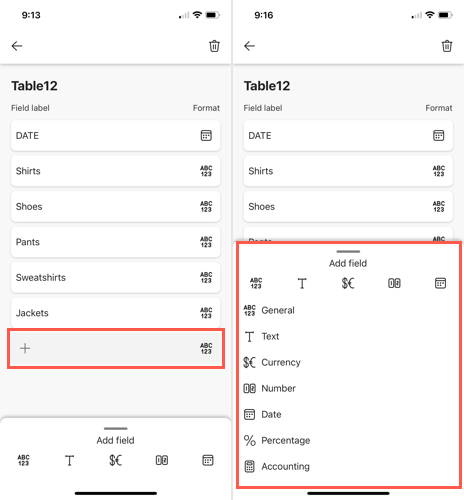
Чтобы добавить поле, нажмите плюс внизу и введите название столбца или выберите тип поля в разделе «Добавить поле».
Чтобы удалить поле, нажмите иконку корзины в правом верхнем углу, затем рядом с нужным полем нажмите иконку удаления и подтвердите нажатием «Да».
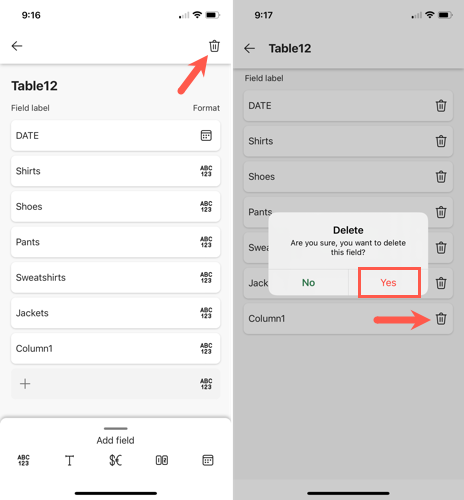
Важно: удаление поля приведёт к удалению соответствующей колонки из таблицы — данные будут потеряны.
Когда просмотр карточек не подходит или даёт сбои
- Таблицы с очень большим количеством столбцов. Если у вас 20+ столбцов, карточки станут длинными и неудобными.
- Комплексные форматы и вычисляемые столбцы. Поле, зависящее от формул, может быть неинтуитивно в карточке.
- Массовые правки и фильтрация. Для сложных операций удобнее использовать настольную версию Excel.
- Проблемы синхронизации при медленном интернет-соединении: редактирование офлайн может привести к конфликтам при синхронизации.
Альтернатива: откройте файл на компьютере с Excel или используйте веб-версию Excel в браузере для массовых изменений и сложной фильтрации.
Методология мобильного редактирования таблиц (мини-метод)
- Подготовка: создайте резервную копию или сохраните версию файла.
- Перейдите в «Просмотр карточек» и проверьте структуру полей.
- Выполните правки по карточкам, проверяя контекст каждого поля.
- При массовых вставках/удалениях подтверждайте последовательность операций через мелкие тесты.
- Завершение: проверьте итоговую таблицу в «Просмотр таблицы» и синхронизируйте файл с облаком.
Проверочный чек: после изменений откройте файл в настольной версии или веб-версии, чтобы убедиться, что формулы и форматирование не нарушены.
Контрольные списки по ролям
Редактор (Editor)
- Убедиться, что у вас есть права на редактирование.
- Создать резервную копию перед массовыми изменениями.
- Тестировать изменение на 1–2 карточках.
- Применять форматирование через настройки полей, если нужно.
Просмотрщик (Viewer)
- Использовать просмотр карточек для чтения и экспорта отдельных строк.
- Если нужно изменить данные, запросить права на редактирование или отправить предложение через комментарий.
Владелец файла (Owner)
- Настроить права доступа и версионирование файла.
- Проверить синхронизацию после массовых изменений другими участниками.
План отката при ошибочных изменениях
- Немедленно прекратите дальнейшие правки.
- Если файл хранится в OneDrive/SharePoint, восстановите предыдущую версию через интерфейс версий.
- Если резервная копия локальная — замените файл резервной копией.
- Сообщите команде об инциденте и проанализируйте причины (неправильные права, ошибки пользователя).
Тестовые сценарии и критерии приёмки
Тест 1 — Добавление карточки
- Действие: вставить карточку выше и заполнить поля.
- Ожидаемый результат: новая строка появляется в таблице в нужном месте с заполненными полями.
Тест 2 — Удаление карточки
- Действие: удалить карточку и подтвердить.
- Ожидаемый результат: строка исчезает, остальные строки сдвигаются; данные удалены окончательно.
Тест 3 — Изменение формата поля
- Действие: изменить формат поля с общего на число.
- Ожидаемый результат: значения форматируются корректно, формулы продолжают работать.
Критерии приёмки для релиза мобильного процесса: все тесты пройдены, резервирование реализовано, права доступа настроены.
Совместимость и примечания по устройствам
- Функция доступна в мобильных приложениях Excel для Android и iPhone. Поведение может немного отличаться между версиями.
- Рекомендуется обновить приложение до последней стабильной версии через App Store или Google Play.
- На очень старых версиях ОС интерфейс и функции могут быть недоступны.
Безопасность и конфиденциальность
- Совместное использование карточки экспортирует изображение — проверьте конфиденциальность содержимого перед отправкой.
- Убедитесь, что в таблице нет чувствительных персональных данных перед массовым обменом.
- Если работаете с персональными данными граждан ЕС, соблюдайте правила обработки данных и делегируйте права доступа минимально необходимым пользователям.
Альтернативные подходы при работе с таблицами на мобильных устройствах
- Использовать веб-версию Excel в мобильном браузере для сложных операций.
- Подключиться к удалённому рабочему столу или ноутбуку при необходимости полного функционала Excel.
- Перенести часть обработки данных в Power Query на компьютере, а в мобильной версии выполнять лишь ввод.
Быстрый SOP для типовых задач
Редактирование одной строки
- Открыть файл в мобильном Excel.
- Выделить ячейку в строке и открыть «Просмотр карточек».
- Нажать карточку, отредактировать поля, нажать «Готово».
- Выйти и проверить в таблице.
Добавление строки в середину
- В режиме карточек открыть нужную карточку.
- Нажать три точки → «Вставить выше/вставить ниже».
- Заполнить новое поле и проверить.
Короткие подсказки и хорошие практики
- Для массовых исправлений используйте компьютерную версию Excel.
- Делайте частые сохранения и используйте версионирование.
- Минимизируйте количество обязательных полей на карточках для быстрого ввода.
Превью для социальных сетей
OG Title: Просмотр карточек в Excel на мобильных устройствах OG Description: Режим «Просмотр карточек» делает редактирование строк таблицы удобным на телефоне: открытие, вставка, удаление, совместное использование и настройки полей.
Краткое резюме
- Просмотр карточек упрощает работу со строками таблицы на мобильных устройствах.
- Поддерживаются добавление, редактирование, удаление и экспорт карточки как изображения.
- Для сложных операций лучше использовать настольную версию Excel.
- Всегда делайте резервные копии и проверяйте права доступа.
Спасибо за внимание. Если нужно, могу подготовить чек-лист в формате таблицы для печати или Mermaid-диаграмму процесса согласования изменений.

Похожие материалы

Несколько аккаунтов Skype: Multi Skype Launcher

Журнал для работы: повысить продуктивность

Персональные звуки уведомлений на Android

Скачивание шоу Hulu для офлайн‑просмотра

Microsoft Start: персонализированная новостная лента
