
Как использовать телефон как клавиатуру для Steam Deck
Введение
Steam Deck — портативный ПК для игр. В некоторых сценариях удобно вводить текст с мобильного телефона: чат в мультиплеере, ввод паролей, быстрый поиск и навигация в режиме Desktop. В этой статье показаны рабочие методы для Android и iOS, проверенные шаги, списки проверок и рекомендации по безопасности.
Краткое определение: KDE Connect — приложение для удалённого управления и обмена файлами между мобильным устройством и ПК по локальной сети и Bluetooth.
Что потребуется перед началом
- Смартфон (Android или iOS) с Bluetooth и Wi‑Fi.
- Steam Deck с доступом к Wi‑Fi и/или Bluetooth.
- Установленные приложения (описано ниже) и разрешения на подключение.
- Желание разрешать парные подключения и, при необходимости, передачу ввода.
Важная примечание: функциональность может отличаться на iOS из‑за ограничений платформы; на Android обычно доступно больше функций.
Основные варианты подключения
- KDE Connect (рекомендуется для Android — комплекс функций).
- Сторонние приложения Bluetooth‑клавиатур (работают и на iOS, и на Android).
- Альтернативы: USB‑клавиатура через USB‑C, Bluetooth‑клавиатура, использование Steam Link/Remote Play.
Подробная пошаговая инструкция: KDE Connect
Важно: KDE Connect доступен на Android и iOS, но Remote Input на iOS ограничен мышью. Для полноценной клавиатуры на iPhone используйте стороннее приложение.
- На телефоне откройте Google Play или App Store и установите KDE Connect.
- На Steam Deck откройте Discover/меню приложений и установите KDE Connect (если не установлен).
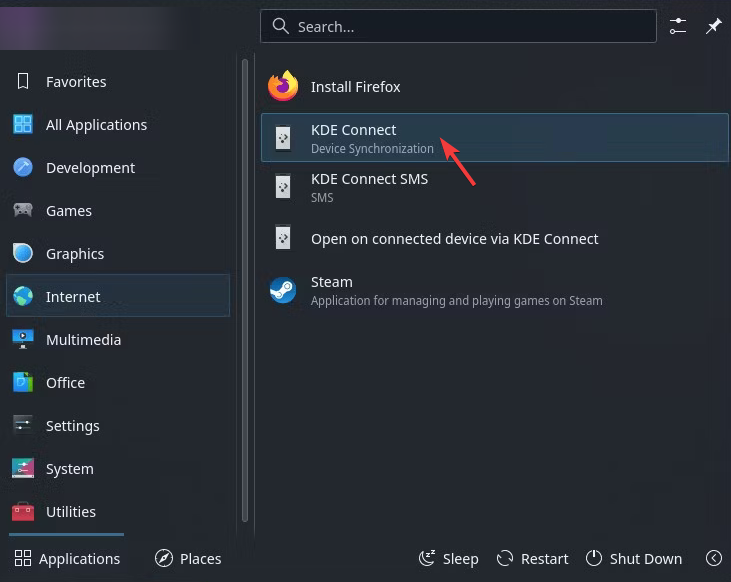
- На Steam Deck откройте KDE Connect и нажмите «Найти устройства» или «Find Devices».
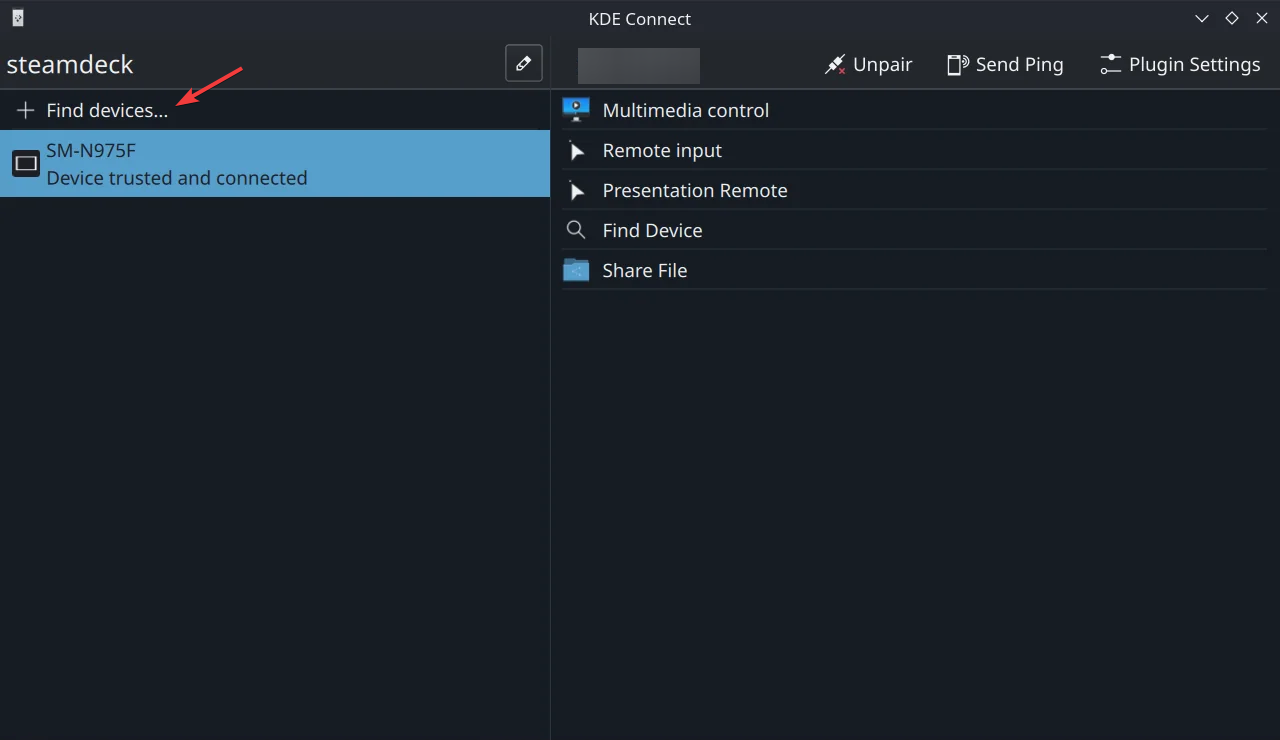
- На телефоне откройте KDE Connect и подтвердите запросы на разрешения (доступ к сети, уведомления и т. п.).
- В списке доступных устройств найдите устройство с именем steamdeck и нажмите «Запросить спаривание».
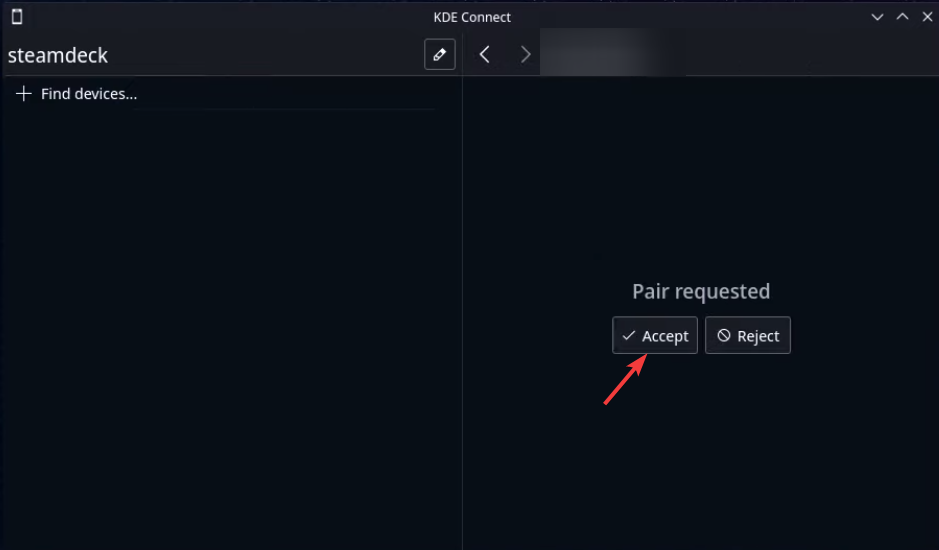
- На Steam Deck появится запрос на сопряжение — примите его.
- После успешного спаривания на телефоне откройте кнопку «Клавиатура» в KDE Connect и начните ввод.
Советы по использованию:
- В KDE Connect можно также использовать тачпад, отправлять файлы и просматривать уведомления.
- Если Steam Deck не видит телефон — проверьте, находятся ли оба устройства в одной локальной сети и включены ли брандмауэр/сетевые ограничения.
Подробная пошаговая инструкция: стороннее приложение (Bluetouch Keyboard and Mouse)
- Установите Bluetouch Keyboard and Mouse из Google Play или App Store.
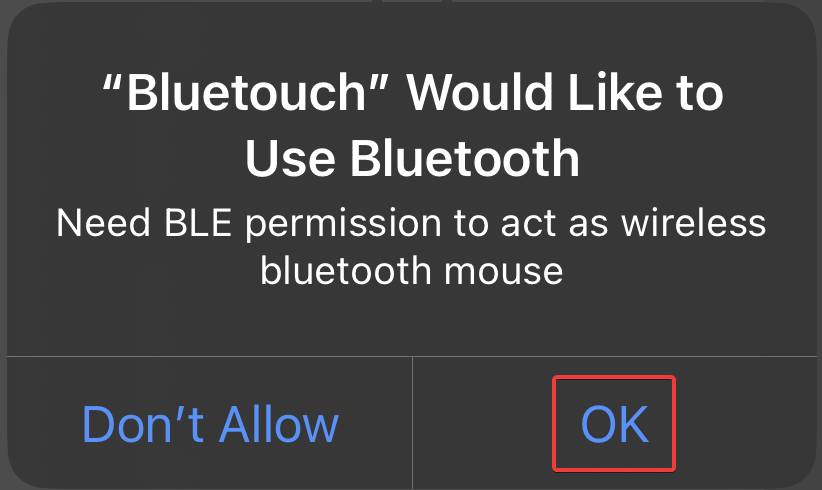
- Откройте приложение на телефоне и предоставьте все требуемые разрешения.
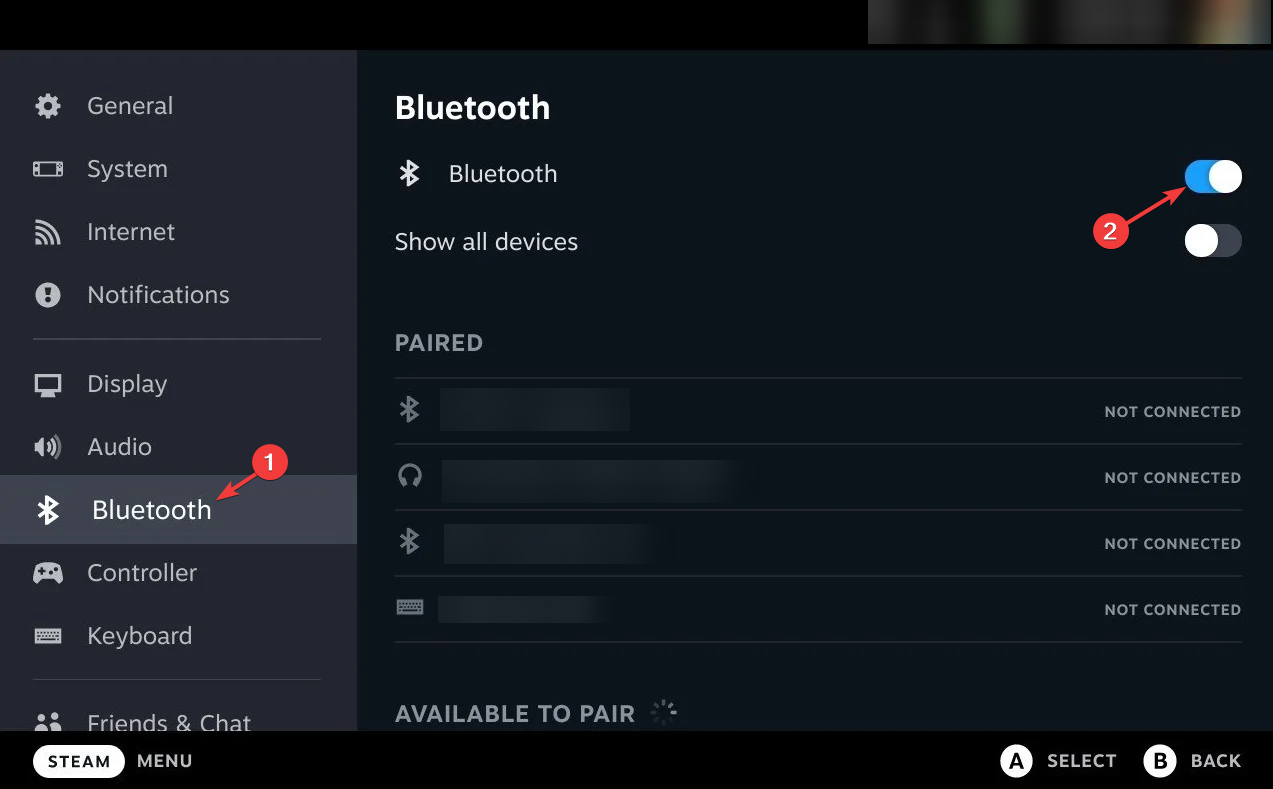
- На Steam Deck откройте Настройки, затем Bluetooth.
- В списке доступных устройств выберите ваш телефон и выполните сопряжение, подтвердив запросы на обоих устройствах.
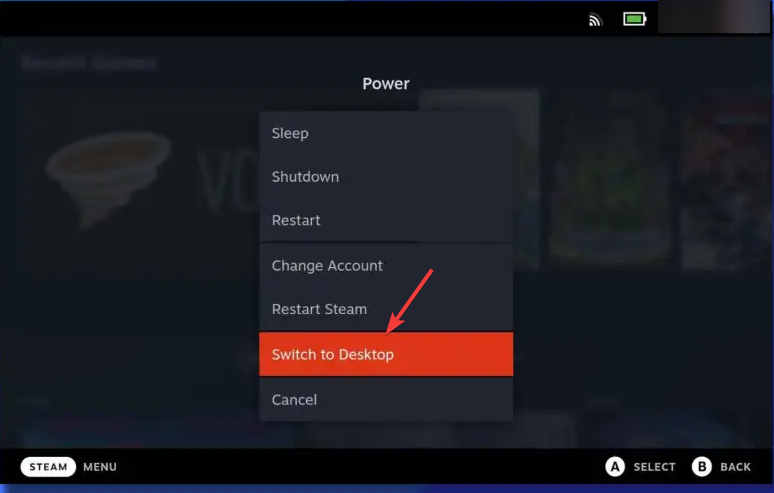
- Переключитесь в Desktop: зайдите в меню Питание и нажмите Переключиться в рабочий стол.
- Если Bluetooth разорвётся при переходе в Desktop, снова откройте Настройки → Bluetooth и повторите сопряжение.
- В настройках Bluetooth Steam Deck включите опцию «Включать при входе» или аналогичную, чтобы Bluetooth автоматически оставался включённым в обоих режимах.
Полезно: многие сторонние приложения предоставляют дополнительные макеты клавиатур, медиаконтролы и горячие клавиши.
Отладка и частые проблемы
- Проблема: устройство не видно в списке.
- Решение: перезагрузите Bluetooth на обоих устройствах, убедитесь в нахождении в одной Wi‑Fi сети или включите видимость Bluetooth.
- Проблема: при переходе в Desktop соединение теряется.
- Решение: разрешите автоматический запуск Bluetooth и настройте «On login»/«Включать при входе».
- Проблема: на iOS клавиатура недоступна в KDE Connect.
- Решение: используйте стороннее приложение, поддерживающее Remote Input на iOS.
- Проблема: задержка ввода при использовании по Wi‑Fi.
- Решение: подключитесь по Bluetooth для меньшей задержки или разместите устройства ближе друг к другу.
Безопасность и конфиденциальность
- Разрешения: приложения запрашивают доступ к локальной сети, Bluetooth и иногда к файлам. Давайте только нужные права.
- Ограничьте передачу файлов, если не планируете обмениваться ими.
- Отзывайте сопряжения после завершения использования, если устройство используется в публичных сетях.
- Если вы используете устройство в многопользовательской сети, убедитесь, что брандмауэр Steam Deck не блокирует локальные соединения.
Краткая заметка о защите данных: перед установкой проверьте политику конфиденциальности приложения в store и отключайте неиспользуемые разрешения.
Альтернативные подходы и когда они лучше подходят
- USB‑клавиатура через USB‑C: самый надёжный способ без задержек; полезно при длительных сессиях.
- Физическая Bluetooth‑клавиатура: удобна для длительной печати и не расходует батарею телефона.
- Steam Link/Remote Play: хорош для удалённого управления игровым сеансом с клавиатурой на телефоне в облачных сценариях.
- Встроенная экранная клавиатура Steam Deck: не требует внешних устройств, удобна для редких вводов.
Когда мобильная клавиатура не подходит:
- Когда нужен низкий пинг и нулевая задержка для соревновательных игр.
- Когда требуется полнофункциональная раскладка и продвинутые макросы.
Рекомендации по UX и удобству
- Включите режим тёмной темы в приложении, если часто используете устройство ночью.
- Создайте ярлык или виджет для быстрого запуска клавиатуры на телефоне.
- Используйте сочетания клавиш или макросы в сторонних приложениях для часто повторяющихся команд.
Критерии приёмки
Чтобы считать настройку успешной, выполните эти проверки:
- Телефон отображается в списке устройств Steam Deck.
- Сессия сопряжена без ошибок и не прерывается при смене режимов (Game/ Desktop).
- Ввод символов происходит с минимальной задержкой (при использовании Bluetooth).
- Не требуется вручную переподключать устройство при каждой загрузке Steam Deck.
Тестовые сценарии
- Откройте текстовый редактор в Desktop и введите 200 символов с телефона.
- Переключитесь в игровую оболочку и убедитесь, что клавиатура вновь подключается при необходимости.
- Отправьте файл с телефона на Steam Deck через KDE Connect и проверьте успешную передачу.
- Проверьте поведение при недоступности Wi‑Fi: работает ли ввод по Bluetooth.
Режимы использования: чеклисты по ролям
Gamer:
- Сопряжение по Bluetooth выполнено.
- Макросы для чат-команд настроены.
- Задержка минимальна.
Streamer:
- Подключение надёжно во время трансляции.
- Отключены автоматические загрузки файлов.
- Разрешения ограничены для приватности.
Разработчик/тестер:
- Есть быстрый доступ к отправке логов через KDE Connect.
- Проверены все раскладки и специальные клавиши.
Совместимость и заметки по миграции
- Android: KDE Connect и большинство сторонних приложений работают полноценно.
- iOS: некоторые функции KDE Connect ограничены; предпочтительнее сторонние приложения, поддерживающие Remote Input.
- Версии SteamOS/встроенного ПО могут влиять на поведение Bluetooth; обновляйте систему, если столкнётесь с проблемами.
Сценарии отказа и как откатиться
Если после установки какого‑то решения возникают ошибки или нестабильность:
- Удалите стороннее приложение.
- Отмените сопряжение в настройках Bluetooth Steam Deck и телефона.
- Перезагрузите оба устройства.
- Попробуйте официальное KDE Connect или подключение USB.
Быстрый чек‑лист для запуска (SOP)
- Установите KDE Connect (Android) или стороннее приложение (iOS/Android).
- Разрешите необходимые права на телефоне.
- На Steam Deck включите Bluetooth и откройте приложение.
- Запросите и подтвердите сопряжение.
- Проверьте ввод в текстовом поле.
- Включите автоматическое включение Bluetooth при входе.
Частые вопросы
Работает ли это по Bluetooth и Wi‑Fi?
Да. KDE Connect чаще использует локальную сеть (Wi‑Fi) для расширенной функциональности; сторонние решения чаще используют Bluetooth.
Нужно ли отключать Wi‑Fi при Bluetooth‑подключении?
Нет, но в некоторых случаях одновременное использование может влиять на стабильность. Если наблюдается задержка, попробуйте переключиться на Bluetooth‑только режим.
Могу ли я использовать iPhone как полноценную клавиатуру?
Некоторые приложения поддерживают полноценный ввод с iPhone. KDE Connect ограничен на iOS в части Remote Input.
FAQ (повтор) — краткие ответы
- KDE Connect лучше для Android; сторонние приложения — универсальны.
- Для нулевой задержки используйте проводное подключение.
- Всегда проверяйте разрешения и политику конфиденциальности приложений.
Короткое резюме
Использование телефона как клавиатуры для Steam Deck — простой и удобный способ ускорить текстовый ввод и навигацию. Для Android предпочтителен KDE Connect, для iOS — проверенные сторонние приложения. Всегда проверяйте сопряжение, разрешения и настройки Bluetooth, чтобы обеспечить стабильную работу.
Если у вас остались вопросы или вы хотите поделиться опытом — оставьте комментарий ниже.

Похожие материалы

Несколько аккаунтов Skype: Multi Skype Launcher

Журнал для работы: повысить продуктивность

Персональные звуки уведомлений на Android

Скачивание шоу Hulu для офлайн‑просмотра

Microsoft Start: персонализированная новостная лента
