
Как использовать телефон как клавиатуру для планшета
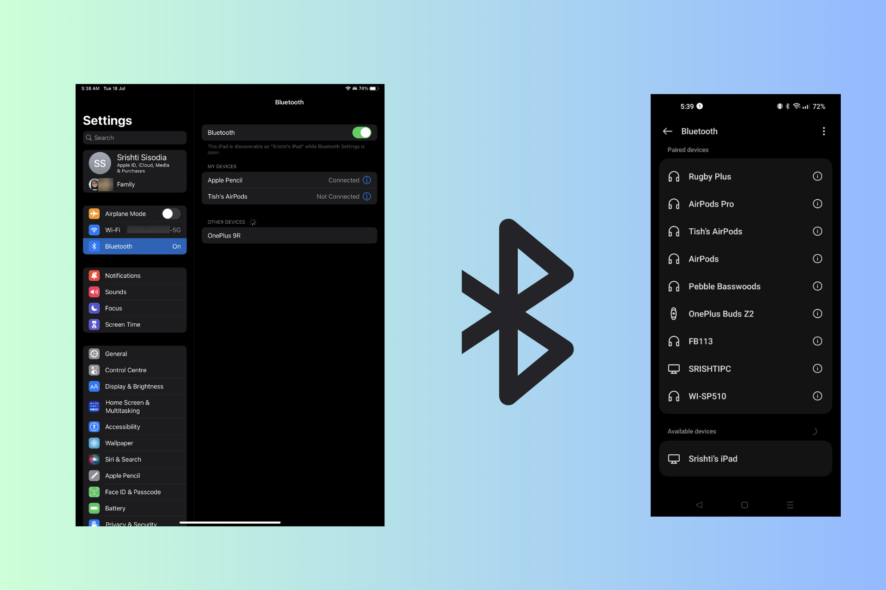
Этот практический гид объяснит несколько рабочих способов набора текста и управления планшетом с телефона — через Bluetooth-пару, через локальную сеть с приложением и с учётом безопасности и совместимости. Внизу — чек-листы, обходные пути и рекомендации для разных ролей.
Что потребуется перед началом
- Смартфон и планшет с совместимыми операционными системами: Android 4.4 и выше, iOS 9 и выше, iPadOS 13 и выше.
- Рабочий Bluetooth на обоих устройствах или доступ к одной Wi‑Fi сети для приложений, которые работают по сети.
- Разрешения на сетевой доступ и доступ к Bluetooth/вводимым устройствам на обоих устройствах.
- Аккаунты и настройки приложений (если выбираете стороннее приложение).
Важно: перед сменой метода убедитесь, что оба устройства обновлены и перезагружены — это часто решает неожиданные проблемы с подключением.
Быстрая проверка совместимости
- Если одно из устройств слишком старое (Android старше Android 4.4 или iOS ниже 9), некоторые приложения могут не поддерживаться.
- Пара устройств Apple (iPhone + iPad) иногда проще подключается через фирменные решения или общий iCloud‑ввод, а Android — через сторонние приложения.
- Для работы через Wi‑Fi оба устройства должны быть в одной подсети и не находиться в гостевой сети с изоляцией клиентов.
Подключение по Bluetooth — шаги
- На планшете откройте Настройки и включите Bluetooth.
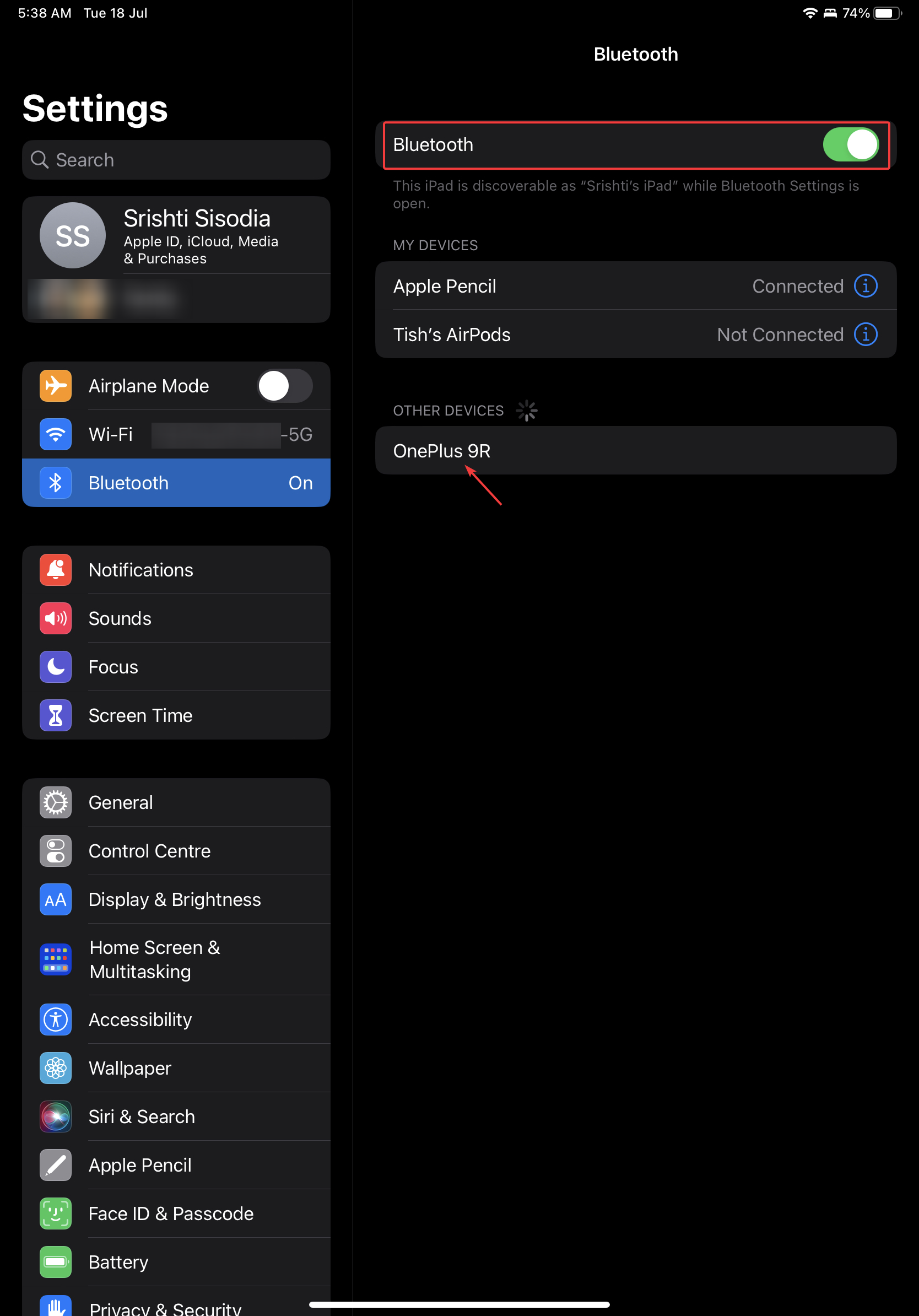
- Нажмите «Поиск устройств» или «Создать пару» в списке Bluetooth.
- На телефоне откройте Настройки и включите Bluetooth.
- На телефоне выберите «Найти устройства» или «Сопряжение», затем в списке найдите имя планшета и выберите его.
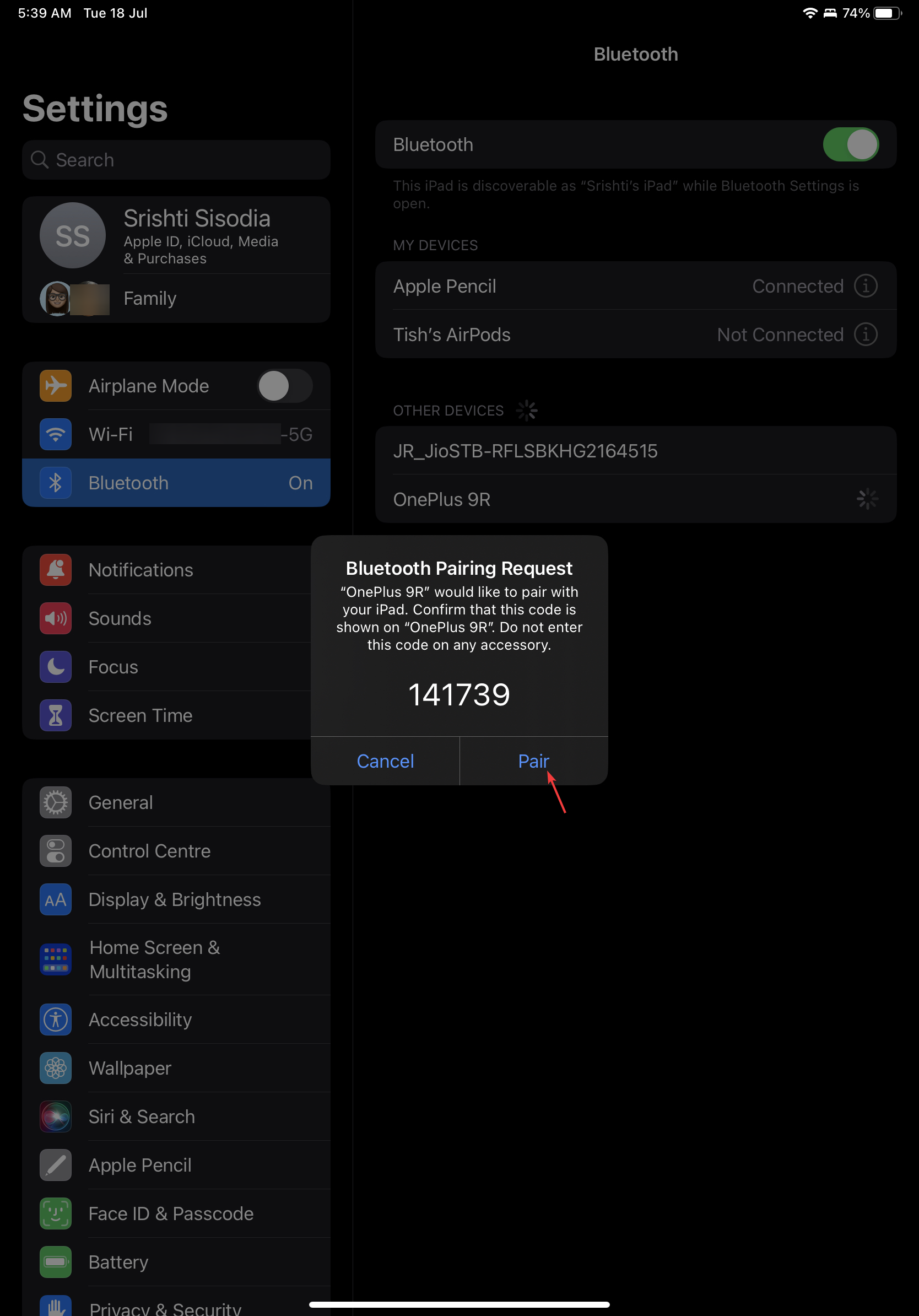
- Подтвердите запрос на сопряжение на обоих устройствах, если будет код подтверждения.
- После успешного сопряжения планшет и телефон должны показать статус «Сопряжено».
Примечание: Bluetooth-подключение обеспечивает низкую задержку для ввода, но поддержка HID‑профиля (Human Interface Device) зависит от ОС и приложений. Если устройство не поддерживает прямое подключение как «клавиатура», используйте приложение-сервер.
Использование стороннего приложения — пример и общая инструкция
Для Android есть приложения, которые превращают телефон в клавиатуру и мышь для другого устройства. Мы расскажем на примере приложения Serverless Bluetooth Keyboard & Mouse.
- Установите приложение Serverless Bluetooth Keyboard & Mouse из Google Play.
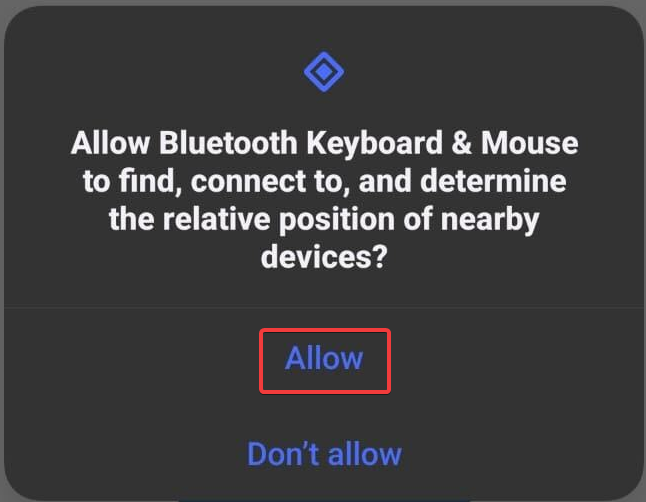
- При появлении запросов доступа (UAC-подобных) подтвердите разрешения для корректной работы.
- Откройте приложение и выберите «Setup Remote Device» или аналогичную опцию для добавления планшета в список.
- Выберите имя вашего планшета и нажмите «Use this device» или «Использовать это устройство».
- На экране телефона появится курсороподобная иконка и индикатор движения — проверьте, двигается ли курсор по экрану планшета; активируйте опцию «It’s moving» в приложении, если нужно.
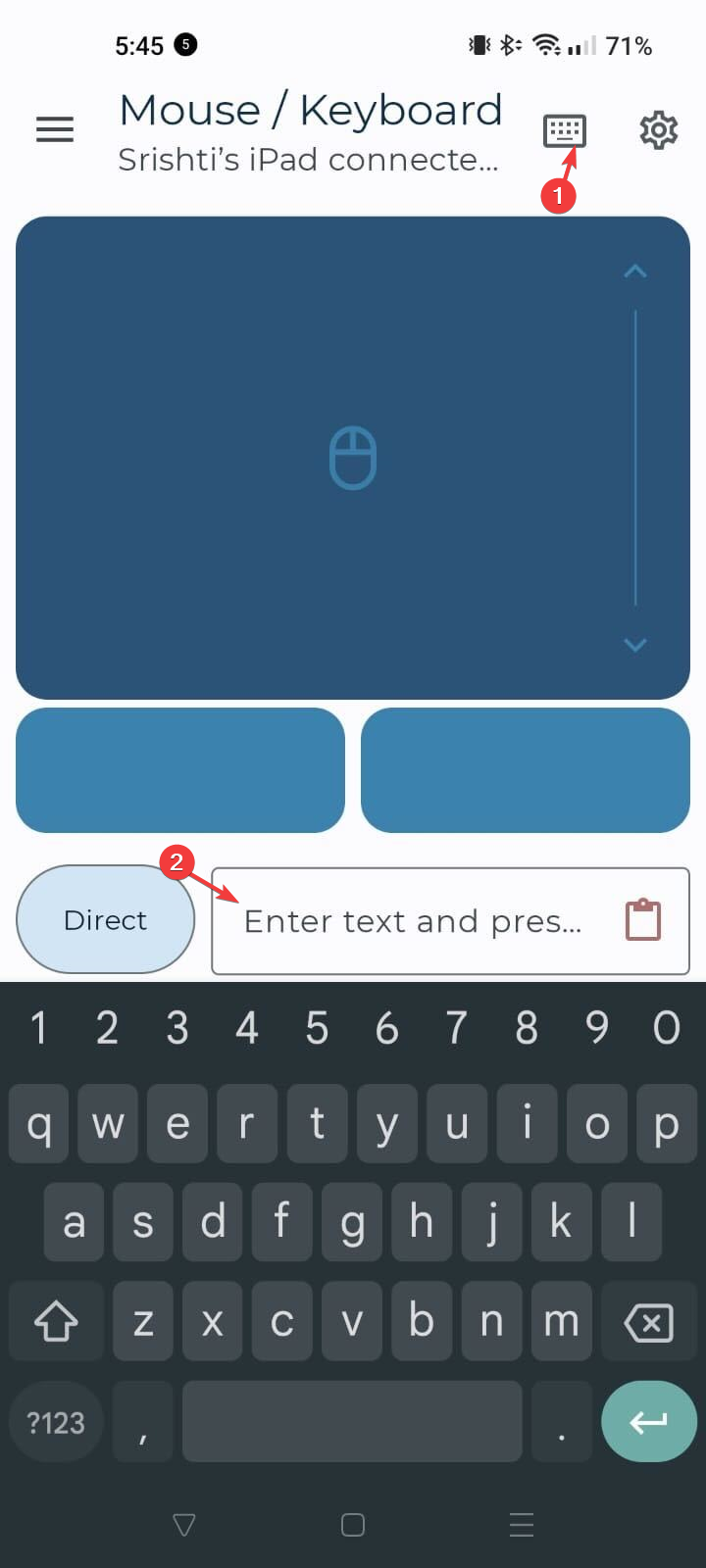
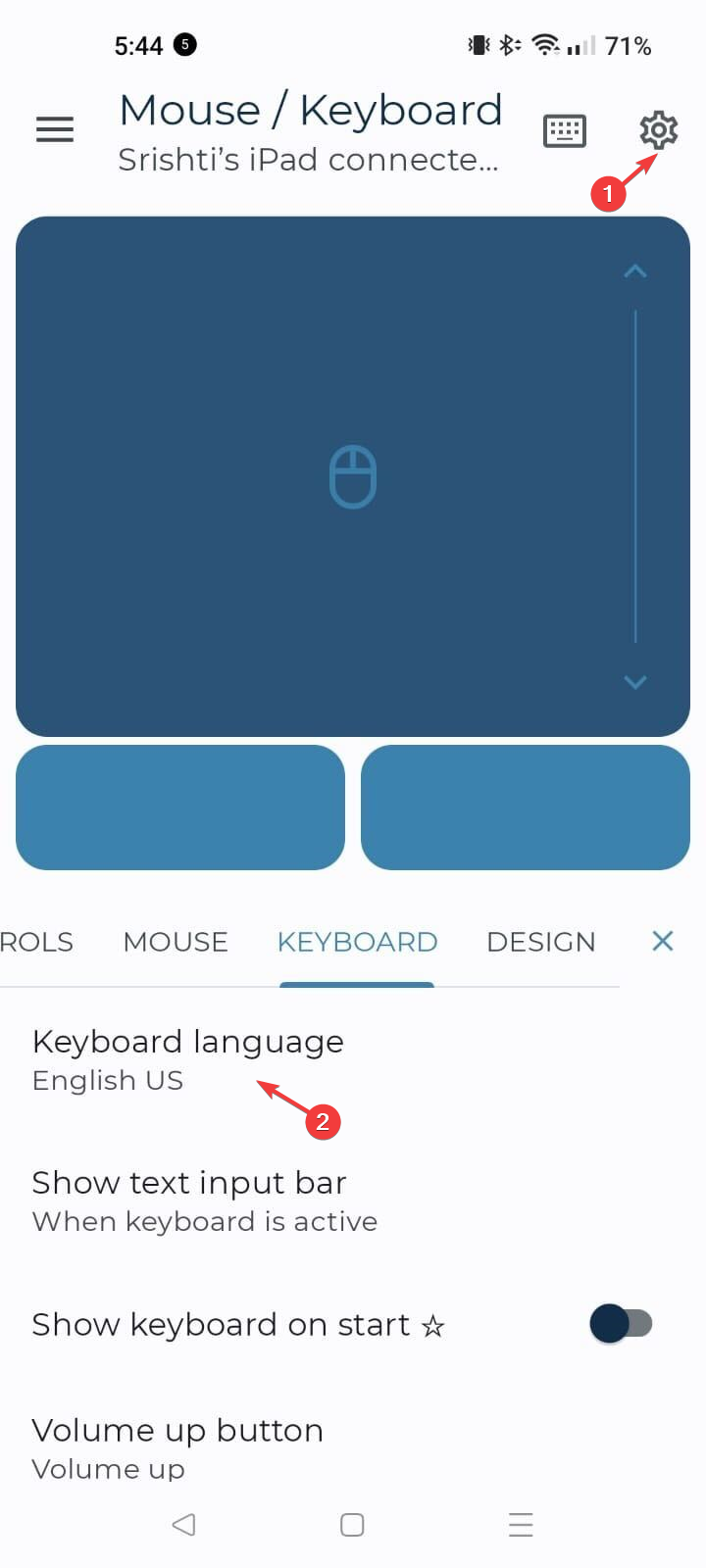
- В настройках приложения на телефоне можно изменить раскладку клавиатуры, язык ввода и жесты.
- После настройки переключайтесь между режимами «Клавиатура» и «Мышь» в приложении и вводите текст или управляйте курсором планшета.
Альтернативные приложения и подходы:
- Для iPhone и iPad: некоторые приложения предлагают функцию удалённого ввода через Wi‑Fi; проверьте App Store и отзывы.
- Для Windows/Mac: если нужно управлять ПК с телефона, используйте специализированные приложения типа Unified Remote, Remote Mouse или встроенные опции удалённого доступа.
Когда это не будет работать или не подойдёт
- Если планшет не поддерживает профиль ввода через Bluetooth, стандартное сопряжение как «клавиатура» не сработает.
- Если сеть имеет изоляцию клиентов (например, гостевая сеть), приложения через Wi‑Fi не найдут друг друга.
- На устройствах с корпоративной политикой (MDM) ограничения могут блокировать установку сторонних приложений или доступ к Bluetooth.
Тонкости и безопасность
- Доверяйте только проверенным приложениям из официальных магазинов (Google Play, App Store).
- Отключайте сопряжение и удаляйте пары, когда не используете функцию — это снижает риск несанкционированного доступа.
- Для корпоративных устройств согласуйте установку с IT‑отделом.
Важно: при работе через Wi‑Fi не передавайте конфиденциальные данные через незащищённые приложения или сети.
Рекомендации по локализации раскладки и языку ввода
- Убедитесь, что в настройках приложения выбрана нужная раскладка (русская, английская и т. д.).
- Для удобного переключения добавьте сочетание клавиш или быстрый переключатель в приложении.
Чек‑лист перед началом
- Оба устройства включены и заряжены.
- Bluetooth включён на обоих устройствах, либо оба находятся в одной Wi‑Fi сети.
- Установлено выбранное приложение на телефоне (и при необходимости на планшете).
- Разрешены необходимые права доступа в настройках.
- Проверена совместимость ОС и отсутствие сетевых ограничений.
Решение проблем — пошаговое устранение неполадок
- Перезагрузите телефон и планшет.
- Убедитесь, что Bluetooth видим и не занято другим сопряжённым устройством.
- Попробуйте удалить старые пары Bluetooth и создать новое сопряжение.
- Проверьте, работает ли соединение в другом приложении: если нет, значит проблема на уровне ОС или драйвера.
- Если приложение не подключается по Wi‑Fi, выключите и снова включите Wi‑Fi, проверьте, что оба устройства в одной подсети.
- Обновите приложение и ОС до последних стабильных версий.
Роли и быстрые действия
Для повседневного пользователя:
- Установить приложение, включить Bluetooth, выполнить сопряжение, использовать клавиатуру.
Для «продвинутого» пользователя:
- Настроить макросы и жесты в приложении, выбрать раскладку и шорткаты.
Для администратора IT:
- Проверить политики безопасности, разрешить установку приложений и контролировать использование сетей.
Модель принятия решения — когда выбрать Bluetooth, а когда приложение по сети
- Выбирайте Bluetooth, если нужна минимальная задержка и простое сопряжение без Wi‑Fi.
- Выбирайте приложение по сети, если нужно расширенное функциональное управление (тач‑пад, мультиплатформенность, полноразмерная клавиатура).
flowchart TD
  A[Начало: Есть телефон и планшет?] --> B{Оба устройства поддерживают Bluetooth?}
  B -- Да --> C[Попробовать сопряжение по Bluetooth]
  B -- Нет --> D{Оба в одной Wi-Fi сети?}
  D -- Да --> E[Установить приложение-сервер на одном устройстве]
  D -- Нет --> F[Рассмотреть USB/физическую клавиатуру или обновление устройств]
  C --> G{Сопряжение удалось?}
  G -- Да --> H[Использовать телефон как клавиатуру]
  G -- Нет --> E
Критерии приёмки
- Телефон успешно вводит текст в приложениях на планшете без заметной задержки.
- Курсор мыши перемещается и клики регистрируются (при включении режима мыши).
- Переключение между режимами «клавиатура» и «мышь» работает корректно.
Частые вопросы и ответы
Вопрос: Можно ли использовать телефон как клавиатуру для ПК?
Ответ: Да — для ПК есть отдельные приложения (Unified Remote, Remote Mouse и т. п.).Вопрос: Требуется ли интернет?
Ответ: Нет — Bluetooth не требует интернета. При использовании приложений по сети интернет не обязателен, но оба устройства должны быть в одной локальной сети.Вопрос: Работает ли это для iPhone и iPad?
Ответ: Зависит от приложения и версии iOS/iPadOS. Некоторые решения в App Store поддерживают удалённый ввод по Wi‑Fi.
Итог и рекомендации
Использование телефона как клавиатуры для планшета — простая и удобная опция, которая ускоряет набор текста и добавляет гибкости. Для большинства сценариев достаточно сопряжения по Bluetooth или установки одного проверенного приложения. Перед применением проверьте совместимость устройств и безопасность сети.
Короткий чек: включите Bluetooth, найдите устройство, подтвердите сопряжение, установите приложение при необходимости и настройте раскладку.
Если у вас есть свои советы или опыт — поделитесь в комментариях ниже.

Похожие материалы

Несколько аккаунтов Skype: Multi Skype Launcher

Журнал для работы: повысить продуктивность

Персональные звуки уведомлений на Android

Скачивание шоу Hulu для офлайн‑просмотра

Microsoft Start: персонализированная новостная лента
