
Как безопасно обновлять ядро Linux в Ubuntu с помощью Ukuu
Что такое ядро
Ядро — базовый модуль операционной системы. Оно управляет аппаратными ресурсами (CPU, память, устройства ввода/вывода) и предоставляет интерфейс для программ. Проще: без ядра приложения не могут использовать ваш компьютер.
Кратко: ядро распределяет память, запускает процессы и управляет драйверами устройств.
Почему стоит обновлять ядро
Обновления ядра приносят:
- поддержку нового оборудования;
- исправления безопасности и уязвимостей;
- оптимизации производительности;
- улучшенные драйверы (особенно графика и сетевые адаптеры).
Когда обновление полезно: новый ноутбук с неопознанными устройствами, проблемы с совместимостью или необходимость исправления ошибок в старой версии ядра.
Важно: обновление ядра не заменяет обновления дистрибутива. Это более низкоуровневое изменение, которое может повлиять на драйверы и модули.
Что такое Ukuu
Ukuu (Ubuntu Kernel Update Utility) автоматизирует загрузку и установку версий ядра для Ubuntu. Программа показывает доступные сборки, позволяет выбрать версию и устанавливает её, обновляя записи загрузчика.
Ukuu упрощает процесс: вместо ручной загрузки пакетов и установки вы выбираете версию и наблюдаете прогресс в графическом окне.
Установка Ukuu
Откройте терминал и выполните команды по очереди:
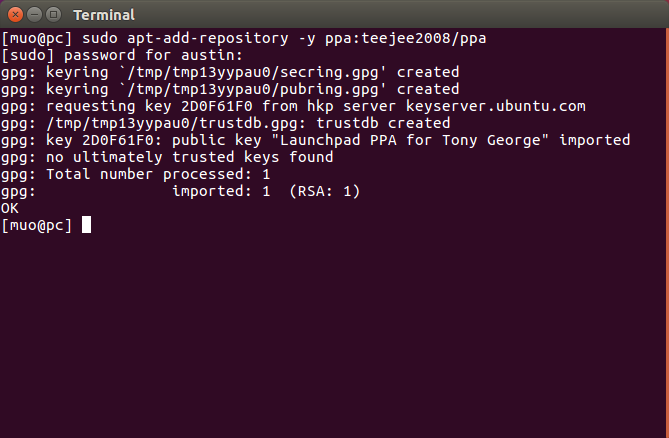
sudo apt-add-repository -y ppa:teejee2008/ppaЭта команда добавляет PPA — внешний репозиторий пакетов, откуда будет установлена программа. Затем обновите индекс пакетов:
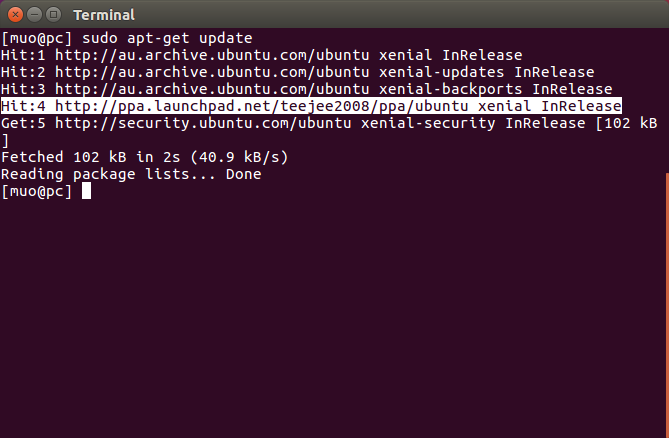
sudo apt-get updateНаконец установите Ukuu:
sudo apt-get install ukuuЗапустите графический интерфейс:
ukuu-gtkИли найдите Ukuu через Dash/меню приложений.
Установка ядра через Ukuu — пошагово
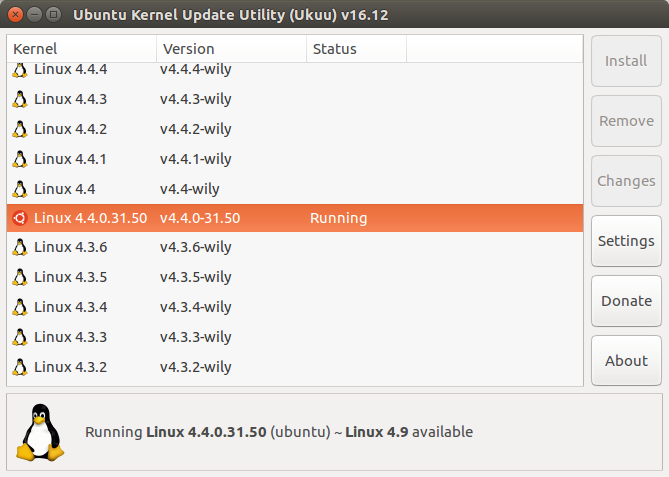
- Откройте Ukuu. Список версий сортируется по убыванию — вверху самые свежие.
- Посмотрите вашу текущую версию ядра — она отмечена в программе.
- Выберите желаемую версию и нажмите Install.
- В терминальном окне Ukuu вы увидите ход установки и вывод apt.
- При появлении запроса введите пароль администратора.
- Перезагрузите систему и выберите новое ядро (если необходимо).
После установки и перезагрузки проверьте работоспособность ключевых функций: сеть, графика, звук, подключённые устройства.
Откат ядра (как вернуться к предыдущей версии)
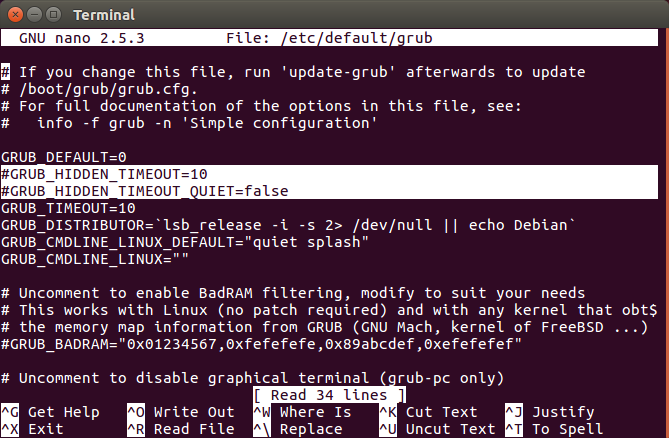
Иногда новое ядро может вызвать проблемы: пропадёт Wi‑Fi, не загрузятся проприетарные модули или возникнут синие экраны. Чтобы иметь возможность выбрать старую версию при загрузке, активируйте меню GRUB.
Откройте файл конфигурации GRUB:
sudo nano /etc/default/grubНайдите строки с GRUB_HIDDEN_TIMEOUT и GRUB_HIDDEN_TIMEOUT_QUIET и закомментируйте их, добавив # в начале. Сохраните изменения (Ctrl+X, затем Y и Enter в nano).
Затем обновите конфигурацию загрузчика:
sudo grub-mkconfig -o /boot/grub/grub.cfgПри следующей перезагрузке появится меню GRUB. Выберите “Advanced options for Ubuntu” и затем нужную версию ядра.
Совет: если вы столкнулись с проблемами после обновления, загрузитесь в старое ядро и удалите проблемную версию через Ukuu.
Очистка старых ядер
Когда вы убедились, что новое ядро работает стабильно, удалите ненужные версии для экономии места:
- В Ukuu выделите устаревшие ядра и нажмите Remove.
- После удаления обновите конфигурацию GRUB:
sudo grub-mkconfig -o /boot/grub/grub.cfg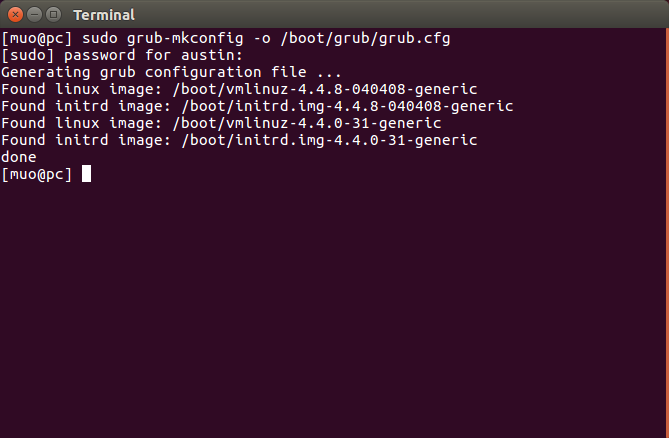
Когда обновление ядра может не подойти — примеры и контрпримеры
- Проприетарные драйверы. Если вы используете закрытые драйверы (например, видеокарты или Wi‑Fi), новое ядро может нарушить их совместимость. Решение: проверить поддержку производителей или откатиться.
- Производственные серверы. На сервере с критичными задачами обновление ядра вне планового окна нежелательно — риск простоя выше потенциальной пользы.
- Если всё работает стабильно и нет необходимости в новом железе или патчах безопасности, можно отложить обновление до тестирования в стенде.
Альтернативные подходы к установке ядра
- Использовать официальные обновления дистрибутива (APT) — безопаснее и поддерживается дистрибутивом.
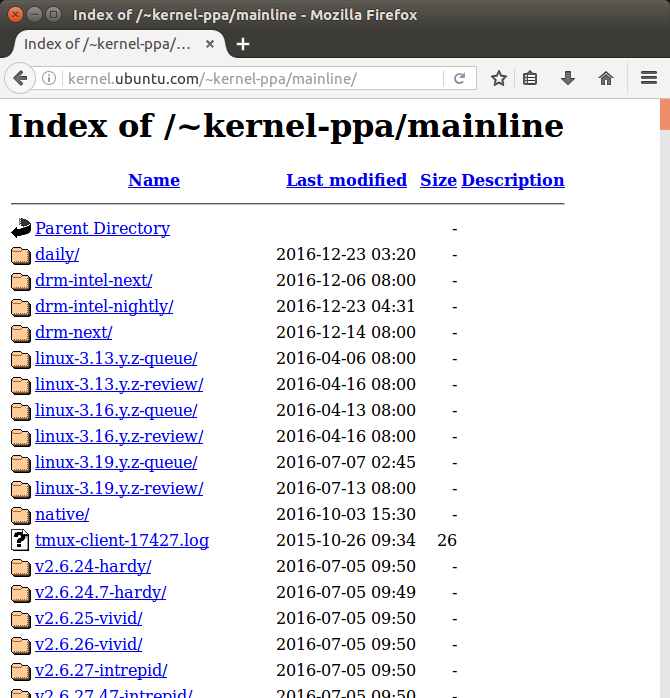
- Ручная установка из пакетов .deb скачанных с kernel.org или mainline-сборок — даёт полный контроль, но требует больше знаний.
- Использовать другие графические утилиты для mainline-ядра (существуют альтернативы Ukuu) или скрипты для автоматизации.
Мета-модель принятия решения (коротко)
- Оцените цель: нужна поддержка нового оборудования или исправления безопасности?
- Есть ли резервная копия и возможность отката? Если нет — не обновляйте в проде.
- Тестируйте в изолированной среде перед массовым развёртыванием.
Пошаговый SOP для безопасного обновления (Playbook)
- Сделайте полноценную резервную копию важных данных и конфигураций.
- Запишите текущую версию ядра:
uname -r. - Добавьте PPA и установите Ukuu (см. раздел Установка).
- Выберите версию ядра и установите через Ukuu.
- Не перезагружайтесь сразу на рабочем сервере — сначала протестируйте в стенде.
- Перед перезагрузкой убедитесь, что у вас есть доступ к консоли сервера (физически или через KVM/IPMI).
- Перезагрузитесь и выберите новое ядро или старое через GRUB при проблемах.
- Удалите старые ядра после успешной проверки.
Критерии приёмки
- Система загружается без ошибок в ядре новой версии.
- Сетевые интерфейсы работают (Ethernet, Wi‑Fi).
- Графический драйвер (если используется) корректно загружен.
- Все критичные службы (web, базы данных, VPN) запущены и проходят базовые тесты.
- Журналы системы не содержат повторяющихся ошибок, связанных с модулями ядра.
Чек‑листы по ролям
Администратор рабочего ПК:
- Сделать резервную копию домашней папки и важных конфигураций.
- Записать текущее ядро (
uname -r). - Установить Ukuu и просмотреть список версий.
- Запланировать окно обслуживания.
- Перезагрузиться и проверить основные функции.
Системный администратор сервера:
- Подготовить стенд для тестирования.
- Убедиться в наличии консоли управления (KVM/IPMI).
- Проверить совместимость проприетарных модулей.
- Обновить документацию и скрипты развёртывания.
Риски и смягчения
Риск: потеря сетевого подключения после обновления. Мягчение: иметь физический доступ или консоль удалённого управления; заранее записать старую версию ядра.
Риск: несовместимость проприетарных драйверов. Мягчение: проверить поддержку драйверов, протестировать в виртуальной или тестовой среде.
Риск: потеря данных при ошибках загрузчика. Мягчение: резервное копирование, создание Live USB с инструментами восстановления.
Совместимость и миграция
- Многие дистрибутивные модули (dkms) автоматически пересобираются для нового ядра. Однако проприетарные модули требуют повторной установки.
- При миграции с LTS‑ядра на mainline‑ядро оцените влияние на поддержку и безопасность: LTS‑ядра чаще получают исправления от дистрибутива.
Безопасность и приватность
- Загружая бинарные сборки ядра из сторонних репозиториев, проверяйте их источник. Используйте официальные или доверенные репозитории.
- Храните доступ к управлению загрузчиком под контролем администраторов. Незащищённый доступ к GRUB может позволить злоумышленнику изменить поведение загрузки.
Тестовые сценарии и приёмка
- Тест: загрузка в новое ядро — ожидаемый результат: система загружается и все службы работают в течение 30 минут.
- Тест: проверка сетевых интерфейсов — тестовая утилита ping, web‑сервер отвечает на запросы.
- Тест: проверка графики — рабочая сессия запускается, аппаратное ускорение работает при необходимости.
Короткое объявление (для команды)
Мы внедряем механизм быстрого тестирования новых версий ядра через Ukuu. Новые ядра будут сначала тестироваться в стенде. Обновления в продуктив перейдут только после валидации и согласования окна обслуживания.
Резюме
Ukuu упрощает установку mainline‑ядер в Ubuntu и полезен при необходимости быстрой проверки новой функциональности или поддержки оборудования. Однако с ним следует обращаться осторожно: всегда имейте план отката, тестируйте в изоляции и проверяйте совместимость драйверов.
Вопрос для читателей: какие утилиты для работы с ядром или управлением пакетами вы используете? Чего вам не хватает в текущем наборе инструментов?
Image Credit: Rawpixel.com via Shutterstock

Похожие материалы

Несколько аккаунтов Skype: Multi Skype Launcher

Журнал для работы: повысить продуктивность

Персональные звуки уведомлений на Android

Скачивание шоу Hulu для офлайн‑просмотра

Microsoft Start: персонализированная новостная лента
