
Как обновить Visual Studio на ПК
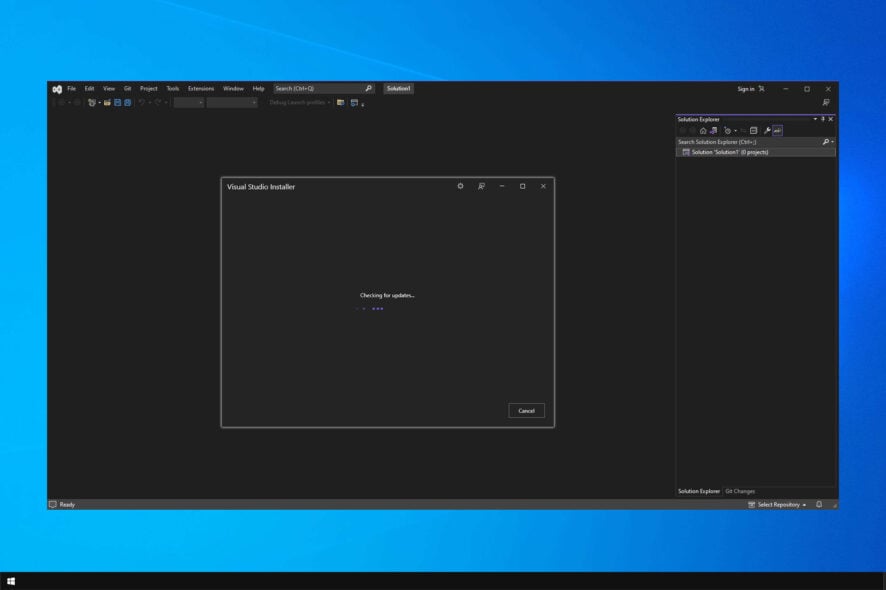
Если вы разработчик, вы, вероятно, знакомы с Visual Studio. Своевременное обновление важно для получения новых функций и исправлений. В этой статье подробно показано, как правильно обновлять Visual Studio на Windows и что делать, если что-то пошло не так.
Как часто обновляется Visual Studio?
Visual Studio получает несколько типов обновлений:
- Небольшие (minor) обновления — выходят примерно каждые три месяца; приносят новые функции, исправления ошибок и улучшения.
- Обслуживающие (servicing) обновления — выпускаются по мере обнаружения критических проблем и доступны сразу.
Если вы используете канал Preview, небольшие обновления приходят чаще — примерно раз в месяц, но такие сборки могут содержать нестабильные изменения.
Важно: minor и servicing-обновления служат разным целям — первые добавляют возможности и улучшения, вторые оперативно исправляют критические баги.
Способы обновления Visual Studio
Ниже — проверенные способы обновления с пошаговыми инструкциями и картинками интерфейса.
Метод 1. Ручная проверка обновлений через меню
- Откройте Visual Studio.
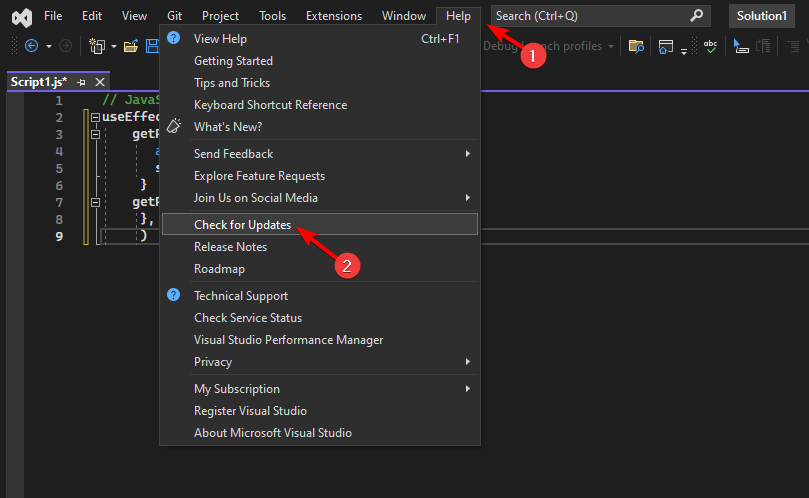
- Перейдите в меню «Справка» и выберите «Проверить наличие обновлений».
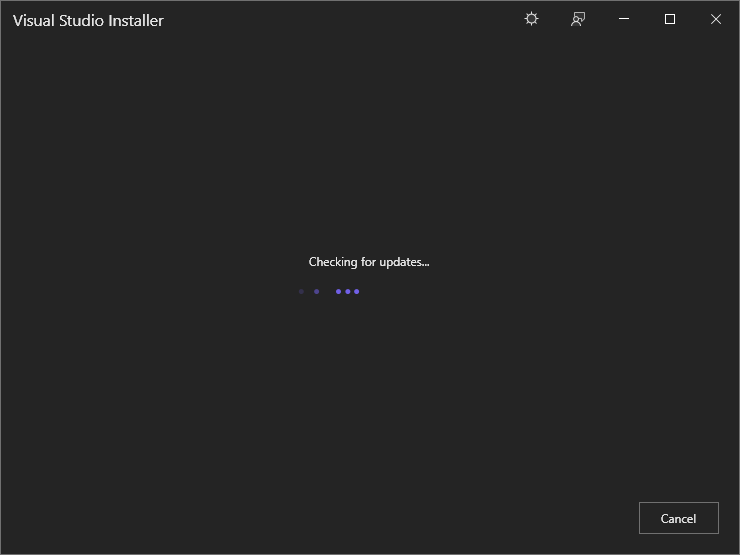
- Visual Studio проверит доступные обновления.
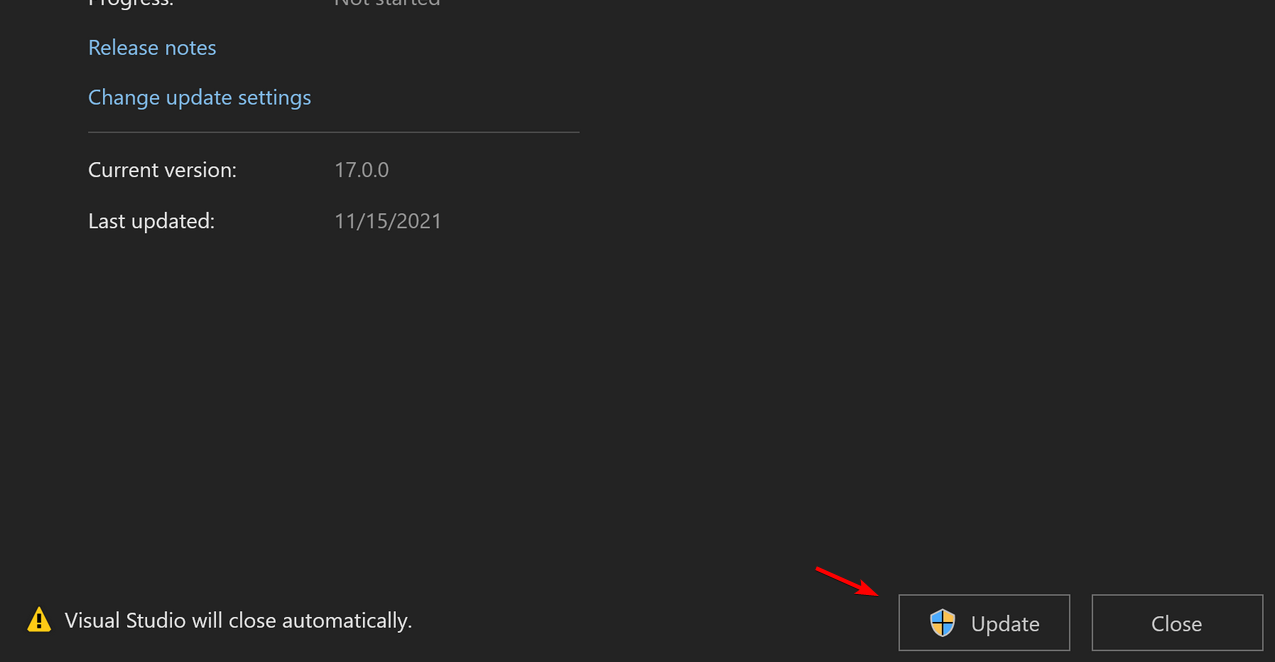
- Если есть обновления, нажмите кнопку «Обновить» для загрузки и установки.
Это самый простой и прямой способ — рекомендуется для обычных пользователей.
Метод 2. Использование уведомления в приложении
- Запустите Visual Studio.
- В правом нижнем углу может появиться уведомление об обновлении. Выберите «Обновить при закрытии» и закройте Visual Studio — обновление будет установлено при закрытии.
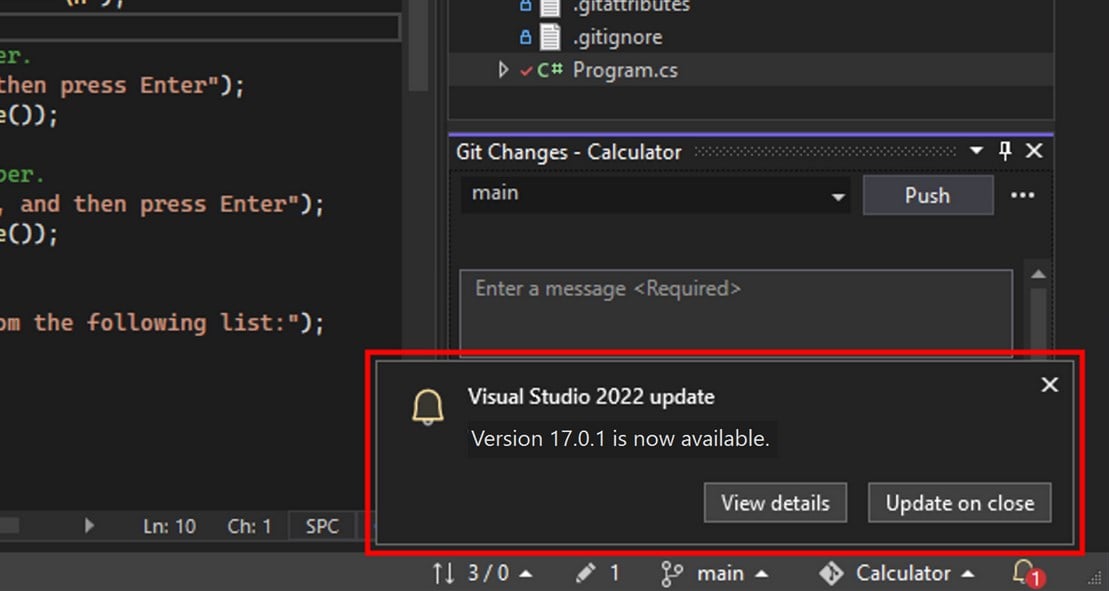
- Если вы пропустили уведомление, нажмите значок колокольчика в правом нижнем углу.
- Выберите «Обновить при закрытии» или «Просмотреть детали», чтобы увидеть изменения в обновлении и при желании установить вручную.
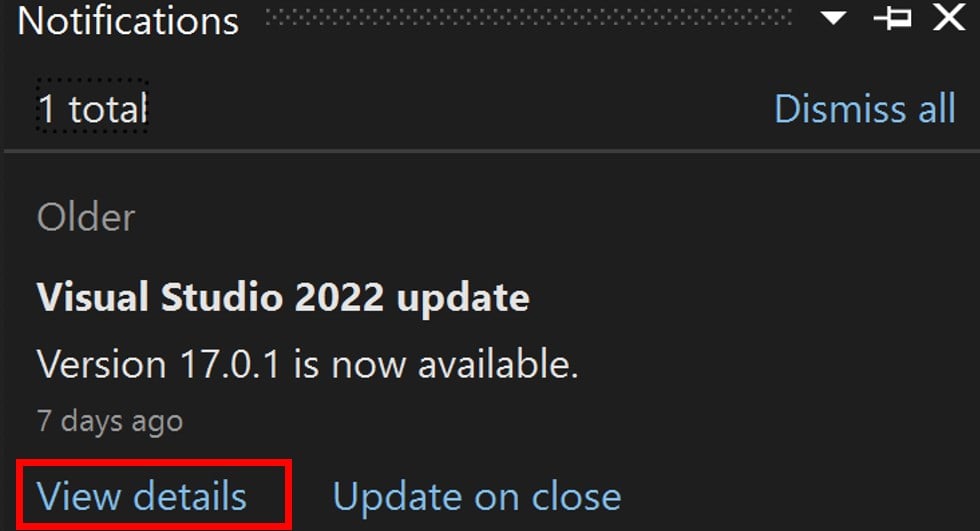
Visual Studio уведомляет о доступных обновлениях, поэтому их обычно сложно пропустить.
Метод 3. Через Visual Studio Installer
- Закройте Visual Studio.
- Нажмите Windows + S и найдите «visual studio installer». Выберите приложение Visual Studio Installer в результатах поиска.
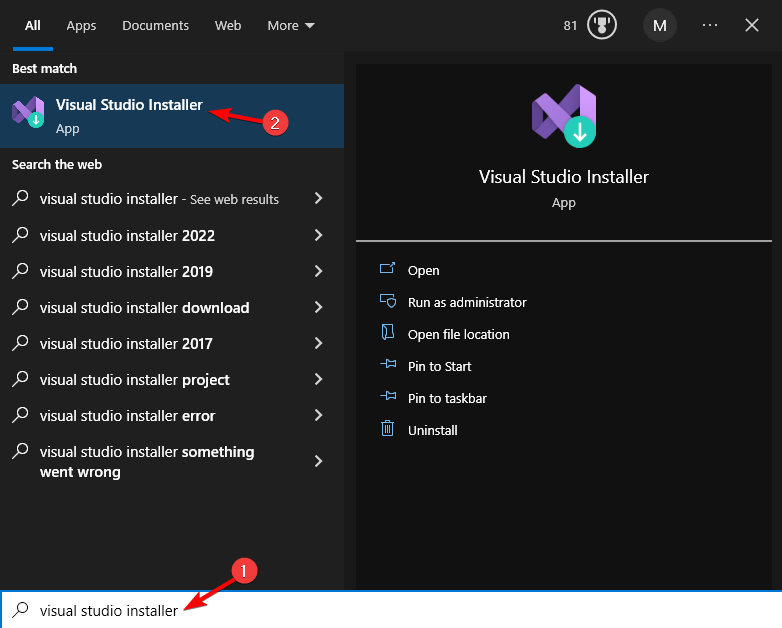
- Если рядом с установленной редакцией видна кнопка «Обновить», нажмите её.

- Следуйте инструкциям мастера, чтобы завершить процесс.
Installer даёт больше контроля: можно обновлять отдельные компоненты, изменять рабочие нагрузки и видеть журнал установки.
Что делать, если обновление не устанавливается?
Важно: прежде чем предпринимать радикальные действия, выполните простые проверки.
- Проверьте интернет‑соединение и доступ к серверам Microsoft.
- Запустите Visual Studio Installer от имени администратора.
- Временно отключите или настройте брандмауэр и антивирус (особенно если корпоративные политики блокируют трафик).
- Убедитесь, что достаточно свободного места на диске.
Если базовые меры не помогли — используйте следующие подходы:
- Попробуйте запустить установщик ещё раз и посмотреть лог установки в Visual Studio Installer.
- Для корпоративной среды используйте офлайн-образ (layout) и централизованное развёртывание через инструменты управления обновлениями (SCCM, Intune). Это устраняет проблемы с сетевым доступом.
- Обратитесь к официальной документации Microsoft или в поддержку, если возникают специфичные ошибки.
Important: не удаляйте вручную системные файлы Visual Studio; сначала используйте инструменты удаления и восстановления («Repair») в Visual Studio Installer.
Быстрая сводка для ролей
- Для разработчика: регулярно проверяйте обновления в «Справка» или реагируйте на уведомления; используйте Preview только если готовы работать с экспериментальными функциями.
- Для IT‑администратора: планируйте тестирование обновлений в тестовой среде, используйте офлайн-образы и централизованное развёртывание.
Критерии приёмки успешного обновления
- Visual Studio запускается и версия в меню «Справка → О программе» совпадает с ожидаемой.
- Рабочие нагрузки и расширения работают корректно.
- В проекте нет регрессий при сборке и запуске ключевых сценариев (минимально — сборка проекта и запуск локального приложения).
Шаблон действий при проблемах (короткий план)
- Сохранить все проекты и выполнить бэкап важных конфигураций.
- Перейти в Visual Studio Installer и запустить «Repair».
- Проверить логи установки, при необходимости собрать их для техподдержки.
- Если проблема критична и не исправляется — откатиться к предыдущей стабильной версии или восстановить машину из бэкапа.
Факты в одном месте
- Частота minor-обновлений: примерно каждые 3 месяца.
- Preview-канал: обновления примерно раз в месяц; возможна нестабильность.
- Servicing-обновления: выходят по мере обнаружения критических проблем.
Когда обновления не подходят
- Если ваша команда использует строгую сертифицированную сборку в продакшене, нельзя сразу вводить обновления из Preview-канала.
- Обновления могут ломать несовместимые расширения; тестируйте на этапе контроля качества.
Короткий глоссарий
- Minor обновление — плановое крупное обновление с функциями и исправлениями.
- Servicing — экстренные исправления безопасности и критических ошибок.
- Preview — предварительная (бета) версия для тестирования новых возможностей.
Итог
Обновление Visual Studio можно выполнить тремя простыми способами: через меню «Справка», по уведомлению в приложении или через Visual Studio Installer. При возникновении проблем проверьте сеть, права и брандмауэр, используйте режим восстановления в Installer и рассматривайте офлайн‑развёртывание для корпоративных сценариев.
Короткий чек: проверили уведомления → проверили в «Справка» → при необходимости запустили Visual Studio Installer. Сообщите в комментариях, какой метод используете вы.
Summary:
- Регулярно проверяйте обновления и тестируйте их в безопасной среде.
- Используйте Visual Studio Installer для полного контроля над компонентами.
- В корпоративной среде планируйте централизованное развёртывание и тестирование.

Похожие материалы

Несколько аккаунтов Skype: Multi Skype Launcher

Журнал для работы: повысить продуктивность

Персональные звуки уведомлений на Android

Скачивание шоу Hulu для офлайн‑просмотра

Microsoft Start: персонализированная новостная лента
