
Как превратить обычный телевизор в Smart TV
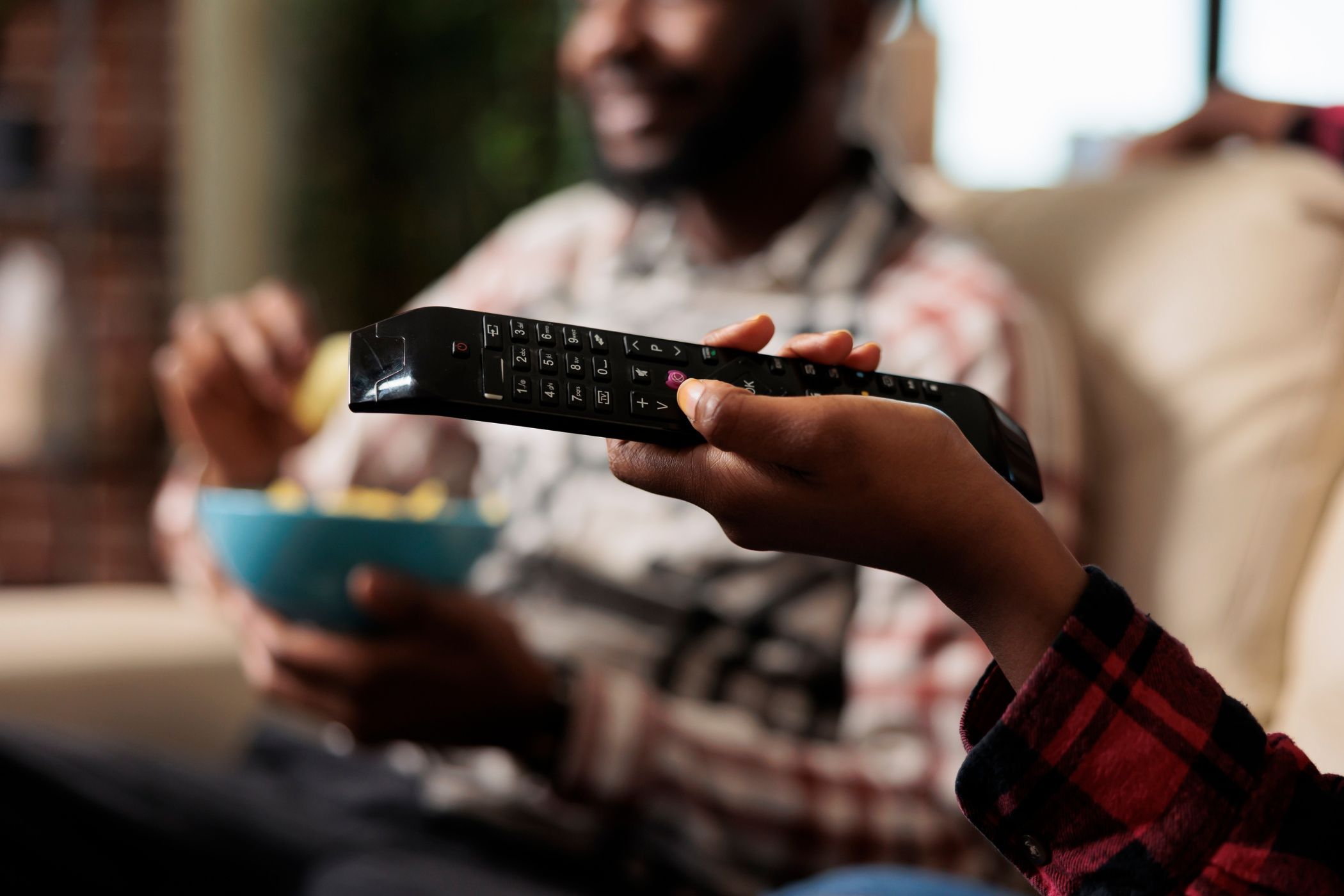
Зачем это нужно
Smart TV дают доступ к потоковым сервисам, приложениям и удобной навигации. Если ваш телевизор старше нескольких лет, у него может не быть нужных приложений, обновлений безопасности или интерфейса, который вы хотите. Добавление внешнего устройства даёт гибкость: вы сами выбираете ОС и экосистему, легко обновляете или заменяете плеер, а не всю телевизионную панель.
Важно: подключённое устройство может требовать интернет‑подключение и иметь собственные политики конфиденциальности. Если вы пользуетесь общими учетными записями, убедитесь, что настроили профили и выход из сессий.
Какие варианты есть
- Медиаплееры (Amazon Fire TV Stick, Roku, Apple TV, Chromecast)
- Смарт‑Blu‑ray проигрыватели
- Игровые консоли (PlayStation, Xbox)
- Ноутбук, подключённый по HDMI
Ниже — подробные инструкции, плюсы и минусы каждого варианта, а также практические рекомендации.
1. Подключение медиаплеера (рекомендуется)

Медиаплееры — компактные устройства (донглы или коробки), которые подключаются к HDMI и дают доступ к магазинам приложений, стриминговым сервисам и голосовому управлению.
Основные шаги для установки (общая инструкция):
- Купите совместимую модель.
- Подключите медиаплеер к HDMI‑входу телевизора.
- Подайте питание (иногда через micro‑USB или отдельный адаптер).
- Поменяйте вход (Input/Source) на нужный HDMI.
- Следуйте инструкциям на экране: подключение к Wi‑Fi, вход в учётные записи, обновление ПО.
Плюсы:
- Простая настройка и управление.
- Часто недорого (особенно донглы).
- Широкий выбор приложений.
Минусы:
- Зависимость от производителя (обновления, магазины приложений).
- В некоторых моделях реклама и рекомендации.
Ключевые модели:
- Amazon Fire TV Stick — бюджетный вариант с Alexa, удобен для пользователей Amazon.
- Roku — простая платформа с большим каталогом каналов и понятным интерфейсом.
- Apple TV — интеграция с экосистемой Apple, поддержка AirPlay и 4K (требуется HDMI 2.0 для 4K).
Совет: для 4K‑видео используйте кабель HDMI версии 2.0 или выше и убедитесь, что телевизор поддерживает нужное разрешение.
2. Смарт‑Blu‑ray проигрыватель
Смарт‑Blu‑ray даёт доступ к потоковым приложениям плюс возможность проигрывания локальных дисков и файлов. Подключение аналогично медиаплеерам: HDMI, питание, настройка сети.
Плюсы:
- Универсальность: диски + стриминг.
- Иногда лучшее качество воспроизведения DVD/Blu‑ray.
Минусы:
- Громоздче и дороже, чем донгл.
- Разнообразие платформ и приложений зависит от модели.
Совет: перед покупкой проверяйте список поддерживаемых приложений и наличие обновлений ПО.
3. Игровые консоли как медиаплееры

Современные консоли поддерживают Netflix, YouTube, Disney+, Prime Video и другие сервисы. Это удобный вариант, если у вас уже есть приставка.
Шаги:
- Подключите консоль к HDMI и питанию.
- Выберите соответствующий вход на телевизоре.
- Установите нужные приложения из магазина приставки.
- Войдите в учётные записи и начинайте просмотр.
Плюсы:
- Отличное аппаратное обеспечение и поддержка 4K/ HDR.
- Поддержка игровых функций и стриминга.
Минусы:
- Приставка потребляет больше энергии и стоит дороже, чем специализированный медиаплеер.
- Интерфейс ориентирован прежде всего на игры.
4. Chromecast и аналогичные решения
Chromecast не устанавливает приложения на телевизор; он «кастит» контент с телефона или браузера. Подключение — HDMI, настройка через приложение Google Home.
Плюсы:
- Лёгкий и недорогой.
- Удобно транслировать с мобильных устройств.
Минусы:
- Требуется источник (смартфон/планшет/компьютер).
- Некоторая зависимость от экосистемы и приложений.
5. Подключение ноутбука как источника
Подключение по HDMI превращает телевизор в внешний монитор. Это простой способ смотреть контент, запускать веб‑плееры и использовать рабочие приложения на большом экране.
Плюсы:
- Универсальность: любые сайты и приложения.
- Подходит для презентаций и использования в качестве второго монитора.
Минусы:
- Требуется ноутбук рядом и кабель/адаптер.
- Управление с дивана отличается от использования пульта.
Совет: для удобства используйте беспроводную клавиатуру/мышь или подключайте ноутбук к беспроводной клавиатуре с тачпадом.
Частые проблемы и как их решать
Отсутствие HDMI
Старые модели телевизоров могут не иметь HDMI‑входа. Решения:
- Использовать адаптеры (например, RCA/SCART → HDMI) — качество может ухудшиться.
- Если ноутбук не имеет HDMI, купите USB‑C/Thunderbolt → HDMI или mini‑DisplayPort → HDMI адаптер.
Важно: выбирайте активные адаптеры с поддержкой нужного разрешения.
Ограничение разрешения
Если телевизор не поддерживает HD/4K, изображение будет снижено по качеству. Решения:
- Покупайте устройства, поддерживающие масштабирование и соответствующие форматы.
- При возможности обновите телевизор, если важна чёткость и HDR.
Лаг, зависания и проблемы с приложениями
Причины: медленный Wi‑Fi, перегрузка устройства, устаревшее ПО.
Что делать:
- Перезагрузите медиаплеер и роутер.
- Обновите прошивку устройства и приложения.
- Подключитесь по кабелю Ethernet, если устройство и роутер это позволяют.
- Убедитесь, что не слишком много устройств одновременно загружает сеть.
Аудио и синхронизация
Если звук отстаёт:
- Проверьте настройки аудиовыхода на телевизоре и плеере.
- Попробуйте изменить режим вывода звука (стерео/битстрим).
- Перезагрузите устройство и проверьте кабели.
Матрица совместимости (быстрая шпаргалка)
| Источник | Нужен HDMI | Интернет | Управление с пульта | Поддержка 4K |
|---|---|---|---|---|
| Fire TV Stick | Да | Да (Wi‑Fi/Ethernet через адаптер) | Да | Да (в модели 4K) |
| Roku | Да | Да | Да | Да (в премиум‑моделях) |
| Apple TV | Да | Да | Да (Siri) | Да |
| Chromecast | Да | Да | Через смартфон | Да (в 4K версиях) |
| Смарт‑Blu‑ray | Да | Да | Да | Зависит от модели |
| Консоли | Да | Да | Да | Да |
| Ноутбук | Да | На ноутбуке | С клавиатуры/мыши | Зависит от выхода ноутбука |
Как выбрать — мини‑методология
- Определите задачи: только стриминг, игры, воспроизведение дисков или всё вместе.
- Бюджет: донгл дешевле приставки и консоли.
- Экосистема: Apple‑пользователям удобнее Apple TV и AirPlay; если много подписок Amazon, Fire TV — логичный выбор.
- Требования к качеству: для 4K/HDR берите устройства и кабели, которые это поддерживают.
- Простота: если нужен минимум настроек — выбирайте Roku или простой Chromecast.
Когда это не лучший вариант
- Если вам важны последние встроенные функции телевизора (автообновления, заводская гарантия).
- Если телевизор физически старый и имеет проблемы с матрицей — внешнее устройство не исправит качество экрана.
- Если вы хотите минималистичный внешний вид без дополнительных коробочек и проводов — иногда удобнее заменить телевизор.
Чеклист перед покупкой
- Проверьте наличие HDMI на телевизоре.
- Уточните поддерживаемое разрешение (HD, Full HD, 4K).
- Решите: нужен ли Ethernet‑порт (для стабильного потока).
- Узнайте, какие приложения вам критичны и поддерживаются ли они выбранным устройством.
- Подумайте о дистанционном управлении: голосовой ассистент, пульт с подсветкой, мобильное приложение.
Критерии приёмки
- Устройство подключено к телевизору и отображает рабочий интерфейс.
- Приложения запускаются и воспроизводят контент без критических зависаний.
- Качество видео соответствует ожиданиям (HD/4K при необходимости).
- Звук синхронизирован с изображением.
- Есть доступ к основным потоковым сервисам, за которые вы платите.
Примеры типичных сценариев и рекомендации
- Дом с медленным Wi‑Fi: используйте Ethernet через адаптер или модель с поддержкой проводного подключения.
- Нужна простота и низкая цена: Fire TV Stick или базовый Roku.
- Пользователь Apple: Apple TV для AirPlay и бесшовной интеграции.
- Уже есть игровая консоль: используйте её, если не хочется покупать отдельное устройство.
Конфиденциальность и безопасность
- Внешние приставки собирают телеметрию — проверьте настройки конфиденциальности и отключите рекомендации/персонализацию, если нужно.
- Используйте надёжные пароли и двухфакторную аутентификацию для учётных записей стриминговых сервисов.
- Обновляйте прошивку устройства и приложения — это уменьшает риск уязвимостей.
Решение в виде диаграммы
flowchart TD
  A[Нужен стриминг?] -->|Да| B{Есть HDMI на ТВ?}
  B -->|Да| C[Выберите медиаплеер]
  B -->|Нет| D[Проверьте адаптеры или замену ТВ]
  A -->|Нет| E[Используйте ноутбук для локального контента]
  C --> F{Нужна 4K/игры?}
  F -->|4K| G[Apple TV / Премиум Roku / Консоль]
  F -->|Нет| H[Chromecast / Fire TV / Бюджетный Roku]
Быстрая сводка стоимости и усилий (качественная оценка)
- Низкие затраты, низкие усилия: Chromecast, базовый Fire TV Stick, базовый Roku.
- Средние затраты, средние усилия: улучшенные модели плееров, смарт‑Blu‑ray.
- Высокие затраты, высокие усилия: покупка современной консоли ради стриминга или замена телевизора.
Заключение
Добавить «умные» функции к обычному телевизору обычно просто и недорого. Выбор зависит от задач, бюджета и желаемого качества. Медиаплееры — самый быстрый и гибкий способ; консоли и смарт‑Blu‑ray подойдут, если нужны дополнительные функции. Если вы стремитесь к стабильной работе и качеству изображения, обращайте внимание на поддержку 4K и наличие проводного подключения.
Важно: ожидайте, что со временем приложения будут обновляться, а для лучшей производительности иногда потребуется заменить или обновить медиаплеер.
Заметки:
- Если цель — отложить покупку нового телевизора, внешнее устройство обычно решает задачу.
- Для домашнего кинотеатра с высоким качеством изображения лучше рассмотреть полноценный апгрейд ТВ.


Похожие материалы

Несколько аккаунтов Skype: Multi Skype Launcher

Журнал для работы: повысить продуктивность

Персональные звуки уведомлений на Android

Скачивание шоу Hulu для офлайн‑просмотра

Microsoft Start: персонализированная новостная лента
