
Передача файлов по Nearby Sharing в Windows 10
Windows 10 в апрельском обновлении 2018 года получила функцию Nearby Sharing — аналог AirDrop от Apple. Она использует комбинацию Bluetooth и локальной Wi‑Fi сети, чтобы обнаружить соседние компьютеры и переслать им файлы или URL без флешек и без загрузки в облако.
Как включить Nearby Sharing
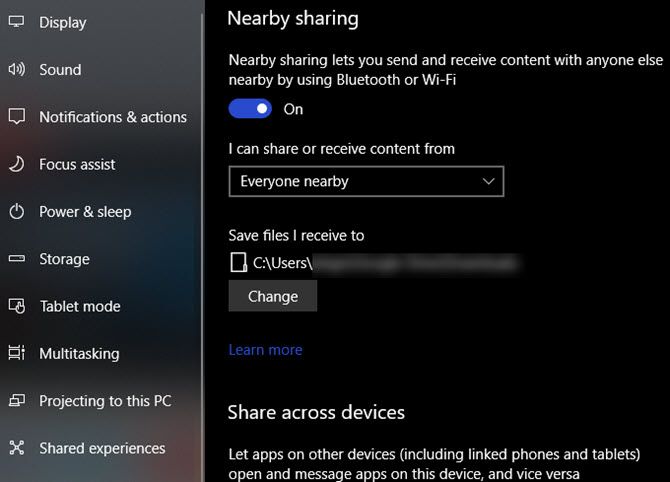
- Откройте Параметры Windows: «Параметры > Система > Shared experiences (Общие возможности)».
- Включите переключатель Nearby sharing (Совместное использование рядом).
- Выберите, кто может отправлять вам файлы: Everyone nearby (Все рядом) или My devices only (Только мои устройства). Если вы настроите «Только мои устройства», приём будет ограничен устройствами с вашей учётной записью Microsoft.
- При желании задайте папку по умолчанию для сохранения полученных файлов.
Важно: даже если вы разрешили «Все рядом», передача всё равно требует подтверждения принимающего компьютера.
Пошаговое использование (быстрое руководство)
- Убедитесь, что Nearby Sharing включён на обеих машинах.
- При необходимости переименуйте ПК в «Параметры > Система > О системе», чтобы его было проще узнать в списке устройств.
- Откройте любой проводник или приложение (Edge, Проводник, Фото и т. д.).
- Нажмите кнопку «Поделиться» (Share) в приложении.
- В появившемся списке выберите устройство-получатель.
- На принимающем ПК появится уведомление с запросом на приём — подтвердите.
- Файл сохранится в папке по умолчанию или в той, которую вы указали.
Когда Nearby Sharing подходит, а когда нет
- Подходит: быстрый обмен ссылками, документами и небольшими файлами между двумя компьютерами в одной комнате или офисе.
- Не подходит: пересылать гигабайты данных, резервные копии или большие медиафайлы — Nearby Sharing медленнее проводного копирования и зависит от скоростей Wi‑Fi/Bluetooth.
- Ограничения совместимости: работает только между ПК на Windows 10 с соответствующим обновлением и включёнными службами обнаружения.
Что делать, если передача не работает
- Проверьте, включены ли Bluetooth и Wi‑Fi на обоих устройствах.
- Убедитесь, что оба ПК находятся в одной подсети и не заблокированы брандмауэром корпоративной сети.
- Проверьте, находится ли компьютер в режиме «Публичная сеть» — в некоторых настройках безопасности обмен может быть ограничен.
- Обновите драйверы сетевой карты и Bluetooth, если устройства не обнаруживаются.
- Попробуйте временно переключить режим приёма на «Everyone nearby», чтобы диагностировать проблему.
Примечание: в корпоративной среде администратор может отключить эту функцию через групповые политики.
Альтернативные способы передачи файлов
- Облачные хранилища: OneDrive, Dropbox, Google Drive — удобны для больших файлов и для доступа с разных устройств.
- Общая сетевая папка (SMB): подходит для постоянного обмена в локальной сети.
- FTP/HTTP серверы: полезно для автоматизированной передачи и скриптов.
- Традиционный USB‑накопитель: когда нет сети или при передаче очень больших объёмов.
- Сторонние приложения (Resilio Sync, Syncthing): синхронизация папок между машинами без облака.
Короткая методология для повторяемого обмена
- Подготовка: включите Nearby Sharing и переименуйте ПК для однозначной идентификации.
- Передача: выберите файл → Поделиться → устройство получателя → получатель подтверждает.
- Подтверждение: проверьте папку приёма и контрольную сумму файла (если нужно увериться в целостности).
- Уборка: при необходимости смените режим приёма обратно на «Только мои устройства».
Чек‑лист для ролей
Для обычного пользователя:
- Включить Nearby Sharing на обоих ПК.
- Переименовать ПК в понятное имя.
- Подтвердить приём на принимающем устройстве.
Для системного администратора:
- Проверить групповые политики и брандмауэр.
- Ограничить использование при необходимости (политики безопасности).
- Документировать стандартную папку для приёма и уведомлять пользователей.
Конфиденциальность и безопасность
Nearby Sharing передаёт файлы непосредственно между устройствами, не сохраняя копии в облаке по умолчанию. Тем не менее:
- Передавайте чувствительные данные только между доверенными устройствами.
- В корпоративной сети учитывайте политику хранения и шифрования данных.
- Если нужно регулярное защищённое пересылание, используйте решения с шифрованием в транзите и хранилище с контролем доступа.
Критерии приёмки
- Файл успешно передан и открывается на принимающем ПК.
- Имя и размер файла совпадают с исходным.
- Файл сохранён в ожидаемой папке приёма.
- Получатель подтвердил приём через уведомление Windows.
Быстрое устранение неполадок
- Если устройство не видно: перезапустите Bluetooth и Wi‑Fi, затем проводник.
- Если передача прерывается: проверьте нагрузку канала Wi‑Fi и помехи Bluetooth.
- Если файлы не сохраняются: проверьте права доступа к папке приёма и свободное место на диске.
Совместимость и замечания
- Требуется Windows 10 с апрельским обновлением 2018 или более поздняя сборка.
- Не работает с macOS/iOS напрямую (для AirDrop требуется Apple‑устройства).
- Для обмена между Windows и Android есть сторонние приложения, но нативная интеграция отсутствует.
Короткая анонс‑версия (100–200 слов)
Nearby Sharing — простой способ переслать файл соседнему компьютеру под управлением Windows 10 без флешки и облака. Включите функцию в Параметрах → Система → Shared experiences, затем используйте кнопку «Поделиться» в любом приложении. Получающий ПК увидит уведомление и подтвердит приём. Функция удобна для небольших файлов и URL, экономит время в офисе и дома, но не заменяет облачные сервисы или сетевые папки для больших объёмов. Убедитесь, что Bluetooth и Wi‑Fi включены, и при необходимости обновите драйверы.
Краткое резюме
- Nearby Sharing — удобно для быстрых локальных пересылок.
- Включите на обеих машинах и подтвердите приём.
- Для больших объёмов используйте облако или сетевой обмен.
Важно: если вы работаете в корпоративной среде, уточните у ИТ‑отдела допустимость использования этой функции.

Похожие материалы

Несколько аккаунтов Skype: Multi Skype Launcher

Журнал для работы: повысить продуктивность

Персональные звуки уведомлений на Android

Скачивание шоу Hulu для офлайн‑просмотра

Microsoft Start: персонализированная новостная лента
