
Как перенести фото с ПК на iPhone или iPad через iTunes
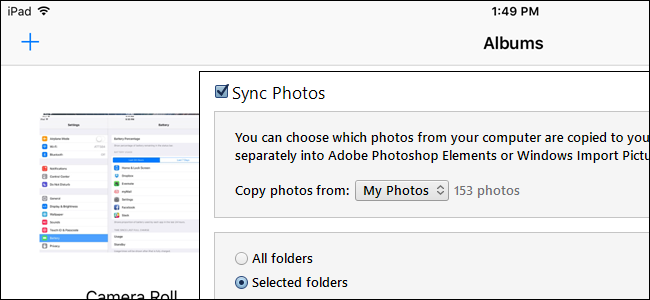
Коротко о задаче
Перенос фото с компьютера на iPhone или iPad нужен, если вы хотите иметь фотографии доступными офлайн и организованными в альбомы. Этот способ применим на Windows с установленным iTunes. На современных Mac (macOS Catalina и новее) синхронизация фотографий осуществляется через Finder — инструкция для Mac не включена в этот материал.
Что нужно подготовить
- ПК с Windows и установленным iTunes.
- USB-кабель, который работает для передачи данных (не только зарядки).
- Основная папка на ПК, внутри которой каждая подпапка — будущий альбом на устройстве.
- Резервная копия важных файлов (рекомендуется).
Важно: поддерживаемые форматы — JPG, PNG и большинство распространённых форматов; HEIC поддерживается, но устройство и iOS должны уметь его читать.
Шаги — пошаговая инструкция
- Подключите iPhone или iPad к ПК через USB-кабель.
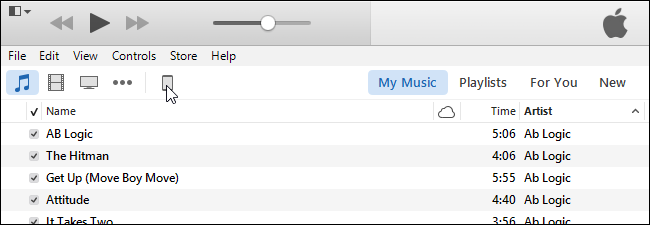
- Откройте iTunes и нажмите на иконку вашего устройства в левом верхнем углу окна iTunes.
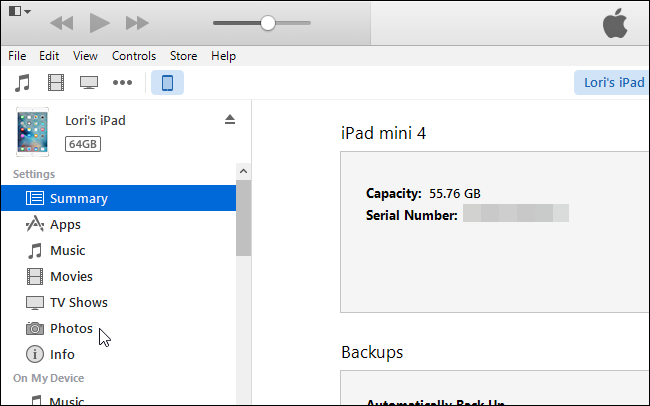
- В левой панели в разделе «Настройки» (Settings) выберите «Фото».
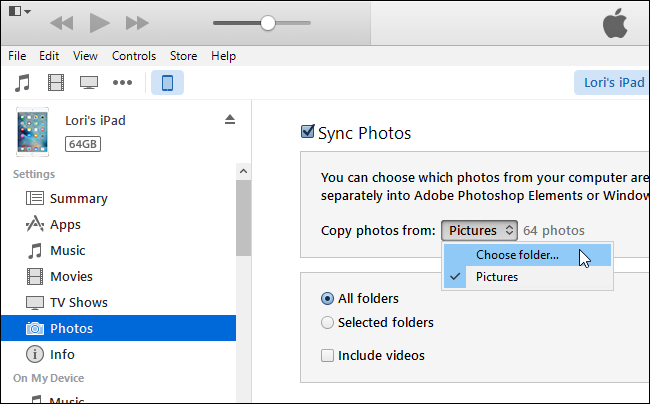
- Установите галочку «Синхронизировать фото» (Sync Photos).
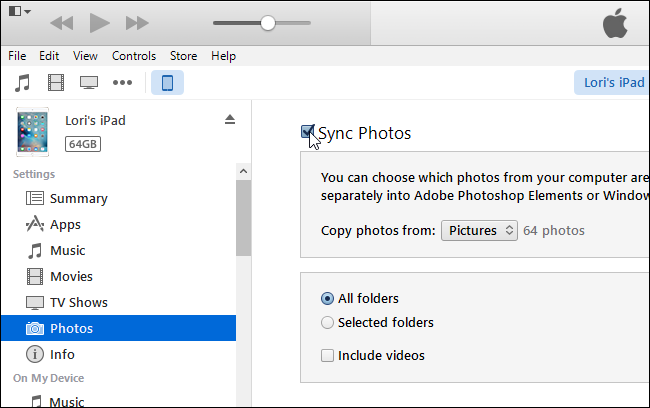
- В выпадающем списке «Копировать фото из» (Copy photos from) выберите «Выбрать папку» (Choose folder) и укажите основную папку, где хранятся ваши подпапки-альбомы.
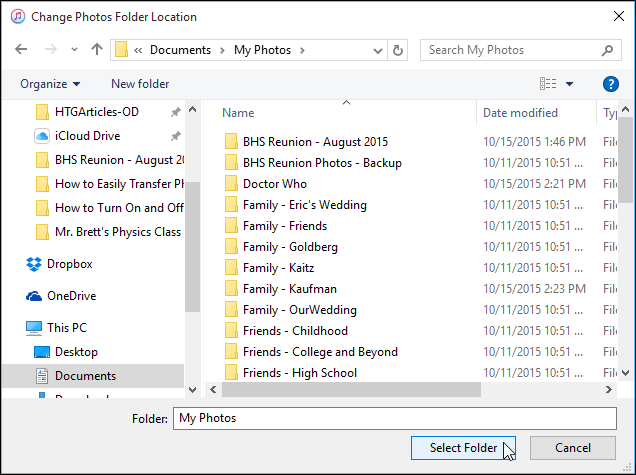
- В диалоге «Изменить расположение папки с фотографиями» найдите и выберите нужную основную папку, затем нажмите «Выбрать папку».
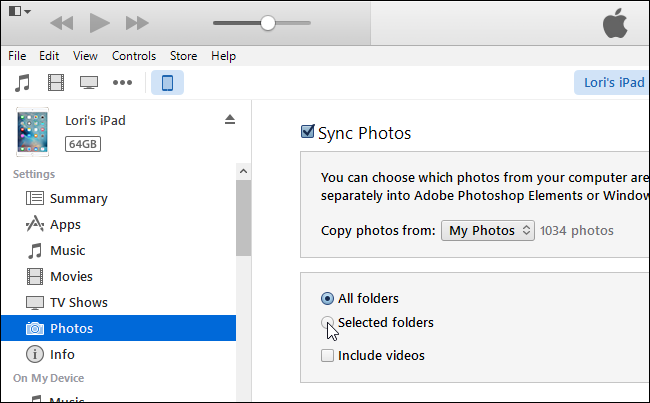
- Чтобы синхронизировать все подпапки как отдельные альбомы, оставьте опцию «Все папки» (All folders). Чтобы выбрать конкретные подпапки, переключитесь на «Выбранные папки» (Selected folders).
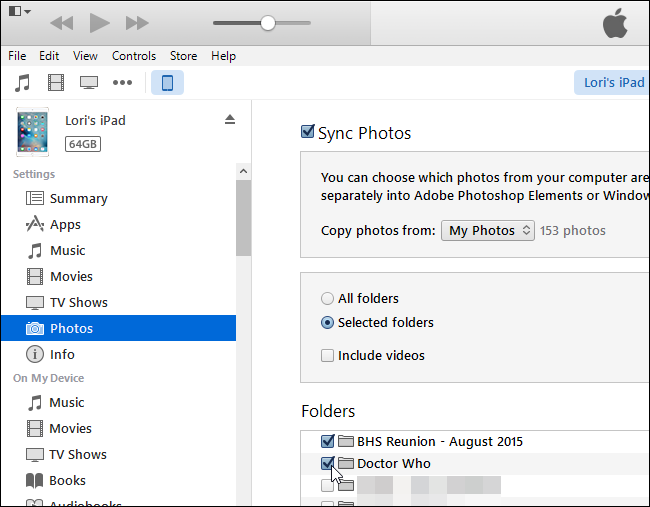
- Отметьте галочками те подпапки, которые нужно синхронизировать.
- Нажмите «Применить» (Apply) в правом нижнем углу окна iTunes, чтобы начать синхронизацию.

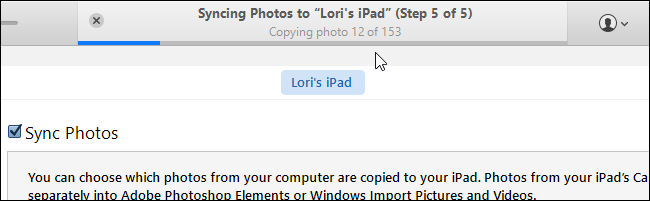
- В верхней части окна iTunes будет виден прогресс синхронизации — дождитесь завершения.
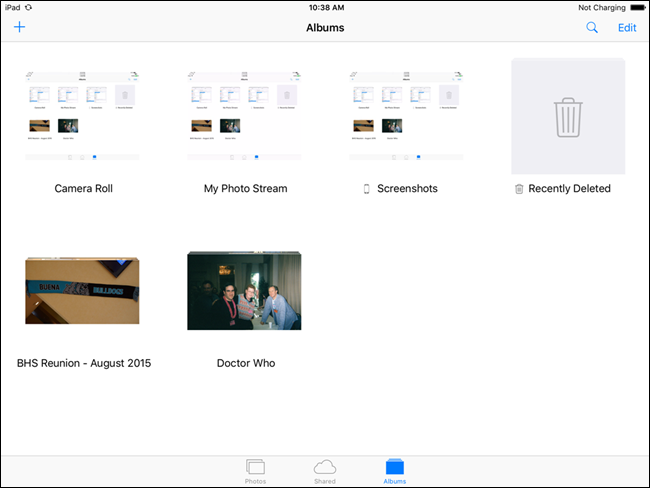
- Откройте приложение «Фото» на iPhone/iPad: подпапки из основной папки появятся в разделе «Альбомы». Проверьте, что изображения доступны офлайн.
Частые проблемы и их решения
- iTunes не видит устройство: попробуйте другой USB-порт, другой кабель и убедитесь, что на устройстве нажали «Доверять этому компьютеру». Перезапустите iTunes и устройство.
- Некорректные форматы изображений: конвертируйте нестандартные форматы в JPG/PNG перед синхронизацией.
- Альбомы не отображаются: проверьте, что вы синхронизировали подпапки (Selected folders) и что в каждая подпапка содержит файлы изображений, а не только подпапки без картинок.
- Места на устройстве недостаточно: удалите лишние данные или уменьшите объём синхронизируемых папок.
Важно: синхронизация через iTunes заменяет управляемые iTunes медиаданные; если вы ранее синхронизировали фото из другого каталога, iTunes может удалить старые синхронизированные фото при новой синхронизации. Сделайте резервную копию, если это критично.
Альтернативные способы переноса фото
- iCloud Photos: синхронизирует фото по сети между устройствами и хранит их в облаке; требуется подключение к интернету и достаточный объём iCloud хранилища.
- AirDrop (только Mac и iOS): быстро передаёт отдельные фото беспроводно, без кабеля, но требует близкой дистанции и совместимых устройств.
- Файловые менеджеры и облачные сервисы (Google Drive, Dropbox): подходит для выборочной передачи, но требует интернет.
- Третьи программы для Windows: некоторые приложения сторонних разработчиков предлагают другую логику копирования; проверяйте репутацию и безопасность ПО.
Когда iTunes лучше: если нужно массово и офлайн разместить фотографии в структурированных альбомах и у вас Windows.
Контрольный чек-лист перед синхронизацией
- Проверить резервную копию фотографий на ПК.
- Убедиться, что кабель и порт работают.
- Убедиться, что подпапки содержат только изображения.
- Освободить место на устройстве, если нужно.
- Нажать «Доверять» на устройстве при подключении.
Критерии приёмки
- Выбранные подпапки отображаются как отдельные альбомы в приложении «Фото» на устройстве.
- Изображения открываются и доступны без интернета.
- Объём синхронизированных данных соответствует ожиданиям и не превысил доступное пространство.
Короткая методология подготовки папок
- Создайте основную папку, например «Фото для iPhone». 2. Внутри создайте подпапки-альбомы с читаемыми именами. 3. Переместите/скопируйте файлы изображений в соответствующие подпапки. 4. Удалите дубликаты и ненужные RAW-файлы для экономии места.
Краткая глоссарий
- Синхронизация — копирование и согласование данных между устройством и компьютером.
- Подпапка — папка внутри основной папки; при синхронизации становится альбомом.
Примечания по безопасности и приватности
Не устанавливайте непроверенные сторонние приложения для переноса фото без проверки репутации. При использовании облачных сервисов проверьте настройки приватности и доступ к файлам.
Краткое резюме
Перенос фото через iTunes — надёжный способ получить офлайн-доступ к фотографиям и сразу организовать их в альбомы на iPhone/iPad. Подготовьте структуру папок заранее, проверьте кабель и место на устройстве. Для беспроводной или облачной синхронизации рассмотрите iCloud или AirDrop.
Важно: на Mac с Catalina и новее используется Finder вместо iTunes.

Похожие материалы

Несколько аккаунтов Skype: Multi Skype Launcher

Журнал для работы: повысить продуктивность

Персональные звуки уведомлений на Android

Скачивание шоу Hulu для офлайн‑просмотра

Microsoft Start: персонализированная новостная лента
