
Как переместить фотографии между альбомами Facebook
Кратко
Если у вас на Facebook накопилось много небольших альбомов, вы можете быстро привести их в порядок: обратно в одном месте можно открыть раздел редактирования альбома и по одному выбрать для каждой фотографии нужный альбом. В статье — два простых пути доступа, пошаговые инструкции, советы по проблемным ситуациям и чек‑лист для быстрого выполнения.
firstimage=”https://www.makeuseof.com/wp-content/uploads/2011/06/Facebook300.jpg”

Facebook существует уже давно, и за это время у многих из нас накопилось множество альбомов. Со смартфонами загрузка фотографий стала привычкой: мы добавляем снимки быстро и часто не задумываемся о структуре. В результате появляются десятки небольших альбомов, которые неудобно просматривать или искать. К счастью, Facebook предоставляет простой способ перемещать фотографии между альбомами — достаточно выполнить несколько шагов.
Доступ к разделу редактирования фотографий
Есть как минимум два простых способа попасть в раздел редактирования фотографий на Facebook. Выберите тот, который удобнее.
Через главную страницу
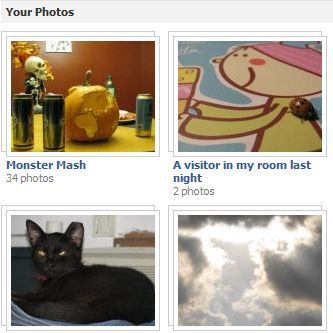
На главной странице слева найдите раздел «Фотографии». Если не видите его, нажмите «Ещё». В этом разделе отображаются фотографии всех пользователей и ваши загрузки; чтобы увидеть только свои снимки — откройте «Мои загрузки».
В списке альбомов под каждым альбомом будет ссылка «Редактировать альбом» — нажмите её, чтобы перейти в режим изменения выбранного альбома.
Через страницу профиля
Перейдите в свой профиль и под фотографией профиля нажмите «Фотографии». Вы попадёте на страницу со списком всех альбомов — выберите нужный и откройте его.
Открыв альбом, найдите ссылку «Редактировать альбом» в верхней части страницы и нажмите её.
Откроется небольшое окно, внизу слева которого есть ссылка «Редактировать фотографии» — она и ведёт в интерфейс перемещения снимков между альбомами.
Обе вышеописанные траектории приводят в одно и то же место; выбирайте ту, что удобнее вам.
Перемещение фотографий между альбомами
После того как вы попали в режим редактирования, рядом с каждой фотографией появится меню для выбора целевого альбома. Вы можете для каждой фотографии указать разный альбом — это удобно, если нужно разнести снимки по событиям или темам.
Для каждой фотографии выберите из выпадающего списка «Переместить в» нужный альбом.
Когда закончите отмечать все нужные изменения, нажмите «Сохранить изменения» внизу страницы. Изменения применятся и фотографии окажутся в новых альбомах.
Важно
- Проверьте настройки конфиденциальности целевого альбома — после перемещения фотография может наследовать видимость альбома. По возможности сначала убедитесь, что вы понимаете, кто увидит фото в новом местоположении.
- Если альбом большой, изменения могут применяться дольше — подождите несколько секунд и обновите страницу.
Что делать, если не получается переместить фото
Когда это не сработает
- Мобильное приложение устарело или отличается интерфейсом: обновите приложение или используйте веб‑версию на компьютере.
- Фотография из общего альбома или закреплённого поста: некоторые виды публикаций нельзя перемещать в личные альбомы напрямую.
- Ограничения авторских прав или сторонних сервисов: изображения, импортированные из других сервисов, могут вести себя иначе.
Шаги для диагностики
- Обновите страницу и попробуйте повторить действие.
- Переключитесь на настольную версию браузера, если вы в мобильном браузере.
- Проверьте, не является ли фото частью поста, где оно встроено в запись (тогда его перенос может быть недоступен).
Альтернативные подходы
- Скачайте фото и загрузите в нужный альбом вручную. Это работает всегда, но лишает вас комментариев и отметок, связанных с исходной публикацией.
- Используйте другие устройства: иногда веб‑интерфейс на ПК предоставляет больше опций, чем мобильное приложение.
- Если нужно переместить большое количество фото и у вас есть копии на другом сервисе, рассмотрите экспорт/импорт через официальные инструменты переноса данных.
Быстрый чек‑лист перед началом
- Убедитесь, что вы вошли в нужный аккаунт Facebook.
- Решите, какие фото и в какие альбомы будут перемещены.
- Проверьте настройки приватности целевых альбомов.
- Сделайте резервную копию критичных фотографий, если не хотите потерять метаданные.
Мини‑методология для массового приведения альбомов в порядок
- Составьте план: какие альбомы объединить, какие удалить, какие переименовать.
- Работайте пакетами по 20–50 фотографий, чтобы не потерять фокус.
- Сначала перенесите наиболее важные снимки, затем второстепенные.
- По завершении проверьте видимость и порядок альбомов на мобильном устройстве.
Контрольные задания и критерии приёмки
Критерии приёмки
- Каждая выбранная фотография оказалась в целевом альбоме.
- Настройки конфиденциальности соответствуют желаемому уровню видимости.
- Комментарии и метки, которые должны были сохраниться, остались (если это требовалось).
Короткий словарь терминов
- Альбом — коллекция фотографий в профиле Facebook.
- Переместить — операция изменения привязки фото к другому альбому.
- Конфиденциальность — настройка, определяющая, кто видит альбом и его содержимое.
Итоги
Перемещение фотографий между альбомами Facebook — стандартный функционал, который помогает держать профиль в порядке. Выберите удобный путь доступа (через главную страницу или профиль), отметьте для каждой фотографии нужный альбом и сохраните изменения. При возникших проблемах используйте диагностику, альтернативную загрузку и чек‑лист для надёжного результата.
Заметки
Если у вас есть собственные приёмы по организации альбомов, поделитесь в комментариях — это поможет другим пользователям сэкономить время и привести профиль в порядок.

Похожие материалы

Несколько аккаунтов Skype: Multi Skype Launcher

Журнал для работы: повысить продуктивность

Персональные звуки уведомлений на Android

Скачивание шоу Hulu для офлайн‑просмотра

Microsoft Start: персонализированная новостная лента
