
Как переместить фотографии между альбомами Facebook

firstimage=”https://www.makeuseof.com/wp-content/uploads/2011/06/Facebook300.jpg”

Facebook существует давно, и за эти годы у многих из нас накопилось много альбомов с фотографиями. С появлением смартфонов загрузка фотографий стала повседневной — иногда мы создаём десятки маленьких альбомов без чёткого порядка. К счастью, Facebook предлагает простой способ перенести фото между альбомами и навести порядок.
Как открыть раздел «Редактирование фотографий»
Есть два основных пути попадания в нужный интерфейс. Оба работают — выбирайте тот, который удобнее.
Метод через главную страницу
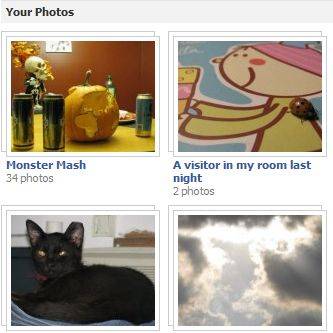
На главной странице (левой панели) найдите раздел “Фотографии”. Если этого пункта не видно, нажмите “Ещё” — он может быть скрыт за дополнительными ссылками. Открыв раздел, чтобы увидеть только свои файлы, выберите “Мои загрузки”.
При этом под каждым альбомом появится ссылка “Редактировать альбом” — нажмите её, чтобы войти в режим редактирования выбранного альбома.
Метод со страницы профиля
На странице профиля под фото профиля найдите пункт “Фотографии” — он откроет список всех ваших альбомов. Выберите альбом, который хотите править, войдите в него и нажмите ссылку “Редактировать альбом” вверху.
Откроется небольшое окно с опцией “Редактировать фотографии” внизу слева — это и есть нужный раздел для перемещений.
Важно: оба метода ведут в один и тот же интерфейс редактирования, но отличаются навигацией. Выберите тот, что быстрее для вас.
Как переместить фотографии между альбомами — пошаговая инструкция
- Откройте альбом, из которого нужно переместить фото, и войдите в режим редактирования (“Редактировать альбом” → “Редактировать фотографии”).
- Для каждой фотографии найдите выпадающее меню “Переместить в:” под изображением.
- В списке выберите целевой альбом — можно поместить каждое фото в разный альбом.
- После того как указали все нужные перемещения, нажмите кнопку “Сохранить изменения” внизу страницы.
- Проверьте целевые альбомы: фотографии должны появиться в новых папках.
Совет: перемещение выполняется для каждой фотографии отдельно через её меню. Это удобно, если вы перемещаете разные фото в разные места; если нужно оперировать десятками файлов одинаково, возможно, будет проще скачать и заново загрузить их в нужный альбом (см. раздел “Альтернативные способы”).
Ограничения и частые проблемы
- Иногда системные или синхронизированные альбомы (например, автоматически созданные при импортe с устройств) могут не поддерживать прямое перемещение фотографий — в таком случае опция недоступна.
- Обложку альбома и фотографии, связанные с приватными публикациями, могут иметь отдельные правила перемещения.
- Интерфейс Facebook со временем меняется: расположение кнопок и подпунктов может отличаться от описанного.
Важно: если не видите нужной опции, обновите страницу или попробуйте выполнить те же шаги в мобильном приложении. Иногда возможности отличаются между веб-версией и приложением.
Альтернативные способы
- Скачать фото и загрузить в нужный альбом: полезно при массовом переносе или если интерфейс не даёт перемещать некоторые файлы.
- Экспорт данных Facebook (Download Your Information): позволит получить резервную копию всех фото, затем можно загружать только нужные файлы в новые альбомы.
- Сторонние приложения и инструменты: некоторые сервисы предлагают управление контентом, но будьте внимательны к безопасности и правам доступа на аккаунт.
Мини-методология: быстрый чек-лист перед переносом
- Проверить права доступа: кто сможет видеть фото в новом альбоме.
- Убедиться в наличии целевого альбома или создать новый с нужными настройками приватности.
- Если переносите много фото, решить: переносить поштучно через “Переместить в:” или скачать/загрузить пакетно.
- Сделать резервную копию основных фото при сомнениях.
Ролевая шпаргалка
- Обычный пользователь: используйте “Переместить в:” для точечных коррекций и объединения мелких альбомов.
- Фотограф/архиватор: при серьёзной переклассификации удобнее скачать архив и загрузить фотографии организованно.
- SMM-менеджер: проверьте права видимости альбома (публичный/доступ по ссылке/только друзья) перед переносом контента для промо.
Критерии приёмки
- Все выбранные фото отображаются в целевых альбомах.
- Привилегии доступа альбомов настроены корректно (совпадают с ожиданиями).
- Оригинальные альбомы очищены от перемещённых фото (если это было целью).
Короткий глоссарий
- Альбом: группа фотографий, объединённых на Facebook по теме или событию.
- Обложка альбома: изображение, которое отображается как миниатюра альбома.
- Синхронизированные альбомы: автоматически созданные альбомы из внешних сервисов или устройств.
Важно: перемещение фотографий — это изменение метаданных (куда связано изображение в интерфейсе), а не всегда создание новой копии; в отдельных случаях Facebook будет вести себя иначе, поэтому для контроля целесообразно иметь резервную копию.
Краткое резюме:
- Откройте альбом → Редактировать фотографии → “Переместить в:” → выберите альбом → “Сохранить изменения”.
- При массовых операциях рассмотрите скачивание и повторную загрузку или экспорт аккаунта.
- Проверьте настройки приватности после переноса.
Поделитесь своими советами по организации альбомов в комментариях — у других пользователей всегда есть полезные приёмы.

Похожие материалы

Несколько аккаунтов Skype: Multi Skype Launcher

Журнал для работы: повысить продуктивность

Персональные звуки уведомлений на Android

Скачивание шоу Hulu для офлайн‑просмотра

Microsoft Start: персонализированная новостная лента
