
Как резервировать iPhone в Google Drive
TL;DR
Google Drive для iOS теперь умеет делать полную резервную копию контактов, событий календаря и фото/видео. Обновите приложение, зайдите в «Настройки» → «Резервное копирование», выберите данные и запустите процесс. Сообщения пока не переносятся; перед переходом на Android отключите iMessage.
Как сделать резервную копию iPhone или iPad в Google Drive
- Убедитесь, что у вас установлена последняя версия Google Drive для iOS. Обновление распространяется поэтапно — проверьте App Store.
- Откройте приложение Google Drive и войдите в аккаунт Google, если ещё не сделали этого.
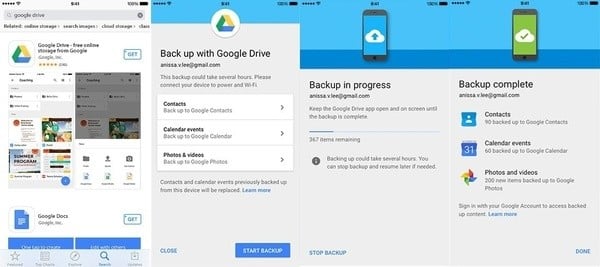
- Откройте «Меню» → «Настройки» и найдите раздел «Резервное копирование». Нажмите «Резервное копирование».
- На следующем экране отметьте, какие данные нужно синхронизировать: «Контакты», «События календаря», «Фото и видео». Контакты попадут в Google Contacts, события — в Google Calendar, а фото и видео — в Google Photos.
- Нажмите «Начать резервное копирование». Процесс начнётся автоматически. Время загрузки зависит от объёма данных и скорости сети.
- У вас есть 15 ГБ бесплатного пространства в Google Drive на аккаунт, если вы не покупали дополнительное место — следите за объёмом загрузки.
- При необходимости нажмите синюю кнопку «Остановить резервное копирование», чтобы прервать процесс.
Важно: сообщения (SMS/iMessages) пока не переносятся этой функцией. Перед сменой iPhone на Android отключите iMessage в настройках Apple ID — это уменьшит вероятность проблем с получением SMS на новом устройстве.
Что произойдёт при переносе на Android
Когда вы включите Android-устройство и войдёте в тот же Google-аккаунт, скопированные контакты, события и медиа автоматически появятся в соответствующих приложениях (Google Contacts, Google Calendar, Google Photos). Если вы покупаете Pixel, в коробке иногда есть специальный адаптер для прямого подключения двух телефонов — это ещё один путь переноса.
Когда это может не сработать (примеры и ограничения)
- У вас недостаточно свободного места в Google-аккаунте (бесплатный лимит 15 ГБ). Резервная копия остановится или загрузится частично.
- Вы используете старую версию iOS или устаревшую версию приложения Google Drive — опция может не отображаться.
- iMessage не отключён: некоторые SMS могут не доставляться на новый Android-устройствo.
- Сообщения iMessage и история чатов в приложениях типа WhatsApp не включены в этот вид резервного копирования.
Альтернативные способы переноса данных
- iCloud → экспорт контактов/календаря вручную: экспортируйте vCard/ICS и импортируйте в Google.
- Перенос фото/видео через компьютер: подключите iPhone к ПК/Mac и скопируйте медиа, затем загрузите в Google Photos.
- Move to iOS (от Apple) — обратный инструмент для переноса с Android на iOS.
- Специализированные приложения и сервисы миграции (платные) — если требуется перенос SMS/чатов.
Мини-методика: быстрый чеклист перед переключением на Android
- Обновить Google Drive до последней версии в App Store.
- Войти в Google-аккаунт в Drive.
- Запустить «Резервное копирование» и выбрать нужные типы данных.
- Проверить доступное место в Google (15 ГБ бесплатно).
- Отключить iMessage: «Настройки» → «Сообщения» → выключить iMessage и выйти из iCloud при необходимости.
- Дождаться завершения загрузки и проверить данные в Google Contacts/Calendar/Photos.
Чеклисты для ролей
- Для пользователя: проверьте свободное место и помните про iMessage.
- Для IT-администратора: убедитесь в политике хранения данных, доступе к корпоративному Google-аккаунту и шифровании медиа.
- Для технической поддержки: подготовьте инструкции по отключению iMessage и по восстановлению из Google-аккаунта на Android.
Совместимость и советы по миграции
- Требуется iOS с поддержкой актуальной версии Drive. Если устройство слишком старое, обновите iOS или используйте альтернативный перенос.
- Общий объём данных влияет на длительность: большие фото/видео займут время и трафик. Рекомендуется делать резервную копию по Wi‑Fi с подключением к зарядному устройству.
- Для корпоративных аккаунтов возможны дополнительные ограничения администратора на синхронизацию.
Критерии приёмки
- Контакты отображаются в Google Contacts и соответствуют оригинальным записям iPhone.
- События календаря видны в Google Calendar со всеми датами и напоминаниями.
- Фото и видео доступны в Google Photos с корректными датами съёмки.
- Пользователь успешно отключил iMessage и может получать SMS на новом Android-устройстве.
Короткий глоссарий
- Google Contacts — сервис для хранения контактов Google.
- Google Calendar — календарь Google для событий и напоминаний.
- Google Photos — сервис для хранения и управления фото/видео.
- iMessage — служба сообщений Apple, работающая между устройствами Apple.
Итог
Google Drive на iPhone упростил базовый перенос данных между iOS и Android. Это не полная миграция — сообщения остаются за бортом — но для контактов, календаря и медиа инструмент удобен и быстр. Перед переключением убедитесь в наличии места, обновите приложения и отключите iMessage.
Примечание: если вы планируете вернуться на iOS в будущем, помните о приложении Move to iOS от Apple — оно упрощает перенос данных с Android обратно на iPhone.

Похожие материалы

Несколько аккаунтов Skype: Multi Skype Launcher

Журнал для работы: повысить продуктивность

Персональные звуки уведомлений на Android

Скачивание шоу Hulu для офлайн‑просмотра

Microsoft Start: персонализированная новостная лента
