
Как перенести данные на новый Android: полное руководство
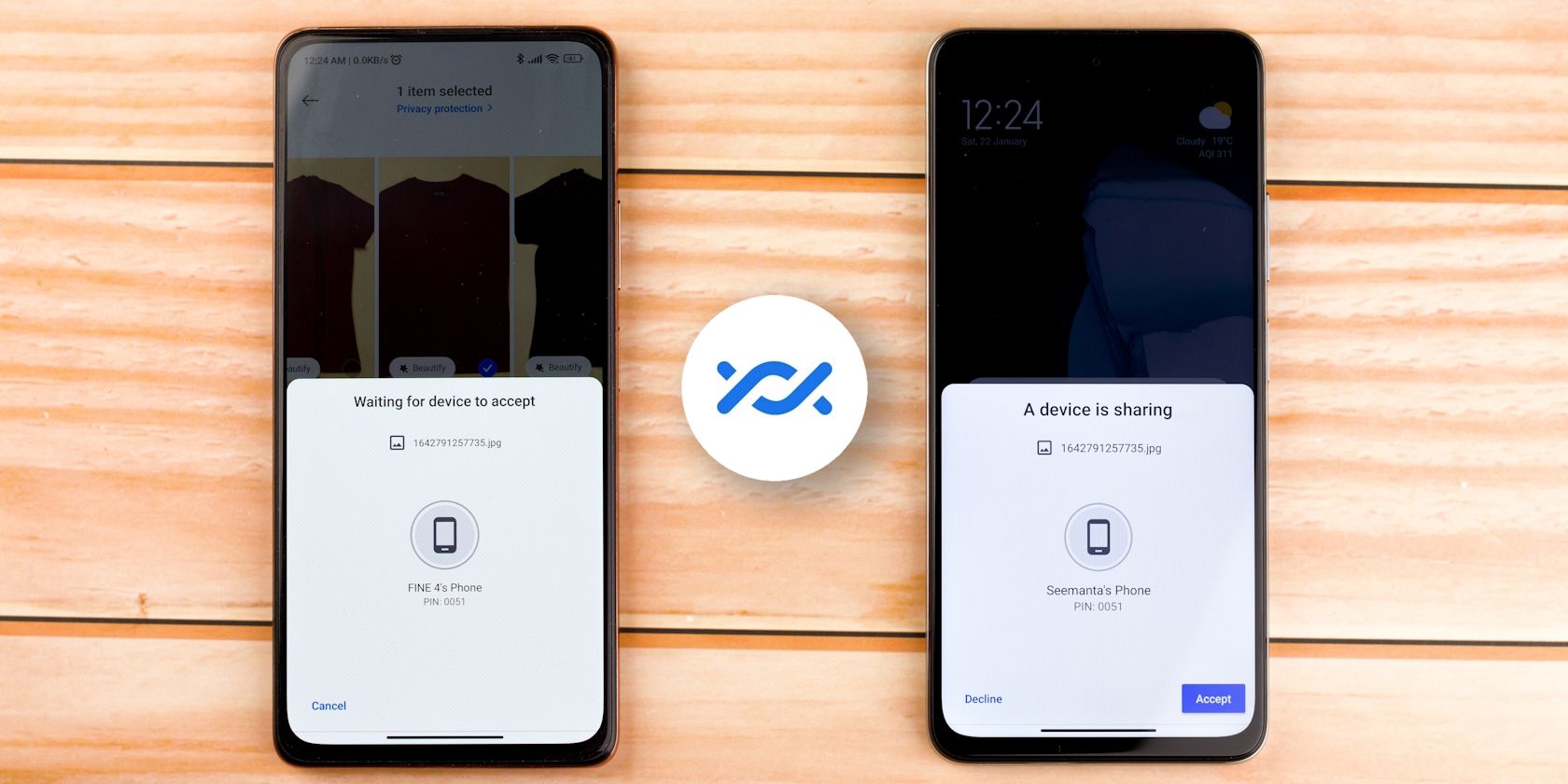
- Перенести фотографии и видео проще всего через Google Photos: включите резервное копирование нужных папок и войдите в тот же аккаунт на новом устройстве.
- Для полной синхронизации настроек, контактов и данных приложений используйте резервные копии Google One или фирменные утилиты (Smart Switch для Samsung, Switch to Android с iPhone).
- Для больших файлов выбирайте Wi‑Fi Direct или проводной перенос через USB; при сложностях используйте сторонние приложения.
Быстрые ссылки
Перенести фотографии и видео с помощью Google Photos
Восстановить настройки и данные устройства через Google One
Передать крупные файлы по беспроводной сети через Wi‑Fi Direct
Перенести данные на устройство Samsung Galaxy
Перенести данные с iPhone на новый Android
Перенести крупные файлы вручную
Резюме
Google Photos упрощает перенос фотографий и видео между Android‑устройствами и даёт гибкое управление альбомами.
Google One позволяет восстановить настройки устройства, контакты, сообщения и данные приложений; Wi‑Fi Direct эффективен для больших файлов.
Перенос данных на новый Galaxy‑телефон удобен через Smart Switch. Для перехода с iPhone можно использовать приложение Switch to Android.
Перенос всех данных на новый Android сегодня намного проще, чем раньше. Сочетание встроенных возможностей и сторонних приложений покрывает большинство сценариев: смена Android → Android, iPhone → Android и резервное копирование в облако. Ниже — подробный разбор вариантов, шаги, проверочные списки, советы по безопасности и типичные ошибки.
1. Перенос фотографий и видео через Google Photos
Почему это работает
Google Photos автоматически загружает медиа в облако и делает их доступными с любого устройства под тем же Google‑аккаунтом. Это идеально для камерных снимков и роликов, а также для альбомов WhatsApp, Instagram и других приложений, если вы включите резервное копирование соответствующих папок.
Краткие шаги
- Откройте Google Photos на старом телефоне.
- Нажмите значок профиля в правом верхнем углу.
- Перейдите в Настройки фотографий > Резервное копирование > Резервное копирование папок устройства.
- Включите резервное копирование для нужных папок (например, WhatsApp, Instagram). Камера обычно уже включена.
- Убедитесь, что общий переключатель Резервное копирование включён.
- На новом телефоне установите Google Photos и войдите в тот же аккаунт — медиа появятся автоматически.
Закрыть
Важно
- Проверьте состояние резервной копии перед сменой телефона. Маленькие альбомы и скрытые папки чаще всего не включены по умолчанию.
- Если у вас медленный интернет или лимит трафика, экспортируйте медиа на локальный диск и переносите физически.
Когда этот метод не годится
- Если у вас локальные форматы или приложения, которые сохраняют медиа в нестандартных местах, — придётся делать ручной перенос.
- Если вы хотите сохранить точную структуру папок на внутреннем накопителе, Google Photos этого не гарантирует.
Скачать
Google Photos для Android | iOS (бесплатно, доступны подписки)
2. Восстановление настроек и данных через Google One
Что делает Google One
Google One умеет резервировать настройки устройства, журналы звонков, контакты, SMS/MMS и данные приложений (включая некоторые пароли). Это полноценная «копия системы», которую можно восстановить при первой настройке нового телефона.
Как подготовиться
- Установите приложение Google One на старом телефоне и войдите в тот же Google‑аккаунт.
- Нажмите меню (иконка «гамбургер») > Настройки > Управление настройками резервного копирования.
- Включите Данные устройства и прочие нужные опции.
- Нажмите Создать резервную копию сейчас.
Закрыть
Восстановление
При первом запуске нового устройства войдите в Google‑аккаунт. Если система найдёт резервную копию в облаке, предложит восстановление — подтвердите. Дождитесь скачивания приложений и синхронизации настроек.
Примечания
- Google One также хранит фотографии, но управление ими меньше гибкое, чем в Google Photos.
- Некоторые данные (например, локальные базы данных приложений) могут не поддерживаться разработчиком приложения.
Скачать
Google One для Android | iOS (бесплатно, подписка для расширенных функций)
3. Передача больших файлов по Wi‑Fi Direct
Когда использовать
Wi‑Fi Direct подходит для передачи больших локальных файлов (фильмы, длинные ролики, образы) напрямую между двумя телефонами без интернета.
Как работает
Один телефон создаёт Wi‑Fi‑точку доступа, другой подключается как клиент. Передача идёт напрямую по Wi‑Fi, что даёт высокую скорость и не расходует мобильный трафик.
Шаги по настройке
- На обоих устройствах откройте Настройки > Wi‑Fi > Wi‑Fi Direct. На Samsung: Настройки > Подключения > Wi‑Fi, тапните меню с тремя точками и выберите Wi‑Fi Direct.
- В списке устройств тапните имя второго телефона, чтобы спарить устройства.
- Откройте файловый менеджер, выберите файл(ы) и выберите в меню «Поделиться» опцию Wi‑Fi Direct.
Закрыть
Советы и подводные камни
- На практике разные производители реализуют Wi‑Fi Direct по‑разному. Если соединение не устанавливается, попробуйте сторонние приложения, которые используют тот же протокол.
- Передача гигабайт может занимать минуты; убедитесь, что оба телефона не переходят в спящий режим.
Альтернативы
- Используйте локальную сеть и SMB/FTP‑сервер на одном из устройств.
- Подключите оба телефона к ПК и переносите через компьютер.
4. Перенос данных на Samsung Galaxy с помощью Smart Switch
Что такое Smart Switch
Smart Switch — фирменное приложение Samsung для переноса данных на устройства Galaxy. Оно поддерживает беспроводной, проводной (USB) и ПК‑режим.
Как пользоваться
- Установите Smart Switch на оба устройства, если требуется.
- Откройте Smart Switch на новом Galaxy, выберите тип соединения — беспроводной или кабельный.
- Следуйте экранным подсказкам: выберите, какие данные переносить (контакты, сообщения, медиа, аккаунты, журнал звонков).
Закрыть
Преимущества
- Поддержка широкого набора данных, в том числе учетных записей и настроек.
- Работает с Android и iPhone в разных режимах.
Ограничения
- Полная совместимость и восстановление специфичных данных зависит от версии Android и производителя старого телефона.
Скачать
Samsung Smart Switch для Android | iOS (бесплатно)
5. Перенос данных с iPhone на Android
Чем поможет Switch to Android
Приложение Switch to Android от Google упрощает перенос контактов, фото, видео, календаря и некоторых настроек с iPhone. Оно также подскажет, как отключить iMessage, чтобы не терять SMS.
Ограничения
- Переносятся только бесплатные приложения, которые есть в Google Play. Платные покупки в App Store не переносятся и потребуют повторной покупки.
- Данные некоторых приложений (например, закрытых мессенджеров) могут не поддерживаться.
Как пользоваться
- Установите Switch to Android на iPhone через App Store.
- Следуйте подсказкам приложения: войдите в Google‑аккаунт, разрешите доступ к контактам и фото, отключите iMessage.
- Дождитесь окончания переноса.
Скачать
Switch to Android для iOS (бесплатно)
6. Ручной перенос больших и хаотичных данных
Когда это нужно
Если у вас файлы в произвольных папках (подкасты, аудиозаписи, документы), автоматические инструменты могут их не обнаружить. Тогда придётся действовать вручную.
Варианты переноса
USB‑кабель: подключите старый телефон к компьютеру, скопируйте нужные папки, затем подключите новый телефон и перенесите файлы.
- При наличии USB‑C на компьютере используйте Lightning → USB‑C или USB‑C → USB‑C в зависимости от устройств.
SD‑карта: если оба телефона поддерживают microSD, скопируйте данные на карту и вставьте её в новый смартфон.
Проверка и порядок
- Просмотрите список папок в файловом менеджере на старом устройстве.
- Составьте список приоритетных папок и файлов.
- Скопируйте и проверьте контрольную выборку файлов на новом устройстве.
Мини‑методология миграции: шаг за шагом
- Подготовка
- Очистите ненужные файлы и приложения.
- Обновите старый телефон и установите последние версии Google Photos, Google One или других нужных приложений.
- Резервное копирование
- Сделайте резервную копию через Google One.
- Включите резервное копирование нужных папок в Google Photos.
- Перенос
- Фото/видео через Google Photos.
- Полный перенос настроек через Google One или Smart Switch.
- Большие файлы через Wi‑Fi Direct или USB.
- Проверка
- Проверьте контакты, сообщения, аккаунты, платежные приложения и пароли.
- Откройте несколько фото/видео и документов на новом устройстве.
- Завершение
- Сотрите личные данные со старого телефона, если планируете его продавать или передавать.
Контрольный список по ролям
Для обычного пользователя
- Включить резервное копирование в Google Photos для всех нужных папок.
- Сделать резервную копию через Google One.
- Подключиться к новому телефону и подтвердить восстановление.
- Проверить медиа, контакты, сообщения и приложения.
Для администратора IT
- Убедиться, что корпоративные аккаунты правильно привязаны и политики MDM перенесены.
- Проверить совместимость VPN и корпоративных приложений.
- Инструментально экспортировать сертификаты и ключи, если это нужно.
Критерии приёмки
Перед тем как считать миграцию завершённой, подтвердите следующее:
- Контакты и календарь совпадают с оригиналом.
- Ключевые приложения установлены и авторизованы.
- Все важные фото/видео доступны и открываются.
- Сообщения и журналы вызовов восстановлены (если это требовалось).
- Корпоративные настройки и VPN корректно работают.
Типичные ошибки и как их избежать
- Забыл включить резервное копирование папок в Google Photos — проверьте список папок заранее.
- Ушел спать во время копирования без удержания экрана — отключите спящий режим или используйте стационарную зарядку.
- Поменял SIM до переноса контактов — экспортируйте контакты в Google прежде, чем менять SIM.
- Не отключил iMessage при переходе с iPhone — сообщения могут не приходить, пока не отключите iMessage.
Безопасность и приватность
- Шифрование: при переносе по USB или Wi‑Fi Direct данные не проходят через облако; однако убедитесь, что оба устройства находятся в безопасном месте.
- Удаление данных: перед продажей устройства выполните надёжное удаление и сброс к заводским настройкам.
- Пароли и 2FA: перенесите или настройте заново двухфакторную аутентификацию для важных сервисов.
- Разрешения приложений: после переноса проверьте разрешения приложений и отклоните устаревшие или ненужные.
Набор сценариев тестирования
- Тест восстановления Google One: выполнить резервную копию на старом телефоне и восстановить на тестовом устройстве.
- Тест Google Photos: проверить, что альбомы и папки отображаются на новом устройстве.
- Тест Wi‑Fi Direct: передать файл размером >= 1 ГБ и проверить целостность.
- Тест Smart Switch: отправить данные с iPhone и проверить целостность контактов и сообщений.
Краткая таблица совместимости и советы по миграции
- Android → Android: самый простой путь: Google One + Google Photos.
- Android → Samsung Galaxy: Smart Switch даёт дополнительные опции для настроек и аккаунтов.
- iPhone → Android: Switch to Android переносит базовые данные; платные приложения не переносятся.
- Большие файлы: используйте Wi‑Fi Direct / проводной USB / SD‑карту.
Маленькая шпаргалка терминов
- Резервное копирование: создание копии данных для восстановления.
- Восстановление: процесс извлечения данных из резервной копии.
- Wi‑Fi Direct: протокол прямой передачи данных между устройствами по Wi‑Fi.
Частые вопросы
Q: Как долго занимает перенос всех данных?
A: Время зависит от объёма данных и скорости интернета. Фото и настройки через облако могут перенестись за 10–60 минут. Большие медиатеки числом десятков гигабайт займут несколько часов через облако; локальный перенос займёт меньше времени при хорошем соединении.
Q: Что делать, если Google One не видит мой бэкап?
A: Проверьте, что вы вошли в тот же Google‑аккаунт и что резервная копия завершилась. На старом устройстве перезапустите резервное копирование и дождитесь статуса «Последнее резервное копирование: сейчас».
Q: Нужно ли отключать iMessage при переходе с iPhone?
A: Да. Иначе SMS могут не доходить. Отключите iMessage в настройках iPhone перед сменой SIM или выполните перенос через Switch to Android, который предложит инструкции.
Итог
Перенос данных на новый Android сегодня — набор простых проверяемых действий: резервное копирование, выбор правильного инструмента для типа данных и проверка результата. Google Photos решает задачи с медиа, Google One покрывает системные настройки и данные приложений, а Smart Switch и Wi‑Fi Direct дают дополнительные возможности для крупных объёмов и перехода с iPhone.
Ключевые рекомендации
- Подготовьте резервные копии заранее.
- Проверьте важные папки вручную.
- Используйте проводную передачу для максимальной надёжности при больших объёмах.

Похожие материалы

Несколько аккаунтов Skype: Multi Skype Launcher

Журнал для работы: повысить продуктивность

Персональные звуки уведомлений на Android

Скачивание шоу Hulu для офлайн‑просмотра

Microsoft Start: персонализированная новостная лента
