
Как просто синхронизировать музыку, видео и фото с Android
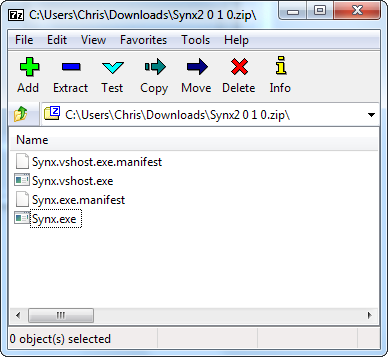
Кратко: Synx — простая бесплатная утилита для Windows, которая синхронизирует папки с музыкой, видео и фотографиями между компьютером и Android-устройством через USB. Если нужно — можно работать вручную через проводник или воспользоваться облачными альтернативами.
Быстрые ссылки
- Получение Synx
- Подключение устройства
- Использование Synx
- Ручное управление файлами
- Отключение устройства
- Когда синхронизация может не сработать
- Альтернативные подходы
Получение Synx
Synx доступен бесплатно и пока только для Windows. Разработчики планируют выпуск версии для Linux, но сроков не указывают. Программа распространяется в виде ZIP-архива — распакуйте его в удобную папку и запустите исполняемый файл.
Важно: при первом запуске убедитесь, что ваш антивирус или SmartScreen не блокируют файл. Если появляются предупреждения, разрешите доступ после проверки целостности источника.
Подключение устройства
Перед синхронизацией необходимо «смонтировать» память телефона, чтобы Windows увидел его как съёмный накопитель.
- Подключите телефон или планшет к компьютеру через USB-кабель.
- На устройстве опустите шторку уведомлений и в списке выберите пункт, связанный с USB.
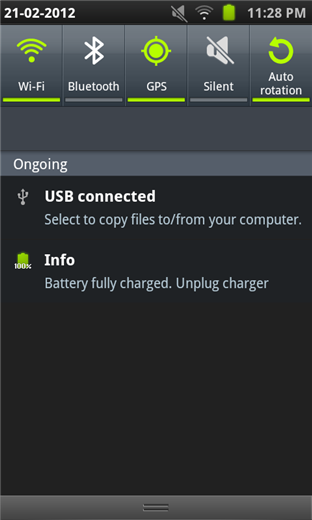
- Нажмите «USB подключено» или похожую опцию.
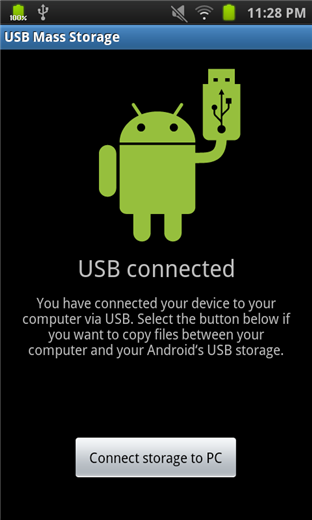
- Нажмите кнопку «Подключить хранилище к ПК» (или “Connect storage to PC”). После этого устройство появится в проводнике Windows как съёмный диск.
Совет: если телефон предлагает режим MTP (Media Transfer Protocol), это нормальный режим для обмена медиафайлами. Если нужен доступ к внутренней карте памяти как к обычному диску, некоторые устройства позволяют включить режим USB Mass Storage.
Использование Synx
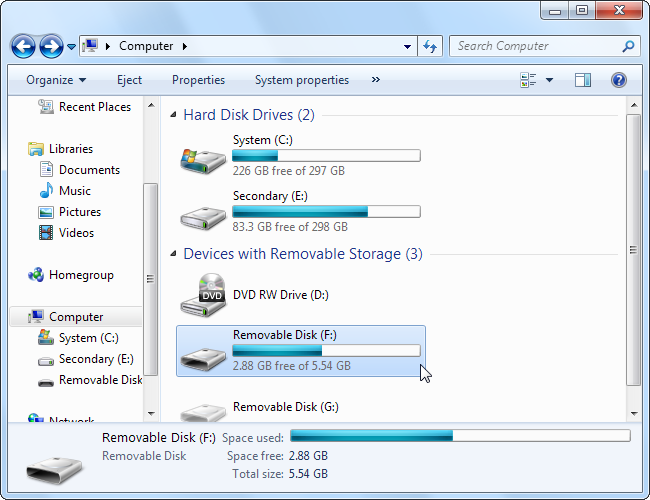
Откройте Synx и укажите букву диска, соответствующую вашему устройству в проводнике Windows (например F:). В поле для Android Device Drive введите букву и двоеточие с обратным слэшем, например F:\.
По умолчанию Synx использует стандартные папки Windows для музыки, видео и изображений. Если у вас медиатека хранится в других папках — укажите их вручную. Есть кнопка “Find iTunes Content” для указания папок iTunes, если вы переносите файлы с iTunes.
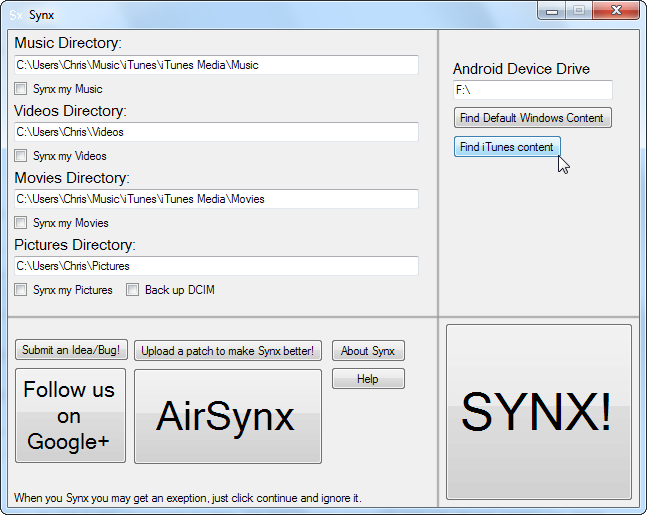
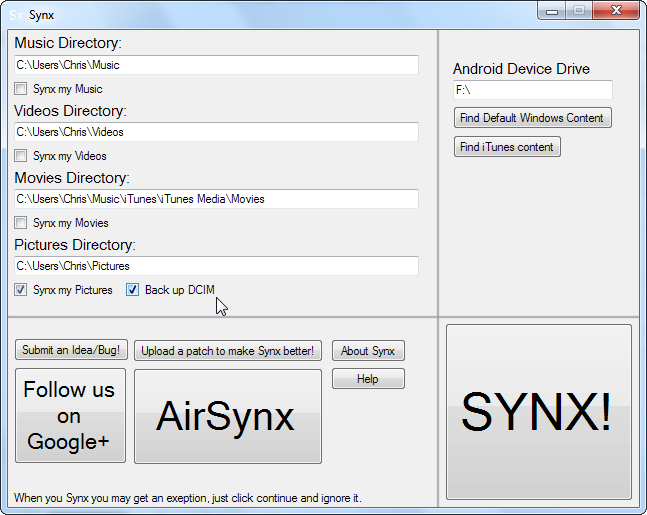
Отметьте чекбоксы для тех типов медиа, которые хотите синхронизировать. Если вы хотите резервную копию фотографий с камеры — включите опцию Back Up DCIM (резервирование папки DCIM в Pictures на компьютере).
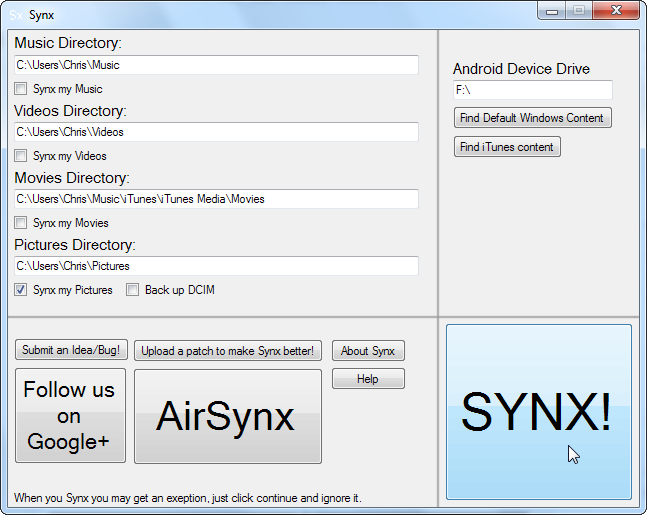
Когда всё готово — нажмите большую кнопку «SYNX!» для запуска процесса синхронизации.
Важно: Synx не предлагает тонких настроек исключений по умолчанию. Если вам нужно более гибкое управление версионированием или фильтрами — рассмотрите альтернативы (см. раздел “Альтернативные подходы”).
Ручное управление файлами
Если предпочитаете копировать файлы вручную, откройте устройство двойным щелчком в проводнике Windows. Стандартная структура полезна для организации:
- Музыка — папка Music
- Видео — папка Video
- Фото — DCIM/Camera
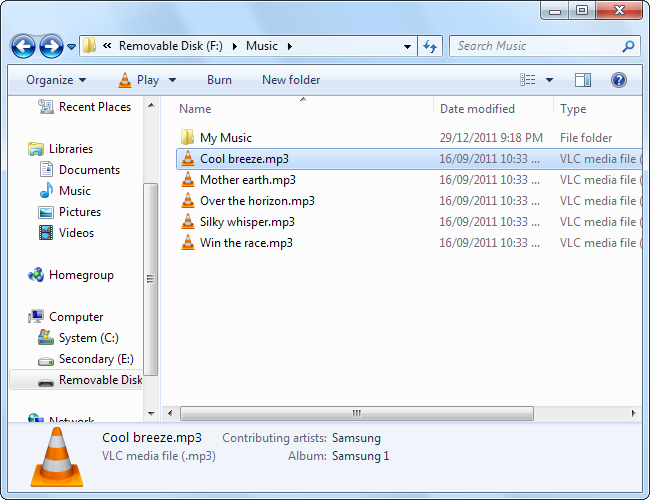
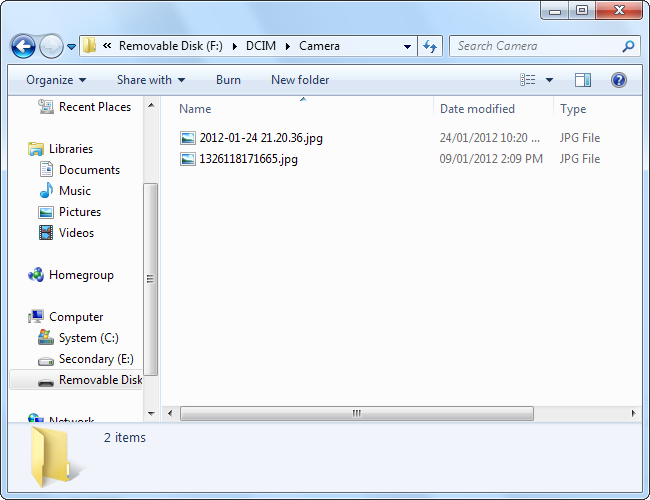
Можно создавать подпапки для альбомов или плейлистов. Копирование работает привычно: перетаскиванием или через копировать/вставить.
Отключение устройства
Перед тем как вытащить кабель, завершите работу Synx (если он запущен) и на телефоне нажмите «Отключить хранилище от ПК» (Disconnect storage from PC).
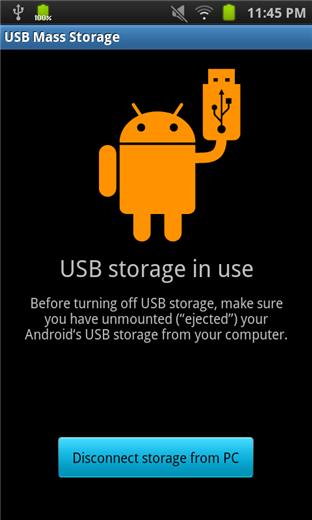
Если окно с этой опцией не видно, опустите шторку уведомлений и выберите «Выключить USB‑хранилище» — после этого безопасно извлечь кабель.

Когда синхронизация может не сработать
- Устройство не отображается в проводнике: проверьте кабель, режим USB и драйверы Windows.
- Файлы не копируются: возможно, на телефоне недостаточно свободного места или у файлов есть ограничения прав доступа.
- Программа виснет: закройте Synx и перезапустите; проверьте, не используются ли файлы другими приложениями.
Важно: некоторые современные Android-устройства по умолчанию используют режим зарядки по USB и не включают передачу данных — переключите режим в MTP.
Альтернативные подходы
Если Synx не подходит по функциональности, рассмотрите эти варианты:
- MTP в проводнике Windows — простой способ копирования вручную.
- Cloud-сервисы: Google Photos (фото), Google Drive или OneDrive — подходят для автоматической резервной копии и доступа с любых устройств.
- Приложения по Wi‑Fi: AirDroid, Pushbullet, FTP-серверы или встроенные файловые менеджеры с функцией передачи по Wi‑Fi.
- Syncthing — прямой синхросервиз между устройствами через сеть (без облака).
- ADB и команды командной строки — для опытных пользователей при нестандартных задачах.
Выбор зависит от требований: если нужен офлайн-перенос через USB — Synx и MTP удобны. Если важен доступ без кабеля и автоматизация — облако или Syncthing.
Мини‑методология: быстро и надёжно
- Распакуйте Synx и проверьте исполняемый файл.
- Подключите устройство в режиме передачи данных (MTP/USB Mass Storage).
- Укажите букву диска в Synx и выберите нужные папки.
- Снимите флажки с ненужных типов медиа.
- Нажмите “SYNX!” и дождитесь завершения.
- На устройстве нажмите “Отключить хранилище” и отсоедините кабель.
Ролевые чек‑листы
Для обычного пользователя:
- Есть кабель USB.
- Распакован Synx.
- Выбран MTP/USB Mass Storage.
- Отмечены типы медиа и нажата кнопка синка.
Для продвинутого пользователя:
- Проверены драйверы и права доступа.
- Установлен резервный план (облако/локальное копирование).
- Проведён тест на небольшой папке перед полной синхронизацией.
Краткая справка (1‑строчная глоссарий)
- MTP: протокол передачи медиафайлов между устройством и ПК.
- DCIM: стандартная папка, где камеры устройств сохраняют фото и видео.
- iTunes Content: медиа-файлы, расположенные в структуре iTunes на компьютере.
Критерии приёмки
- Файлы из выбранных папок появились на устройстве и/или в папках компьютера.
- Количество и объём файлов совпадают с ожидаемыми (проверка по размеру и дате).
- Устройство корректно отключается без ошибок в проводнике.
Короткое объявление (100–200 слов)
Synx — лёгкий инструмент для синхронизации музыки, видео и фото между Windows и Android через USB. Он удобен, если вы хотите быстро перенести медиатеку или создать локальную резервную копию фотографий из папки DCIM. Программа простая: укажите букву диска, отметьте типы контента и нажмите SYNX. Для пользователей, которым нужна тонкая настройка фильтров или удалённый доступ по Wi‑Fi, подойдут альтернативы вроде Syncthing, AirDroid или облачных сервисов. Synx не требует регистрации и работает без облака — хорошая опция для тех, кто ценит простоту и офлайн‑контроль.
Итог
Synx — хороший выбор для базовой синхронизации медиа через USB на Windows. Если нужны расширенные фильтры, автоматические правила или беспроводной доступ — изучите альтернативы. Всегда проверяйте режим USB на устройстве и делайте резервные копии важных данных перед массовыми операциями.
Примечание: Synx прост и эффективен, но не заменяет полноценные средства управления медиатекой для продвинутых сценариев.

Похожие материалы

Несколько аккаунтов Skype: Multi Skype Launcher

Журнал для работы: повысить продуктивность

Персональные звуки уведомлений на Android

Скачивание шоу Hulu для офлайн‑просмотра

Microsoft Start: персонализированная новостная лента
