
Как синхронизировать любые папки с Dropbox через символические ссылки
Зачем использовать символические ссылки
Dropbox популярен благодаря простоте: положил файл в папку Dropbox и он синхронизировался в облако и на другие устройства. Но не все хотят перестраивать структуру своих папок ради этой папки. Символические ссылки решают эту проблему: вы создаёте «ярлык» на исходную папку внутри папки Dropbox — Dropbox видит и синхронизирует содержимое, а исходная структура остаётся на месте.
Важно: символическая ссылка — это специальный файл, содержащий путь к оригинальной папке. При большинстве операций ОС и программы работают с целью (target), как будто вы обращаетесь к оригиналу.
Что такое символическая ссылка (коротко)
«Символическая ссылка — специальный тип файла, который содержит ссылку на другой файл или директорию в виде абсолютного или относительного пути и влияет на разрешение путей. Для большинства операций символические ссылки работают прозрачно: программы, читающие или записывающие файлы через ссылку, ведут себя так, будто работают напрямую с целевым файлом.»
(Парафраз из общедоступных определений.)
Ключевые ограничения и моменты
- На Windows символические ссылки поддерживаются только на файловых системах NTFS.
- На некоторых версиях Windows создание symlink требует прав администратора или включённого “Режима разработчика”.
- Некоторые резервные копии и системные утилиты могут распознавать и обходить symlink, не следуя за ними.
- Фактическое поведение облачного клиента (например, Dropbox) с точки зрения метаданных или некоторых функций может отличаться — проверяйте на тестовой папке.
Способ 1 — Windows (Dropbox Folder Sync)
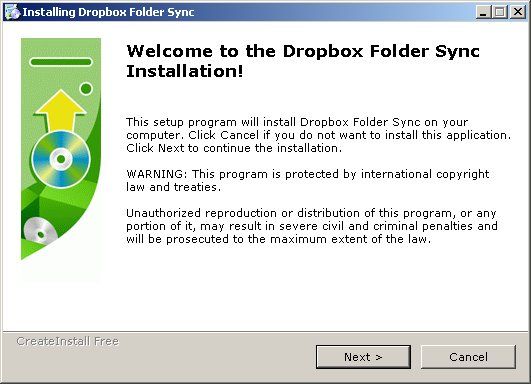
Если вы предпочитаете графический способ, используйте утилиту Dropbox Folder Sync: она автоматически создаёт символические ссылки и интегрируется с контекстным меню проводника.
Important: диск, на котором находится исходная папка, должен быть отформатирован в NTFS.
Пошагово:
- Установите Dropbox Folder Sync и при первом запуске укажите расположение папки Dropbox в настройках.
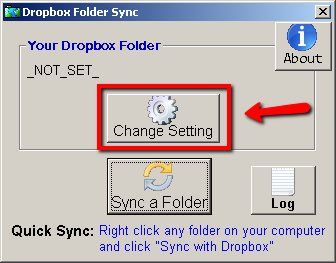
- Откройте интерфейс утилиты и выберите «Изменить настройки» («Изменить настройки»).
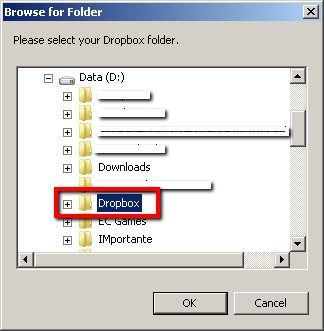
- Перейдите к папке Dropbox.
- Чтобы добавить любую папку в синхронизацию, щёлкните по ней правой кнопкой и выберите «Синхронизировать с Dropbox» («Синхронизировать с Dropbox»).
- Для исключения папки из синхронизации снова правой кнопкой и «Отключить синхронизацию с Dropbox» («Отключить синхронизацию с Dropbox»).
Преимущества метода: просто и безопасно для непрофессионалов. Недостатки: зависит от сторонней утилиты и от NTFS.
Способ 2 — macOS (MacDropAny и команда ln)
На macOS доступны графические утилиты вроде MacDropAny и ручной способ через Терминал.
- Запустите MacDropAny — приложение запросит, какую папку вы хотите синхронизировать через Dropbox. Укажите исходную папку или создайте новую.
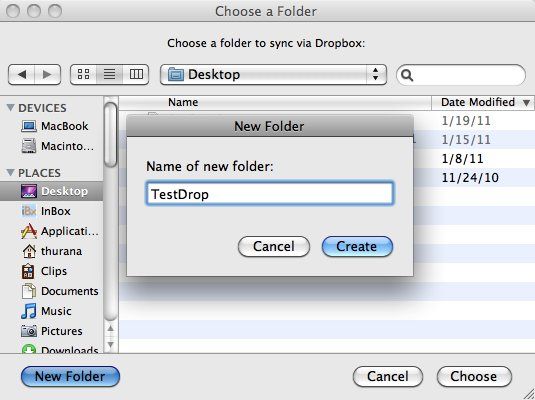
- Затем выберите место внутри папки Dropbox, куда поместить ссылку. Можно создать отдельную папку «Внешние папки» («External Folders») и хранить там все ссылки.
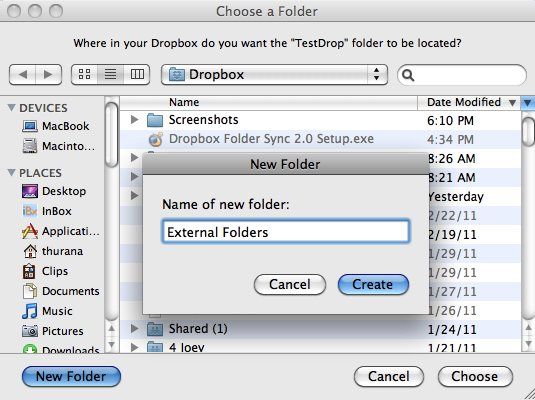
- Назовите ссылку понятно, лучше сохранить имя, близкое к исходной папке.
Ручной способ через Терминал (универсальный для UNIX-подобных систем):
# Пример: создать символическую ссылку внутри Dropbox на папку /Users/alex/Documents/Project
ln -s /Users/alex/Documents/Project ~/Dropbox/ExternalFolders/Project
После этого Dropbox начнёт отслеживать и синхронизировать содержимое Project, как будто оно находится в папке Dropbox.
Ручной способ на Windows (командная строка)
Если вы не хотите ставить стороннюю утилиту, можно создать ссылку вручную через cmd.exe (запущенный от администратора, если требуется):
:: Пример: создать символическую директорию
mklink /D "C:\Users\Alex\Dropbox\ExternalFolders\Project" "D:\Data\Project"
Где:
- /D указывает, что создаётся ссылка на директорию.
- Первый путь — путь к создаваемой ссылке внутри Dropbox.
- Второй путь — путь к реальной папке, которую вы хотите синхронизировать.
Замечание: начиная с некоторых версий Windows 10 можно создавать символьные ссылки без прав администратора при включённом режиме разработчика.
Когда такой подход не подходит (контрпримеры)
- Если ваш диск не NTFS (например, FAT32 или exFAT) — на Windows symlink работать не будет.
- Если утилита резервного копирования распознаёт ссылку и архивирует только сам файл-ссылку, а не содержимое целевой папки — это может привести к неполным бэкапам.
- В средах с жёсткой политикой безопасности (корпоративные сети) создание symlink может быть ограничено.
Альтернативные подходы
- Использовать синхронизирующие клиенты, которые нативно поддерживают произвольные папки (некоторые платные утилиты и сервисы).
- Настроить автоматическую синхронизацию через rsync/cron (macOS/Linux) или планировщик задач + robocopy (Windows) на промежуточную папку в Dropbox.
- Перенести важные проекты в виртуальные диски или контейнеры (например, сетевые тома), которые уже синхронизируются облачным клиентом.
Критерии приёмки
- Символическая ссылка создана внутри папки Dropbox и корректно указывает на исходную папку.
- Изменения в файлах исходной папки автоматически появляются в аккаунте Dropbox (и наоборот, если применимо).
- Система резервного копирования и другие критичные утилиты корректно обрабатывают или документируют наличие ссылок.
Чек-лист: быстро для пользователя и администратора
Для пользователя:
- Исходная папка на корректной файловой системе (NTFS для Windows).
- Сделан тест: создан файл в исходной папке — появился ли он в Dropbox?
- Название ссылки понятно и описательно.
Для администратора:
- Оценить политику безопасности и бэкапа: следуют ли внутренние инструменты за symlink?
- Документировать использование ссылок в корпоративной среде.
- При необходимости настроить удалённый мониторинг и алерты на ошибки синхронизации.
Безопасность и приватность
Создание символической ссылки не меняет саму политику доступа к файлам, но делает их доступными для клиента Dropbox и, следовательно, для сервиса Dropbox. Если вы храните конфиденциальные данные в такой папке, учитывайте:
- Файлы будут загружены в облако и подчиняются политике хранения и доступа Dropbox.
- Проверьте шифрование, двухфакторную аутентификацию и права доступа к аккаунту.
- В корпоративной среде уточните правила хранения данных и соответствие требованиям конфиденциальности.
Практические советы и рекомендации
- Всегда тестируйте на небольшой «песочнице» перед массовым применением.
- Для организации ссылок внутри Dropbox создайте отдельную папку «ExternalFolders» и храните там ярлыки для удобства.
- Подписывайте ссылки так, чтобы было понятно, откуда берётся контент и кто за это отвечает.
- Делайте регулярные резервные копии исходных данных, особенно если вы используете сторонние утилиты.
Заключение
Символические ссылки — простой и мощный способ объединить удобство Dropbox и вашу существующую структуру папок. Для большинства пользователей графические утилиты (Dropbox Folder Sync на Windows, MacDropAny на macOS) упростят задачу, а для продвинутых пользователей ручные команды ln и mklink дают полный контроль.
Важно понимать ограничения: файловая система, права и совместимость с другими утилитами могут влиять на поведение. Перед массовым использованием протестируйте подход и задокументируйте процесс.
Notes: Хотите пример команды под вашу конфигурацию или чек-лист под корпоративную политику? Опишите ОС и структуру дисков — помогу составить конкретную инструкцию.

Похожие материалы

Несколько аккаунтов Skype: Multi Skype Launcher

Журнал для работы: повысить продуктивность

Персональные звуки уведомлений на Android

Скачивание шоу Hulu для офлайн‑просмотра

Microsoft Start: персонализированная новостная лента
