
Google Reader Readable — очистка интерфейса Google Reader
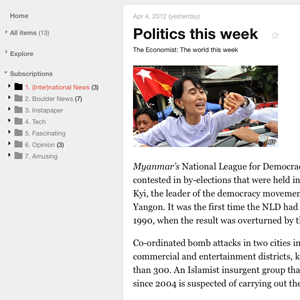

Google Reader Readable — это одновременно расширение для браузера и пользовательский стиль (userstyle), который удаляет лишние элементы интерфейса Google Reader и оставляет ровно то, что нужно для чтения: саму статью и список подписок.
Вместо чёрной панели, логотипа Google, лишней строки поиска и уведомлений Google+, вы получаете чистую страницу: только заголовки, текст и список каналов. Список подписок спрятан и появляется при наведении курсора — это помогает сосредоточиться на тексте.
Что именно убирается
- Верхняя чёрная панель с навигацией.
- Логотип Google и визуальные элементы, не относящиеся к чтению.
- Строка поиска, если она мешает просмотру.
- Уведомления Google+ и связанные виджеты.
Примечание: стили нацелены на визуальную минимизацию. Функциональность подписок и навигации сохраняется — просто она появляется по требованию.
Использование Readable
Мы все знаем, как выглядит Google Reader по умолчанию: сверху чёрная панель, рядом логотип и строка поиска — всё это отвлекает от основного содержимого. Установите Readable, и весь верхний шум исчезнет, остаётся только статья.
После установки Readable лишнее скрыто, вы видите только текст и заголовки статей:
Если вы переживаете из‑за боковой панели — не стоит. Она появляется, когда вы подводите курсор к краю экрана:
Нет настроек — всё работает из коробки.
Клавиатурные сочетания
Многие жалуются на отсутствие кнопки «Отметить всё как прочитанное». Для этого есть сочетание клавиш: Shift + A.
Полезные клавиши для навигации в Google Reader, которые работают и с Readable:
JиK— переход между статьями.Shift + A— отметить всё как прочитанное.
Если вы привыкли к сочетаниям Google Reader, они останутся доступными и в облегченном интерфейсе.
Скачивание и установка
Readable распространяется как пользовательский стиль. Для использования вам потребуется расширение Stylish (или аналог) в вашем браузере:
- Установите Stylish для Chrome или Firefox.
- Загрузите стиль Google Reader Readable через страницу загрузки (ссылка в описании исходного релиза).
- Включите стиль — изменения применятся автоматически.
Важно: права расширений и пользовательских стилей не меняют содержимого ваших каналов — они только изменяют отображение в браузере.
Когда Readable не подойдёт (контрпример)
- Если вы часто используете верхнюю панель для навигации между сервисами Google — Readable может скрыть привычные элементы.
- Если вам нужны постоянные видимые уведомления Google+ (или эквиваленты), их скрытие будет мешать рабочему процессу.
- На экранах с нестандартным масштабированием пользовательский стиль может нарушать верстку. В таких случаях возможны визуальные баги.
Альтернативные подходы
- Minimalist for Everything — расширение/стиль для удаления элементов с различных сайтов (подходит, если вы хотите настраивать очистку вручную).
- Персональный CSS через расширения вроде Stylus — более гибкий вариант для продвинутых пользователей.
- Расширения блокировки элементов (Adblock/ uBlock) — позволяют скрывать отдельные блоки интерфейса, но требуют ручной настройки селекторов.
Мини‑методология: как протестировать Readable за 5 минут
- Установите Stylish (или Stylus) в браузере.
- Подключите стиль Google Reader Readable.
- Откройте несколько подписок и прокрутите статьи, убедитесь, что
J/Kработают. - Наведите курсор на край экрана — проверьте появление боковой панели.
- Нажмите
Shift + A— проверьте, что элементы помечаются как прочитанные.
Критерии приёмки
- Интерфейс очищается от верхней панели и логотипа.
- Боковая панель скрыта и появляется при наведении курсора.
- Клавиши навигации (
J,K) иShift + Aработают. - Нет визуальных сдвигов, мешающих чтению текста.
Чек‑лист для ролей
Для обычного пользователя:
- Установить Stylish
- Подключить стиль Readable
- [ ] Проверить работу
Shift + A
Для продвинутого пользователя / разработчика:
- Проверить селекторы стиля в DevTools
- При необходимости адаптировать CSS под собственную тему
- Сохранить резервную копию пользовательского стиля
Для администратора (корпоративное окружение):
- Убедиться, что установка расширения соответствует политике безопасности
- Оценить влияние на рабочие процессы сотрудников
Риски и смягчения
Риск: стиль конфликтует с обновлением интерфейса Google Reader. Смягчение: держите резервную копию стиля и проверяйте его после крупных обновлений.
Риск: скрытие функциональных панелей мешает работе. Смягчение: отключайте стиль временно или используйте более гибкие инструменты (Stylus) для быстрой правки.
Итог
Readable — простой и эффективный способ очистить Google Reader от визуального мусора и сосредоточиться на чтении. Если вы цените минимализм и хотите использовать клавиатурную навигацию без отвлечений, это одно из самых лёгких решений. Для тех, кто предпочитает гибкость, есть альтернативы (Stylish/Stylus, Minimalist for Everything), которые дают более тонкую настройку.
Будете ли вы использовать Google Reader Readable? Напишите в комментариях: почему да или почему нет, и поделитесь своими приёмами по удалению лишнего с веб‑страниц.
Короткая рекомендация: если вам нужен быстрый способ убрать визуальные отвлечения — установите Readable. Если вы хотите тонко настраивать интерфейсы сайтов — рассмотрите Stylus или Minimalist.
Полезные ссылки и ресурсы
- Stylish / Stylus — расширения для управления пользовательскими стилями.
- Minimalist for Everything — инструмент для удаления элементов с сайтов.
Краткое резюме: Readable экономит экранное пространство, скрывает лишние элементы и возвращает фокус к чтению.

Похожие материалы

Несколько аккаунтов Skype: Multi Skype Launcher

Журнал для работы: повысить продуктивность

Персональные звуки уведомлений на Android

Скачивание шоу Hulu для офлайн‑просмотра

Microsoft Start: персонализированная новостная лента
