
Как выровнять и исправить перспективу фотографий в Photoshop
Быстрые ссылки
- Ручной метод
- Второй (проще) метод
Ни у кого не застрахованы снимки: сделали кадр для блога или печати, а он получился криво или с перспективным сдвигом. Ниже — проверенные приёмы для любой версии Photoshop, которые помогут выровнять изображение и исправить перспективу.
Важно: если вы хотите сохранить максимальное качество, работайте с исходным файлом в максимально возможном разрешении и по возможности в несжатом формате.
Ручной метод

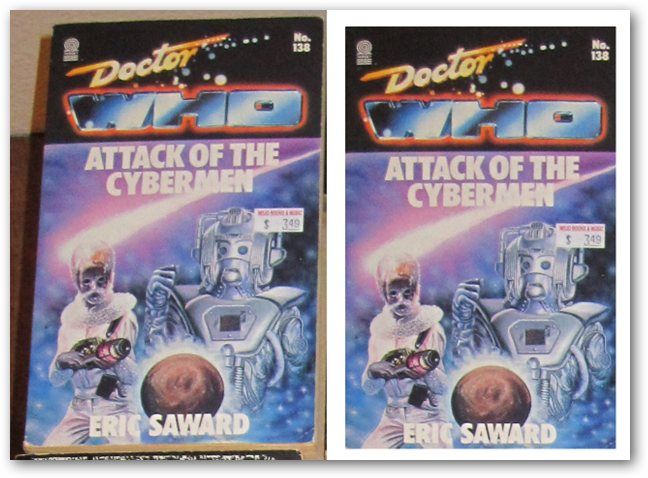
Я начал с фото книги — изображение не только наклонено, но и искажено перспективой. Придётся выполнить несколько шагов.
Выберите инструмент Лассо в панели инструментов, затем переключитесь на Многоугольное лассо. Наберите точки по углам объекта кликом, чтобы создать рамку вокруг нужной области.
Скопируйте выделение на новый слой. Например, используйте сочетание клавиш Ctrl+J (Windows) или Cmd+J (macOS).
Отключите видимость фонового слоя, кликнув по иконке глаза рядом с ним в палитре слоёв.
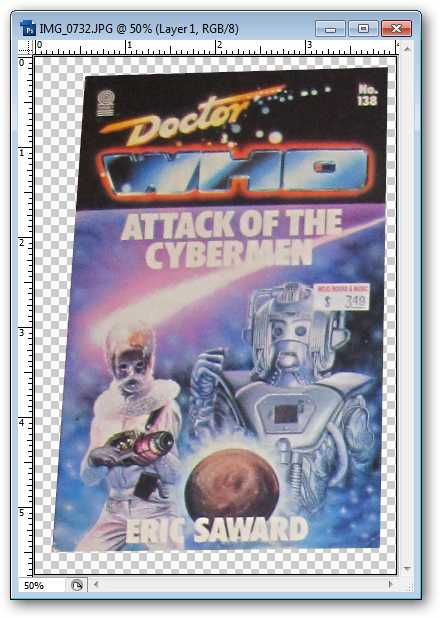
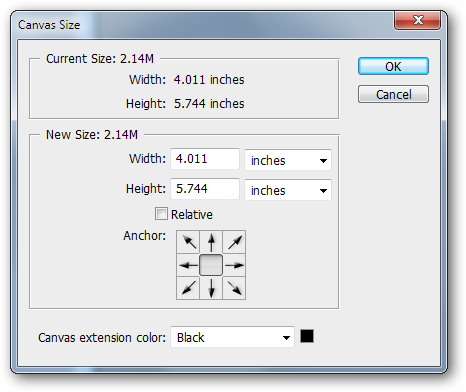
- Дайте себе немного дополнительного пространства: Изображение > Размер холста и увеличьте холст произвольно с запасом по всем сторонам.
- Нарисуйте направляющие, чтобы задать новую правильную форму изображения. Включите линейки (Вид > Линейки), затем перетащите направляющие из линеек в рабочую область и создайте прямоугольник, который станет желаемой формой фотографии. Лучше подрезать немного внутрь, чем оставить лишние края.
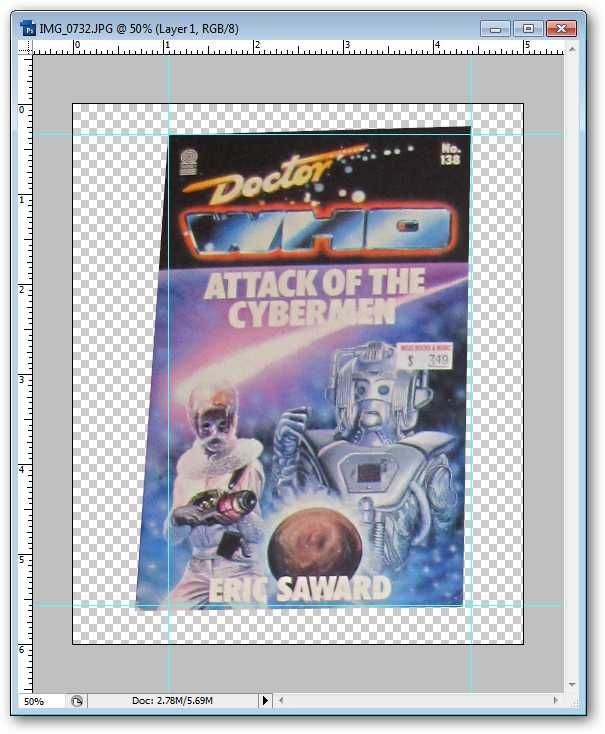
- С выбранным слоем перейдите Редактирование > Трансформирование > Искажение. Захватывайте узлы и тяните их так, чтобы содержимое слоя как можно точнее заполняло ранее нарисованную рамку направляющих. Обратите внимание: двигается изображение, а не сами направляющие.
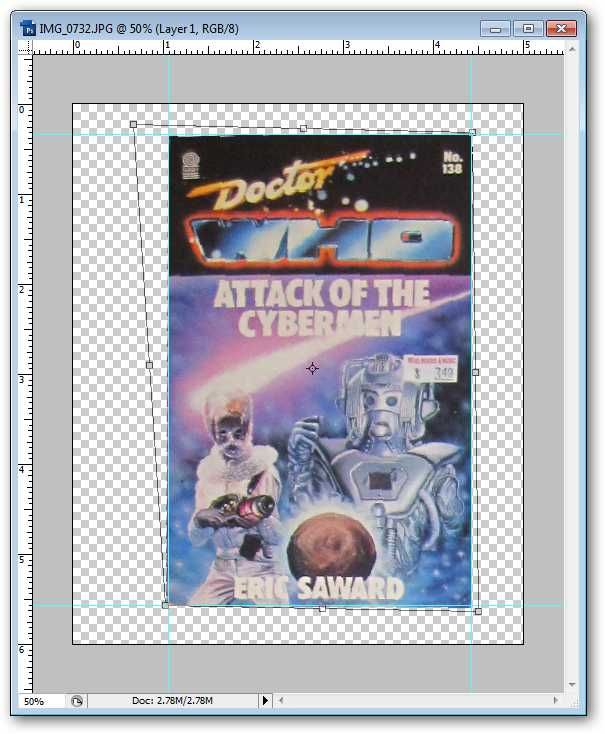
- Пока трансформация активна, можно добавить дополнительные направляющие для проверки прямолинейности элементов — например, по строкам текста или краям обложки.
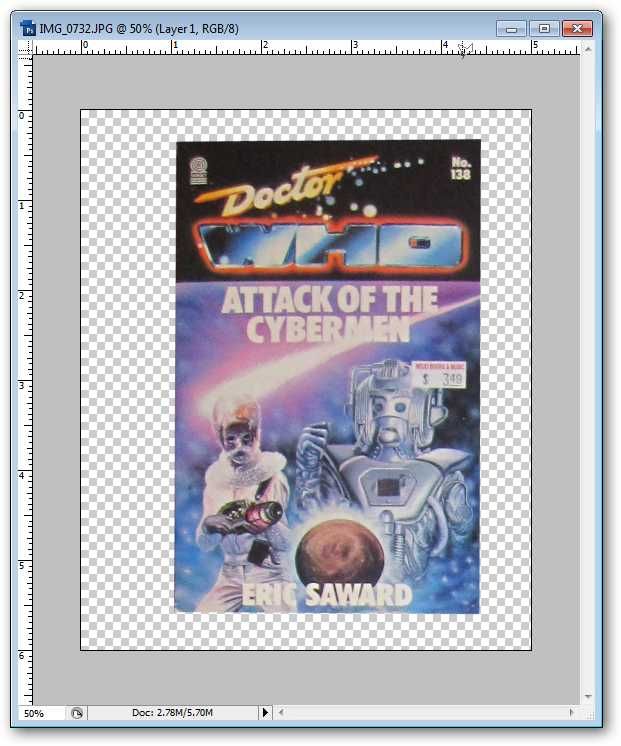
Нажмите Enter, чтобы применить трансформацию.
Выберите инструмент Рамка (Crop), задайте прямоугольник по новым краям и обрежьте лишнее. Подтвердите обрезку нажатием Enter или кнопкой подтверждения.
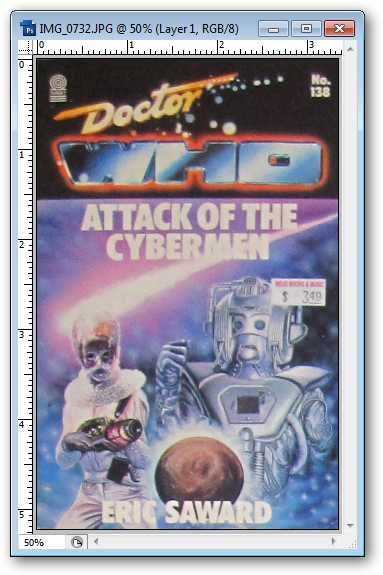
Преимущества ручного метода: максимальная точность и контроль. Недостатки: требует времени и аккуратности.
Второй (проще) метод
Этот метод рекомендую новичкам или тем, кто не любит доводить всё вручную до мелочей.
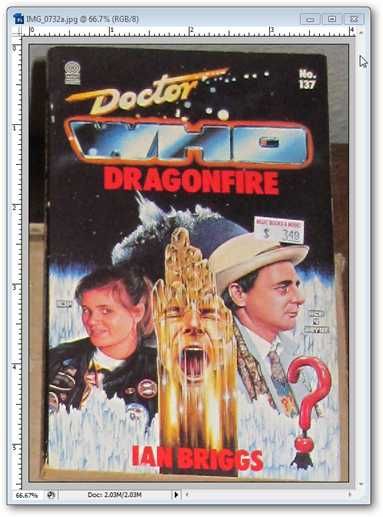
- Выберите инструмент Рамка (Crop).
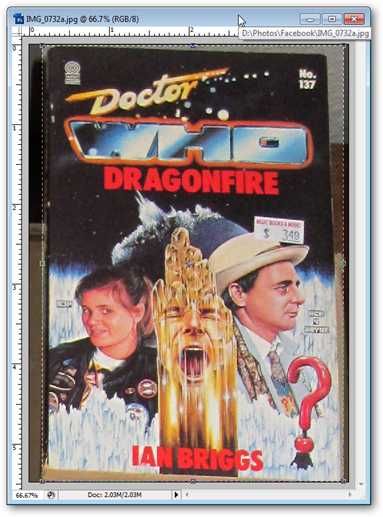
Нарисуйте грубую рамку вокруг искажённого объекта.
В верхней панели управления найдите и включите опцию «Перспектива» — в современных версиях Photoshop она доступна прямо в параметрах инструмента. Если опция недоступна, возможно, у вас старая версия Photoshop.
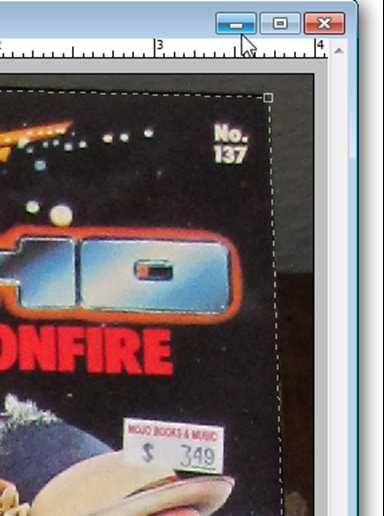
- Потяните углы рамки обрезки к реальным углам объекта; рамка должна повторять скошенную форму. Линии рамки больше не будут строго прямоугольными — они подстраиваются под перспективу.
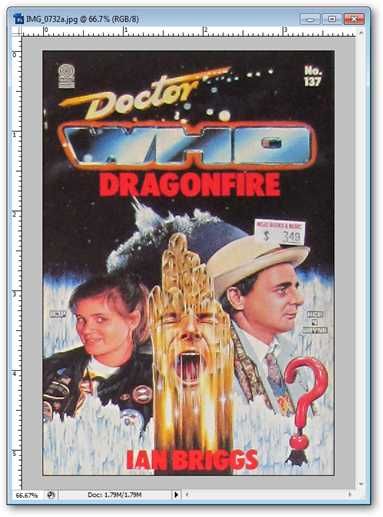
- Подтвердите обрезку — Photoshop автоматически исправит перспективу и выполнит обрезку.

Этот подход быстрее и даёт отличный результат в большинстве ситуаций. Минус — меньше тонкой подстройки для сложных случаев.
Сравнение методов
| Критерий | Ручной метод | Быстрый метод (Перспектива в Crop) |
|---|---|---|
| Точность | Высокая | Хорошая для большинства снимков |
| Скорость | Медленнее | Быстро |
| Подходит для | Сложные искажения, коммерческие макеты | Повседневные снимки, сканы книг, документы |
| Сложность | Требует практики | Прост в использовании |
Чек-листы и роли
Редактор (тот, кто обрабатывает изображение):
- Проверить исходник на дефекты и разрешение.
- Скопировать слой и работать неразрушающе.
- Использовать направляющие для точной подгонки.
- Сохранить рабочий файл PSD и экспортировать финал.
Фотограф (перед съёмкой):
- Старайтесь снимать максимально ровно: используйте уровень в камере или смартфоне.
- Делайте запас по краям кадра, чтобы хватило для коррекции.
- Избегайте сильных перспективных искажений при возможности.
Мини‑методология: быстрые шаги
- Дублировать слой.
- Увеличить холст для запаса.
- Сформировать направляющие рамки.
- Искажение или перспектива (в зависимости от метода).
- Обрезка и финальная проверка линий.
Критерии приёмки
- Вертикальные и горизонтальные линии, которые должны быть ровными, не имеют заметного наклона.
- Кадр не содержит нежелательных пустых пространств по краям.
- Минимальная потеря важных деталей после обрезки.
Когда методы не сработают
- Сильные оптические деформации от широкоугольных объективов, когда перспективные искажения сложные и нелинейные. В таких случаях используйте специализированные плагины для коррекции объектива или ремаппинг с контролируемой сеткой.
- Если изображение слишком шумное или размыто — корректировка формы не вернёт детализацию.
Небольшой глоссарий
- Рамка (Crop): инструмент для обрезки и изменения композиции.
- Искажение (Distort): трансформация, позволяющая перемещать угловые точки независимо.
- Направляющие: визуальные линии для ориентирования и выравнивания.
- Слой: отдельный элемент изображения, с которым можно работать неразрушающе.
Быстрый выбор метода — схема
flowchart TD
  A[Начальный снимок] --> B{Нужно ли много точной подстройки?}
  B -- Да --> C[Ручной метод: лассо, искажение, направляющие]
  B -- Нет --> D[Быстрый метод: Рамка + Перспектива]
  C --> E[Обрезка и экспорт]
  D --> E
Советы по качеству и безопасности
- Всегда сохраняйте исходный файл в PSD или другом формате с слоями.
- Работайте с копией слоя, чтобы можно было откатиться.
- При публикации фотографий с чужими произведениями учитывайте правила добросовестного использования и авторские права.
Короткая заметка: фотография книги — репродукция для демонстрации техники. Если вы планируете коммерческое использование изображений, убедитесь в наличии прав или лицензий.
Краткое резюме
- Первый метод даёт максимальный контроль и точность; второй — скорость и простоту.
- Для большинства задач начинающих пользователей достаточно второго метода.
- Всегда работайте неразрушающе и сохраняйте резервные копии.
Краткое объявление: быстрое руководство по выравниванию и исправлению перспективы в Photoshop — теперь с двумя методами, чек-листами и сравнением для выбора оптимального пути.

Похожие материалы

Несколько аккаунтов Skype: Multi Skype Launcher

Журнал для работы: повысить продуктивность

Персональные звуки уведомлений на Android

Скачивание шоу Hulu для офлайн‑просмотра

Microsoft Start: персонализированная новостная лента
