
Как быстро вычислять чаевые и делить счёт на iPhone и Apple Watch

Коротко
- Siri понимает устные команды с суммой и процентом: например, «45 долларов 70 центов плюс 20 процентов», затем «разделить на три».
- На Apple Watch встроенный калькулятор умеет задавать процент чаевых и число людей — всё с экрана часов.
- На iPhone используйте шорткат “Calculate Tip & Split” — его можно настроить и закрепить так, чтобы запускать одним касанием.
Как попросить Siri посчитать чаевые
Siri — самый быстрый способ, если вы не хотите нажимать кнопки. Подойдёт любой девайс с Siri (iPhone, Apple Watch, HomePod). Порядок действий:
- Активируйте Siri голосом («Hey Siri») или физической кнопкой (зажать боковую кнопку на iPhone, зажать Digital Crown на Apple Watch).
- Скажите сумму и нужный процент: например, «45 долларов 70 центов плюс 20 процентов».
- После ответа Siri можно добавить: «разделить на три» или «разделить на четыре».
Советы по корректной речи:
- Говорите цифры полностью: «сорок пять долларов семьдесят центов». Это снижает риск неверного распознавания.
- Указывайте валюту, если в вашем регионе активированы несколько валют в распознавании речи.
- Если Siri ответила неверно, повторите цифры медленнее.
Важно: Siri рассчитывает арифметику локально в большинстве случаев, но в редких ситуациях голосовой ввод может зависеть от сетевых служб распознавания.
Использование Apple Watch для чаевых и разделения счёта
watchOS включает в приложении “Калькулятор“ удобные элементы управления для чаевых и разделения счёта.
- Откройте приложение “Калькулятор“ на Apple Watch.
- Введите сумму счёта.
- Нажмите кнопку “Tip” — она расположена слева от кнопки деления.
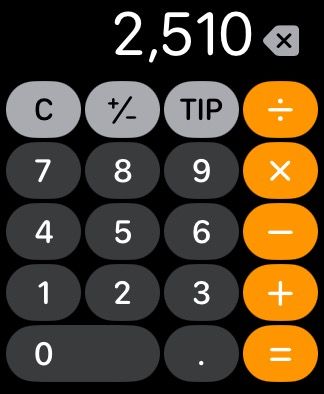
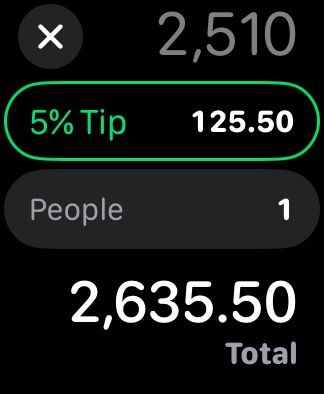
- Когда поле процента подсвечено зелёным, крутите Digital Crown, чтобы изменить процент.
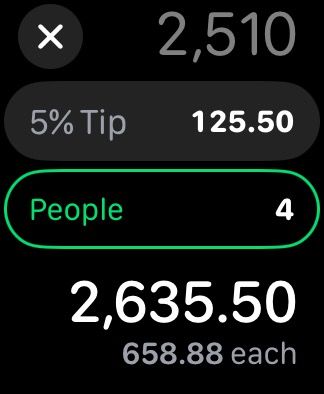
- Нажмите “People” и с помощью Digital Crown укажите количество людей — итог по каждому появится внизу экрана.
Плюсы метода на часах:
- Мгновенно с экрана запястья, не нужно доставать телефон.
- Простые элементы управления — идеальны для многозадачности.
Ограничения:
- Экран маленький — длинные суммы неудобно вводить.
- На старых версиях watchOS интерфейс может отличаться.
Использование iPhone: шорткат Calculate Tip & Split
В отличие от watchOS, стандартный калькулятор iPhone не содержит опции чаевых и разделения. Лучше добавить шорткат “Calculate Tip & Split” в приложение “Команды” (Shortcuts).
Как установить и запустить шорткат:
- Перейдите на сайт, где доступен шорткат (ShortcutsGallery или другой репозиторий шорткатов) и добавьте “Calculate Tip & Split” в библиотеку “Команды”.
- Откройте приложение “Команды” и во вкладке “Все команды” найдите “Calculate Tip & Split”.
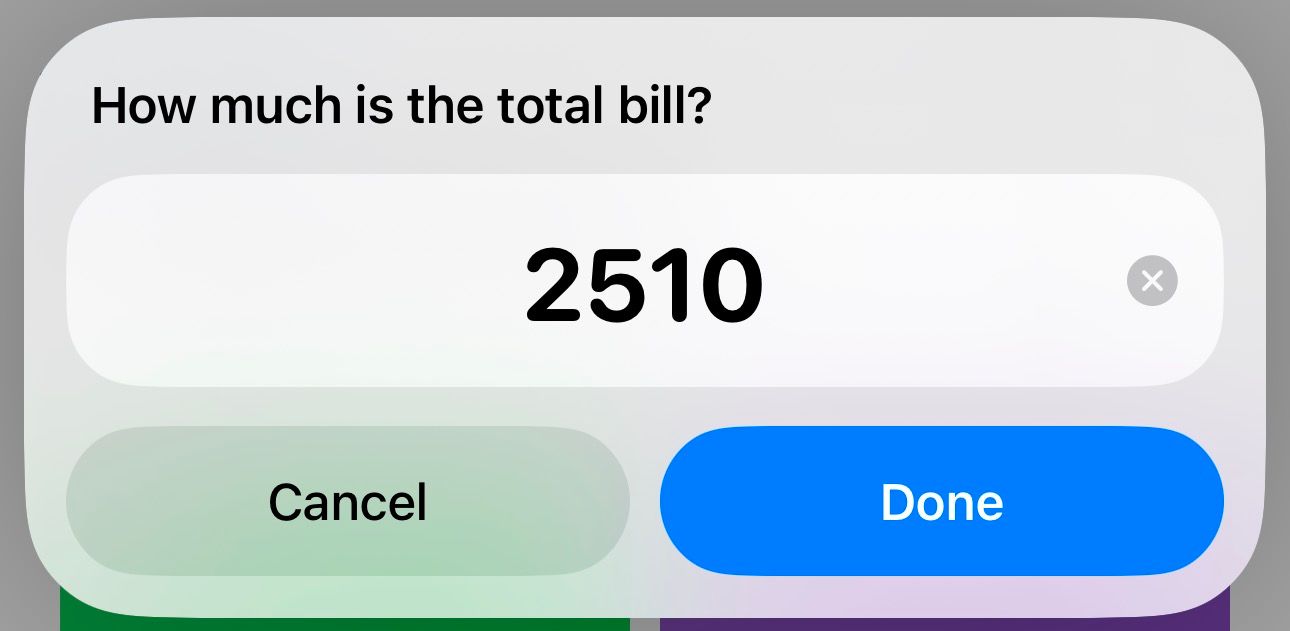
- Нажмите шорткат, когда появится запрос — введите общую сумму счёта и нажмите “Готово”.
- Выберите процент чаевых.
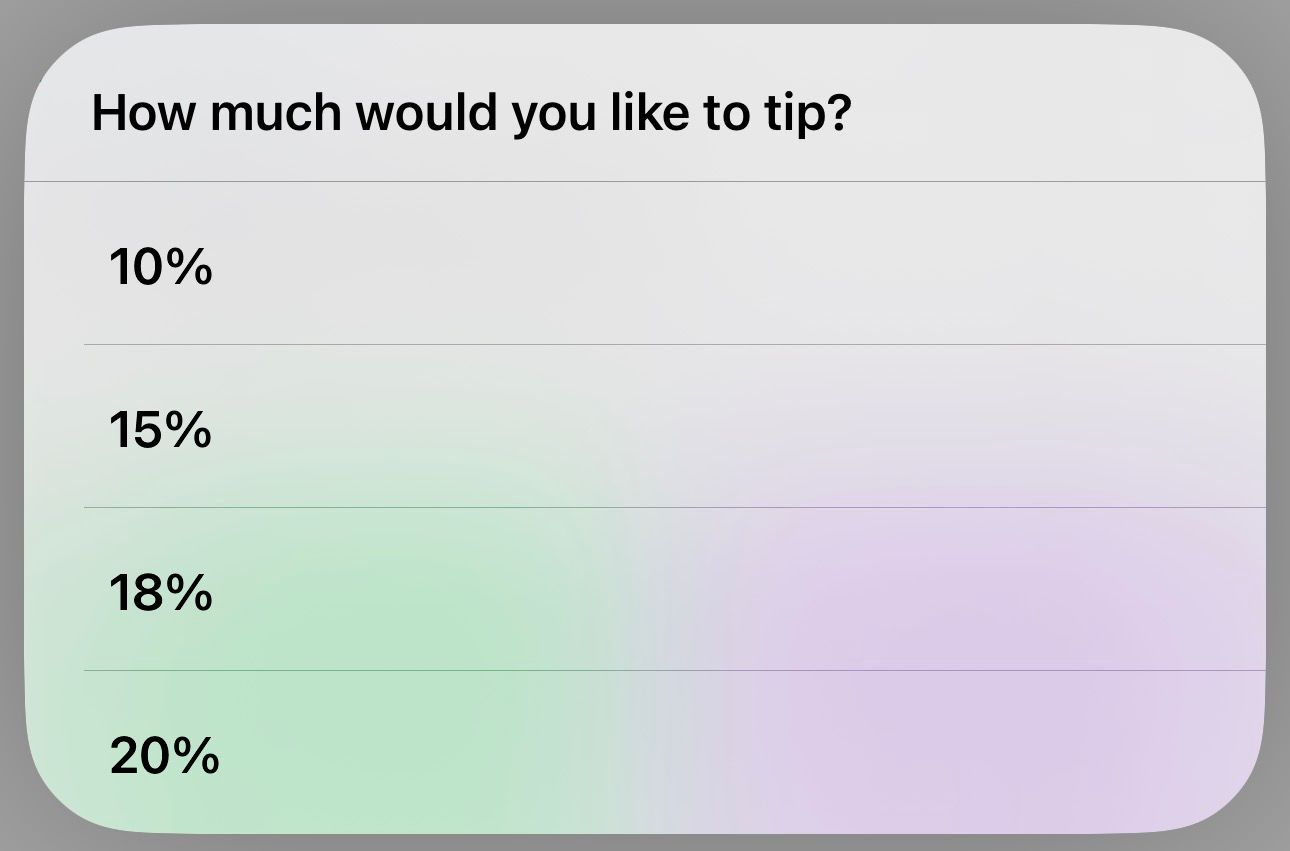
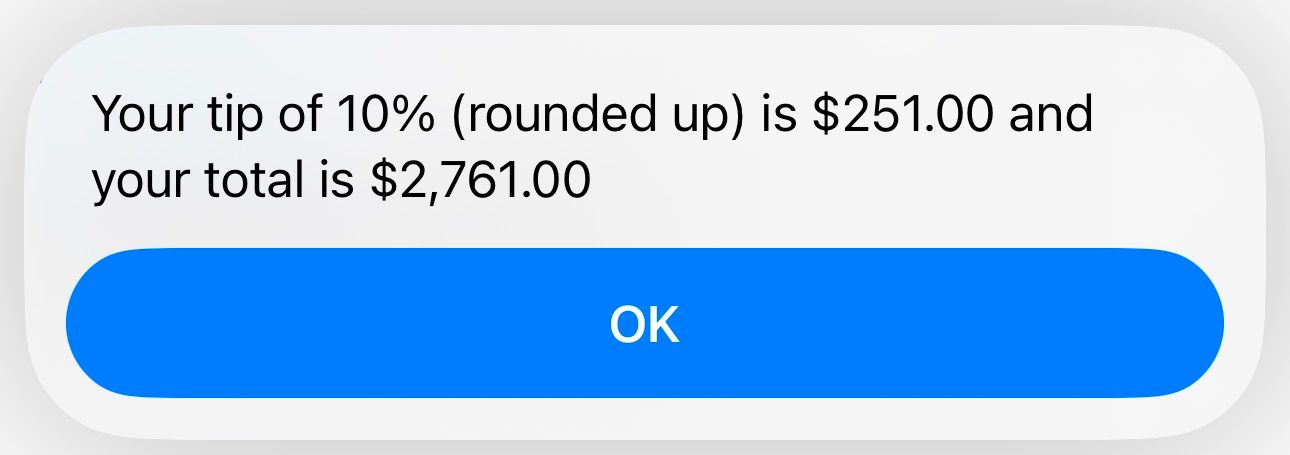
- Шорткат покажет сумму чаевых и итоговую сумму — подтвердите.
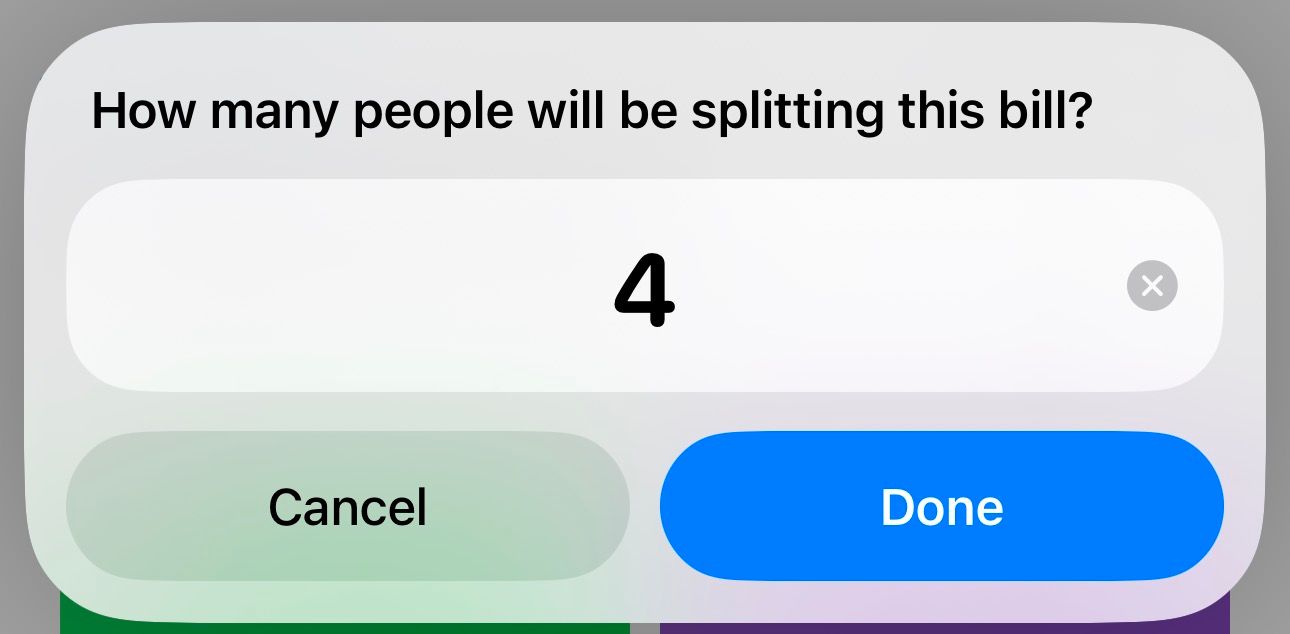
- При вопросе “Делите ли вы счёт?” выберите “Да” и введите число людей.

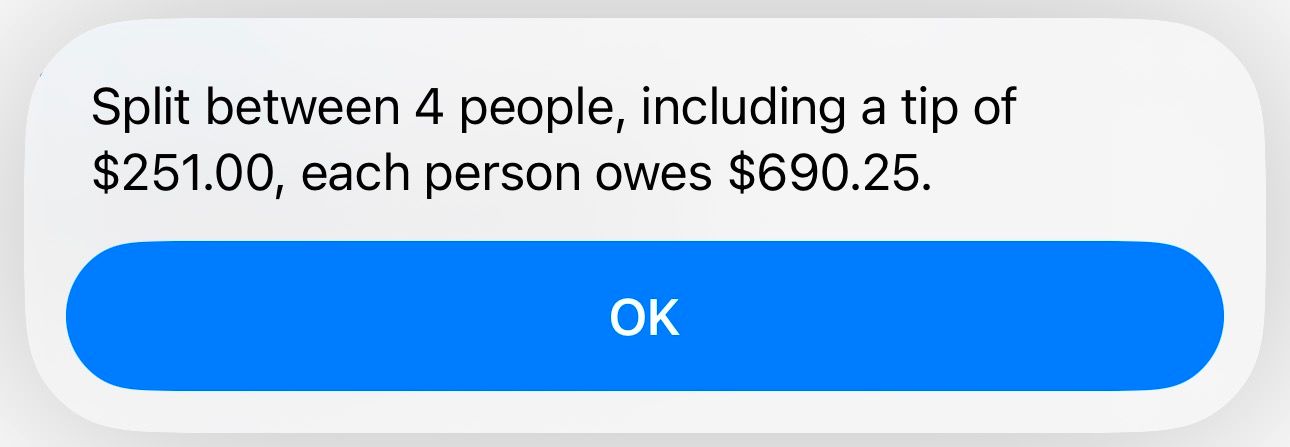
- Вы получите итоговую сумму и сумму на человека.
Как настроить дополнительные проценты в шорткате
По умолчанию в шорткате часто доступны проценты от 10% вверх. Чтобы добавить, например, 5%:
- Откройте шорткат и нажмите три точки в правом верхнем углу для редактирования.
- Найдите карточку “Choose From Menu With” и нажмите “Add New Item”.
- Введите «5%» и перетащите элемент в начало списка.
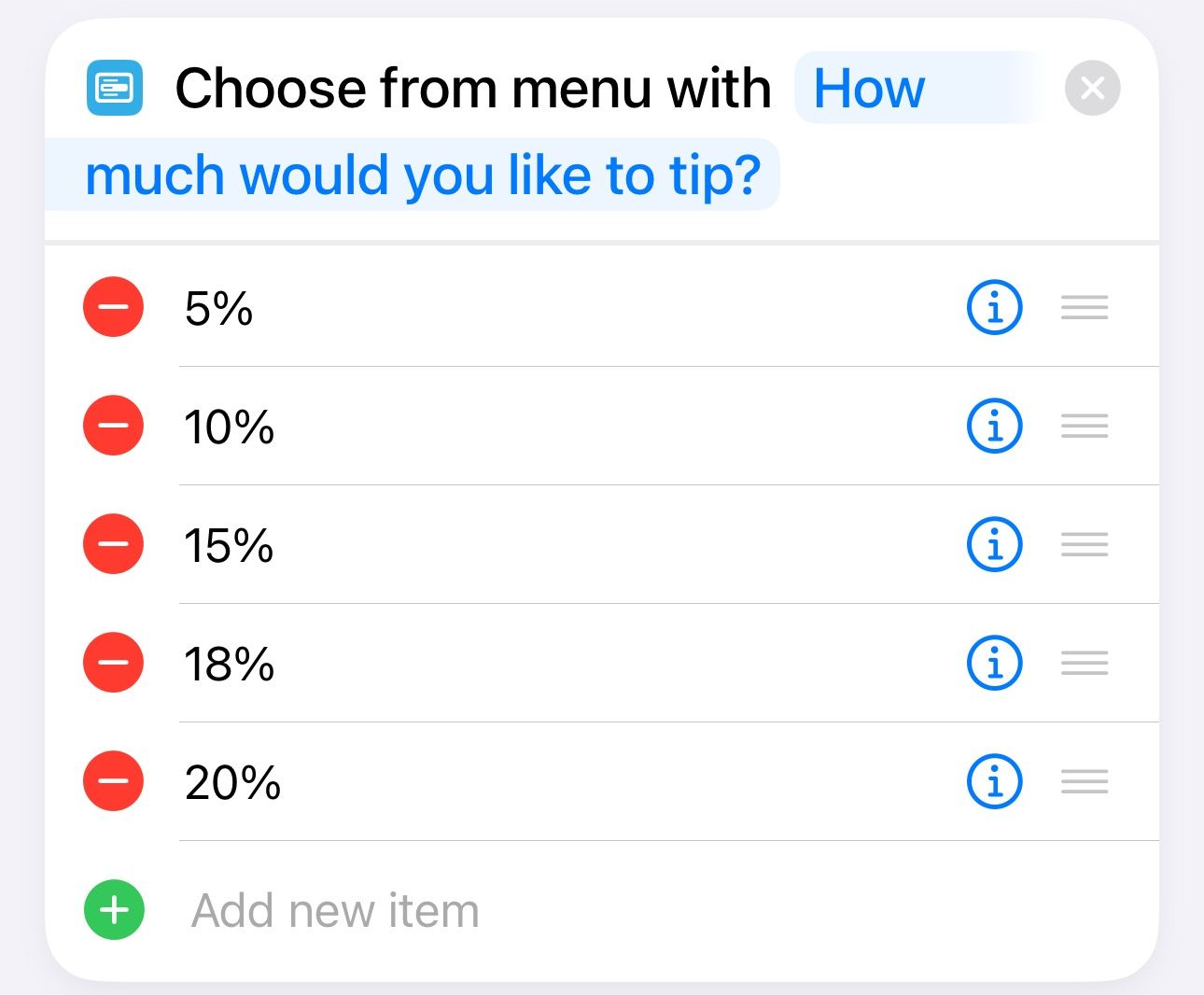
- В поле поиска добавьте действие “Number” и поместите его под карточкой меню.
- Введите значение 0.05 (эквивалент 5%), затем сохраните — нажмите “Готово”.
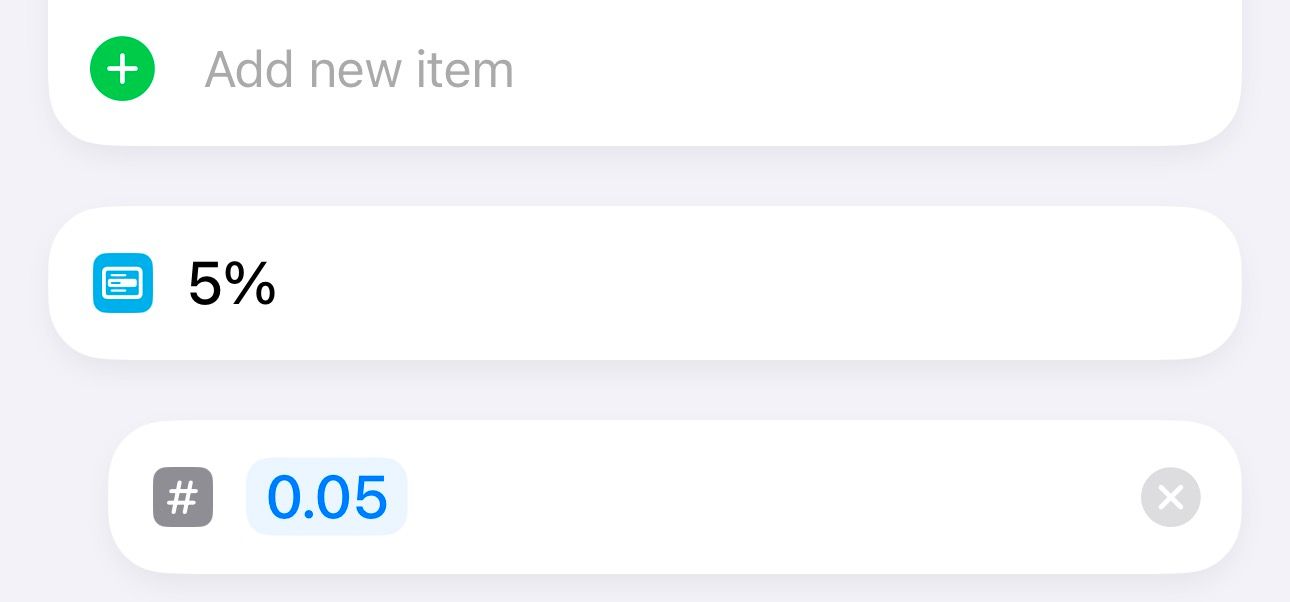
После этого в меню выбора появится 5%, и расчёт будет учитывать именно его.
Где удобнее разместить шорткат
Чтобы шорткат был под рукой, используйте один из способов:
- Виджет на Экран Сегодня или на главный экран iPhone.
- Назначение на Action Button (для моделей с кнопкой действий).
- Настройка жеста Back Tap: двойное или тройное касание задней панели запускает шорткат.
- Добавление в Центр управления (если шорткат поддерживает «Добавить в Пункт управления”).
Выбор зависит от того, как вы пользуетесь телефоном: виджет подойдёт для частого визуального доступа, а Back Tap — для быстрого скрытого запуска.
Когда этот подход не сработает
- Плохое распознавание речи: шумное место мешает точной работе Siri.
- Неправильно введённая сумма: ошибки при ручном вводе дают неверный результат.
- Старые версии iOS/watchOS: некоторые функции шорткатов или калькулятора могут отсутствовать.
- Ограничения шорткатов: неофициальные шорткаты из интернета могут требовать доверия или дополнительных разрешений.
Совет: если сомневаетесь в результате, проверьте расчёт простым калькулятором: процент → перевести в десятичную дробь → умножить на сумму → прибавить к сумме → разделить на число людей.
Альтернативные подходы
- Использовать сторонние приложения для чаевых с дополнительными возможностями (округление, привязка к счёту, учёт налогов).
- Встроенный калькулятор iPhone + ручный подсчёт (процент → умножение).
- Использовать заметку или калькулятор в Apple Watch для быстрой арифметики, если стандартный калькулятор недоступен.
Преимущества шортката по сравнению со сторонним приложением: простота, приватность (работает локально), отсутствие рекламы.
Ментальная модель: как быстро прикинуть чаевые в голове
Правило 1: 10% = сумма ÷ 10. 20% = 2×(сумма ÷ 10). 5% = (сумма ÷ 10) ÷ 2.
Пример: счёт 45,70 $
- 10% = 4,57 $
- 20% = 9,14 $
- 5% = 2,285 ≈ 2,29 $
Для разделения: итоговая сумма ÷ число людей.
Чек‑лист для разных ролей
Для гостя:
- Убедиться, какая валюта указана в счёте.
- Спросить, хотят ли другие округлить вверх или вниз.
- Запустить Siri или шорткат и показать результат группе.
Для организатора ужина:
- Настроить шорткат заранее (проценты, округление).
- Поместить шорткат в виджет или назначить Action Button.
- Проверить результат визуально и согласовать с участниками.
Для официанта (если помогает посчитать):
- Проверять, согласована ли сумма чаевых с группой.
- Предложить разные варианты округления (по комфортной сумме).
Критерии приёмки
- Шорткат корректно принимает сумму с двумя десятичными разрядами.
- Шорткат показывает процент чаевых и итоговую сумму.
- При выборе разделения выводится сумма на человека.
- Добавленные пользовательские проценты (например, 5%) корректно переводятся в десятичные значения и используются в расчёте.
Безопасность и приватность
Шорткаты выполняются локально на устройстве и обычно не отправляют данные на серверы. Тем не менее, сторонние шорткаты могут запрашивать доступы — проверяйте действия перед добавлением.
Краткое резюме
Siri — самый быстрый и удобный инструмент для простых расчётов чаевых. Apple Watch даёт быстрый доступ с запястья и простой интерфейс для процента и числа людей. На iPhone шорткат “Calculate Tip & Split” обеспечивает гибкость и настройку: добавляйте свои проценты, назначайте запуск в удобном месте и используйте виджеты или кнопки для быстрого доступа.
Важно: выбирайте метод в зависимости от ситуации — шумное место и большая компания лучше подходят для шортката или калькулятора; одиночный быстрый расчёт — для Siri.
Краткие заметки:
- Если часто обедаете с разными группами, настройте шорткат с несколькими предустановками процентов и опцией округления.
- На Apple Watch проверяйте версию watchOS — интерфейс кнопок может отличаться на старых устройствах.

Похожие материалы

Несколько аккаунтов Skype: Multi Skype Launcher

Журнал для работы: повысить продуктивность

Персональные звуки уведомлений на Android

Скачивание шоу Hulu для офлайн‑просмотра

Microsoft Start: персонализированная новостная лента
