
Как поделиться звуком с iPhone
Кратко: Share Audio позволяет одновременно проигрывать звук с iPhone на двух совместимых парах беспроводных наушников. Быстро подключите наушники через AirPlay, управляйте громкостью каждой пары отдельно и завершите сеанс в Пункте управления или на экране блокировки.
Что такое Share Audio?
Share Audio — функция iPhone, которая через AirPlay даёт возможность транслировать одно аудиосодержание сразу на несколько совместимых Bluetooth-наушников. Это удобно для совместного прослушивания музыки, подкастов или звука фильма без явного уменьшения качества и без проводов.
Краткое определение: Share Audio — это параллельная потоковая передача звука с одного iPhone на две пары совместимых наушников.
Важно: функция работает только с совместимыми моделями наушников и на iPhone с iOS 13.1 или новее.
Какие наушники поддерживаются
Поддерживаются современные модели AirPods и множество наушников Beats. Полный перечень совместимых устройств из официального списка:
- AirPods Max
- AirPods Pro
- AirPods (1‑го поколения) и новее
- Powerbeats
- Powerbeats Pro
- Solo Pro
- Beats Solo 3 Wireless
- Beats Studio3 Wireless
- BeatsX
- Beats Flex
- Beats Fit Pro
Факт-бокс с ключевыми данными:
- Минимальная модель iPhone: iPhone 8
- Минимальная версия iOS: 13.1
- Число перечисленных совместимых моделей в этом списке: 11
Как поделиться звуком на iPhone
Следуйте этим простым шагам:
- Подключите первую пару наушников к вашему iPhone как обычно.
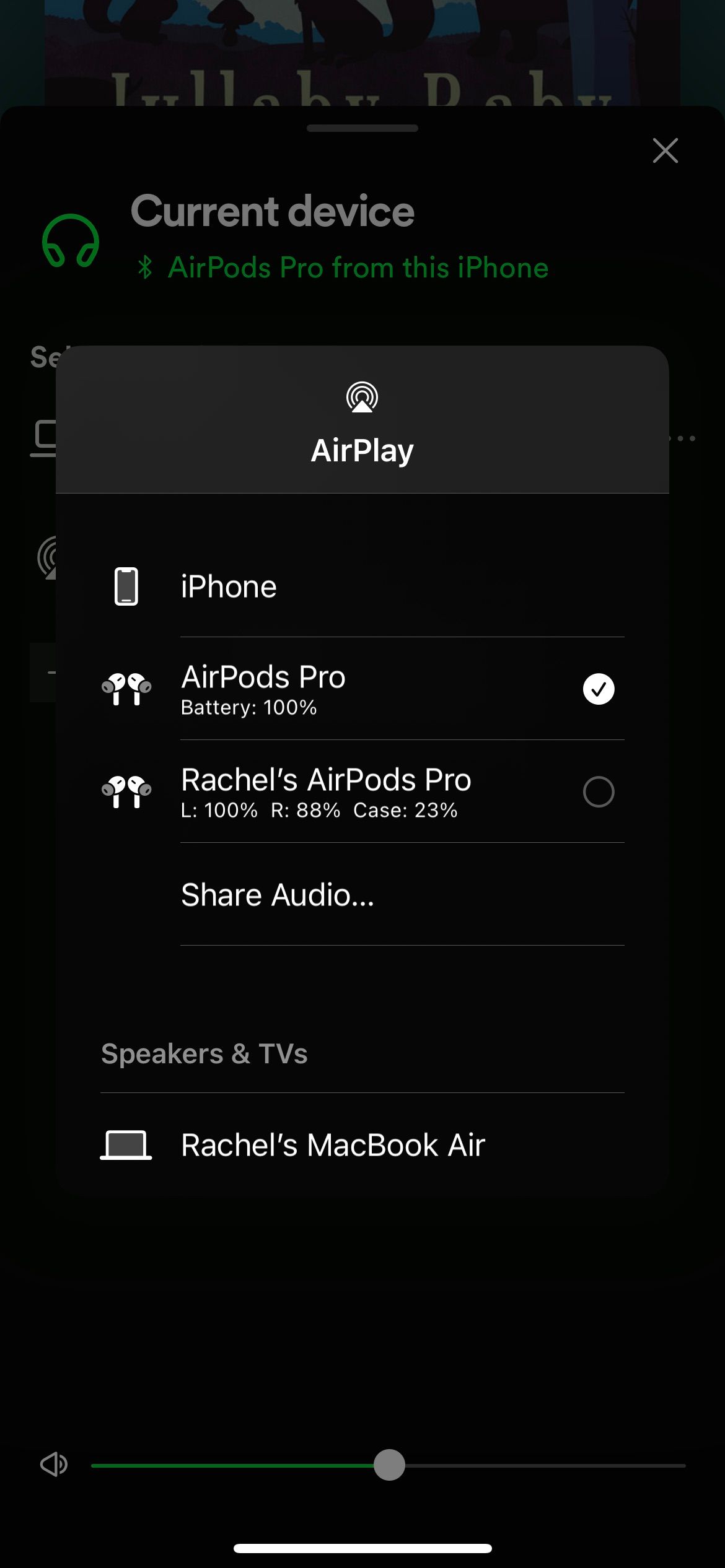
- Откройте Пункт управления и нажмите кнопку AirPlay. В некоторых приложениях (например, Музыка) кнопка AirPlay может быть прямо в интерфейсе.
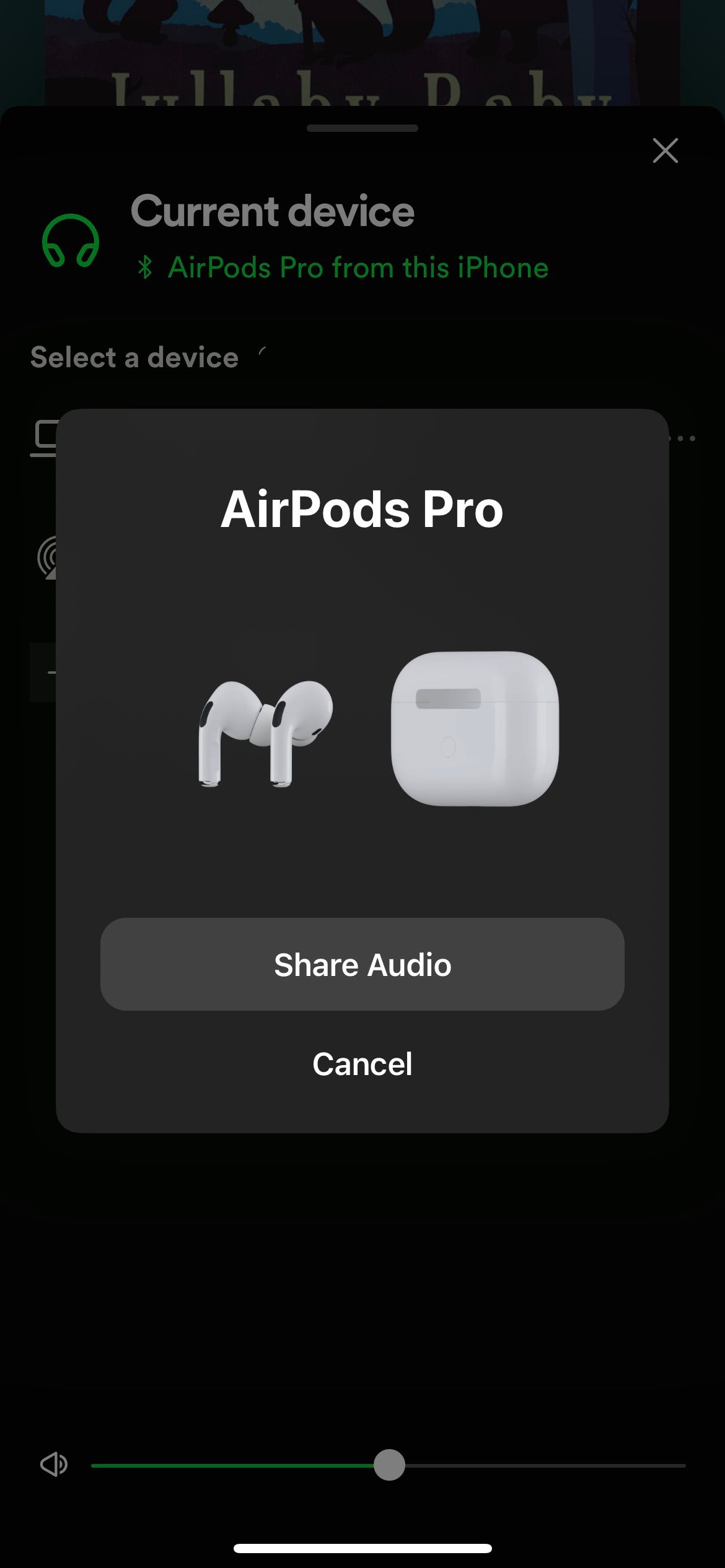
- Выберите Share Audio.
- Попросите друга поднести их наушники к вашему iPhone: если это AirPods или AirPods Pro — держите наушники в открытом кейсе рядом с телефоном; для AirPods Max просто поднесите наушники; для многих Beats — активируйте режим пары и поднесите устройство.
- Дождитесь, пока iPhone обнаружит вторую пару, и нажмите на её название, чтобы подключить.
Как управлять звуком при совместном прослушивании
- Для каждой пары наушников отображается собственный регулятор громкости прямо в Пункте управления и на экране блокировки. Просто перетащите соответствующий ползунок.
- Чтобы прекратить совместный сеанс, откройте Пункт управления, экран блокировки или приложение, в котором идёт воспроизведение, и снимите галочку рядом с нужной парой наушников.
- После отключения вторую пару придётся заново подключать для следующего сеанса Share Audio.
Когда это не работает и как исправить
Если функция не подключает вторую пару или звук прерывается, проверьте по порядку:
- Убедитесь, что обе пары совместимы с Share Audio.
- Проверьте версию iOS и модель iPhone (iPhone 8 и новее; iOS 13.1+).
- Поднесите наушники ближе к iPhone и убедитесь, что у AirPods открыт кейс.
- На Beats активируйте режим сопряжения перед поднесением.
- Перезагрузите Bluetooth: отключите и включите Bluetooth в Пункте управления.
- Перезагрузите iPhone и/или перезапустите приложение, из которого идёт звук.
- Убедитесь, что наушники не подключены к другому устройству, которое блокирует соединение.
Если ничего не помогает, попробуйте забыть наушники в настройках Bluetooth и заново подключить их как новые.
Альтернативные способы поделиться звуком
Если ваши наушники не поддерживают Share Audio или у вас старый iPhone, рассмотрите варианты:
- Проводной разветвитель (splitter) для наушников — простой и дешёвый вариант для двух проводных наушников.
- Bluetooth-передатчик (dongle) с поддержкой двойного соединения — подключается к источнику (например, к ноутбуку или телевизору) и транслирует звук на две пары.
- Использовать Mac: на macOS можно вывести звук на две пары Bluetooth-наушников одновременно (потребует дополнительных настроек в Audio MIDI Setup).
- Поделиться устройством: дать другу ваш телефон с подключёнными наушниками и запустить общий сеанс — практично, но менее удобно.
Чек-лист для хозяина и гостя
Хозяин (тот, кто делится звуком):
- Убедиться в совместимости iPhone и iOS.
- Подключить свои наушники.
- Открыть Пункт управления и выбрать AirPlay → Share Audio.
- Подтвердить подключение второй пары и настроить громкость.
Гость (тот, кто подключается):
- Проверить, что батарея наушников заряжена.
- Если это AirPods — открыть кейс рядом с iPhone; если Beats — включить режим сопряжения.
- Подождать появления устройства на экране и подтвердить подключение.
Мини-методика для быстрого восстановления при проблемах
- Включите и выключите режим полёта на iPhone (это перезапустит радио-модули).
- Отключите и снова включите Bluetooth.
- Закройте и заново откройте приложение воспроизведения.
- Если не помогает — перезапустите iPhone.
Важно: если вы часто используете Share Audio, держите iOS в актуальном состоянии — исправления стабильности и совместимости часто приходят в обновлениях.
Когда Share Audio не лучший выбор
- Если нужна синхронизация с большим количеством слушателей — Share Audio ограничен двумя парами. В таких случаях лучше использовать внешние решения с мультистримингом.
- При прослушивании в шумной среде может потребоваться активное шумоподавление у обеих пар, иначе качество восприятия разнится.
Резюме
Share Audio — быстрый и удобный способ слушать одну и ту же музыку или фильм на двух парах совместимых беспроводных наушников с iPhone. Он прост в использовании, даёт отдельные регуляторы громкости и работает на iPhone 8+ с iOS 13.1 и выше. Если ваш набор устройств несовместим, есть альтернативные аппаратные и программные варианты.
Ключевые советы: проверьте совместимость, держите наушники и iPhone близко друг к другу при подключении, обновляйте iOS и используйте мини-методику восстановления при проблемах.

Похожие материалы

Несколько аккаунтов Skype: Multi Skype Launcher

Журнал для работы: повысить продуктивность

Персональные звуки уведомлений на Android

Скачивание шоу Hulu для офлайн‑просмотра

Microsoft Start: персонализированная новостная лента
