
Как легко обмениваться файлами между соседними компьютерами
Быстрые ссылки
Windows Homegroup
Dropbox LAN Sync
USB 3.0 накопитель
BitTorrent Sync / Resilio Sync
Это частая задача: рядом стоят несколько компьютеров, и нужно быстро передать файлы. Не обязательно доставать флешку или пересылать письмом — есть более быстрые и простые способы. В последние годы сетевые настройки стали проще, и многие решения автоматизируют передачу и синхронизацию. Ниже описаны проверенные подходы, рекомендации по выбору, безопасность и практические чек‑листы.
Windows Homegroup
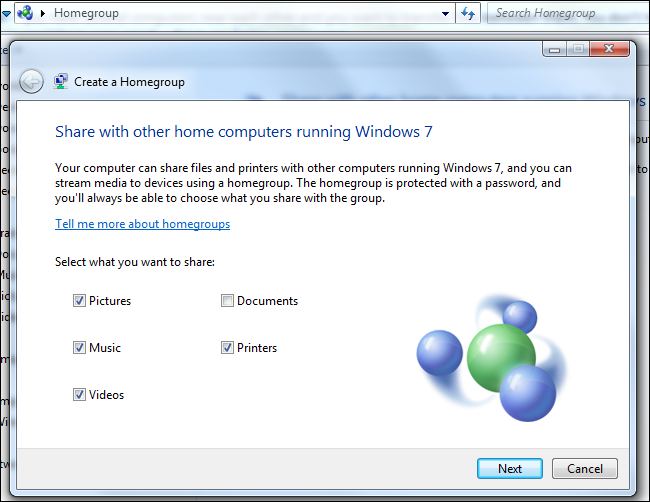
Windows Homegroup — удобный способ, если на компьютерах установлены Windows 7 или Windows 8. Раньше локальные сети в Windows было сложно настроить. Homegroup упрощает процесс: создайте домашнюю группу (Панель управления → Домашняя группа или в Проводнике) и получите пароль. Введите этот пароль на других компьютерах и они подключатся к Homegroup. После подключения им будет доступен доступ к выбранным библиотекам и файлам в той же сети.
Пользователь с другого ПК должен выбрать опцию “Домашняя группа” в файловом менеджере, просмотреть доступные файлы и скачать нужные. Для гостя достаточно дать пароль — нет необходимости вручную настраивать сложные параметры сети.
Важно: Microsoft официально убрала функцию Homegroup в более новых релизах Windows 10. Если вы используете современные версии Windows, используйте общие папки по SMB (“Общий доступ к папке”), вкладку “Сеть” в Проводнике или альтернативные способы ниже.
Короткий SOP — настройка Homegroup:
- На одном компьютере откройте Проводник → Домашняя группа → Создать.
- Сохраните или скопируйте сгенерированный пароль.
- На других ПК выберите Присоединиться к домашней группе и введите пароль.
- При необходимости выберите, какие библиотеки (Документы, Изображения и т. п.) сделать доступными.
Критерии приёмки
- Другие компьютеры видят домашнюю группу в Проводнике.
- Можно открыть и скопировать файлы из расшаренных библиотек.
- Гостевой пароль работает и не нарушает локальную политику безопасности.
Когда это не работает
- Компьютеры находятся в разных подсетях или VLAN.
- На клиенте включён строгий файерволл или профиль сети установлен как “Общедоступный”.
- На одной из систем установлена более новая Windows без Homegroup.
Роль‑чек‑лист
- Для хозяина: включить сетевое обнаружение, создать Homegroup, сохранить пароль.
- Для гостя: установить профиль сети “Домашняя”/“Частная”, присоединиться по паролю.
Dropbox LAN Sync
Если вы уже пользуетесь облачным хранилищем (Dropbox, Google Drive, OneDrive), синхронизация через облако — очевидный выбор. Однако при обычной синхронизации файлы загружаются на сервер провайдера, а затем скачиваются на второй компьютер. При большом файле это увеличивает время и использует внешний трафик.
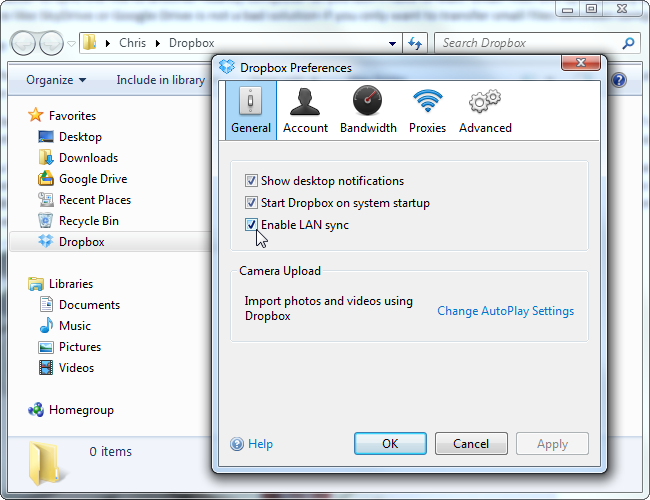
Dropbox предлагает механизм LAN Sync: когда два компьютера с включённым Dropbox находятся в одной локальной сети, они могут синхронизироваться напрямую, минуя полный проход через облако. Это сокращает время синхронизации больших файлов.
![Синхронизация Dropbox по локальной сети] (https://static1.howtogeekimages.com/wordpress/wp-content/uploads/2013/06/dropbox-lan-sync4.png)
Особенности и рекомендации
- Убедитесь, что в настройках клиента Dropbox включена опция синхронизации в локальной сети.
- На обоих компьютерах должны быть запущены клиенты и авторизованы в одном аккаунте или в общей папке.
- Файлы всё равно будут занимать квоту вашего облачного аккаунта — учтите лимиты дискового пространства.
Когда выбирать облако с LAN Sync
- Нужно регулярно синхронизировать большие папки между рабочими ПК в одном офисе.
- Нужен гибрид: локальная скорость и облачное резервное хранение.
Альтернативы
- Если нужна полностью локальная синхронизация без облака, смотрите Resilio Sync (ранее BitTorrent Sync).
- Для разовых передач можно использовать общий сетевой диск или SMB‑доступ.
USB 3.0 накопитель
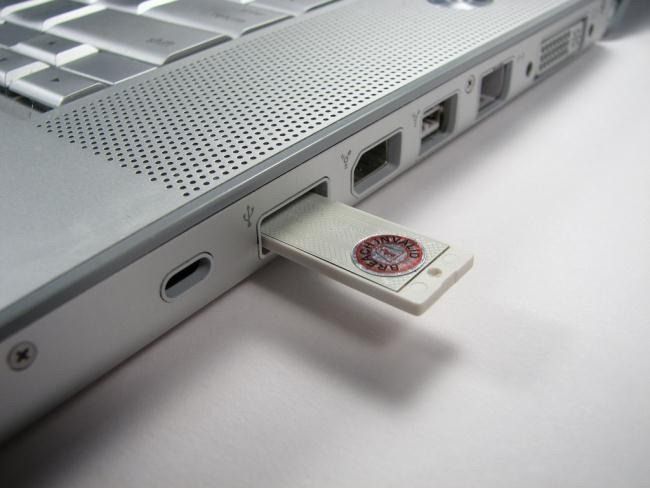
Флеш‑накопитель остаётся простым универсальным способом. Он не требует сети и часто быстрее при переносе больших объёмов данных на машины без общего доступа.
Практические замечания
- Используйте флешку или внешний SSD с поддержкой USB 3.x и подключайте её к порту USB 3.0 для максимальной скорости. USB 3.0/3.1 даёт скорость в диапазоне нескольких гигабит в секунду в теории; реальные скорости зависят от флеш‑контроллера и файловой системы.
- Порты USB 3.0 чаще всего отмечены синим цветом внутри разъёма.
- Для скорости лучше внешние SSD, а не дешёвые флешки.
Сравнение с Wi‑Fi
- Современный Wi‑Fi (802.11ac/ax) может предложить высокие пиковые скорости по беспроводной сети, но реальная производительность зависит от роутера и радиопомех.
- USB‑накопитель удобен для машин без общей сети или при переносе между комнатами.
Когда выбрать USB
- Нет общей сети или нет удобства её настройки.
- Нужно быстро перенести один большой файл и не тратить время на синхронизацию.
BitTorrent Sync / Resilio Sync
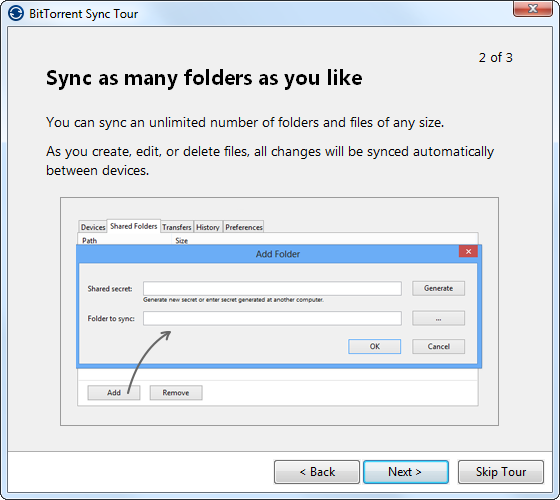
Если цель — постоянная синхронизация папок между компьютерами без облака, рассмотрите BitTorrent Sync (проект был переименован в Resilio Sync). Этот подход работает поверх P2P‑протокола, синхронизирует папки автоматически и может работать только в локальной сети, не отправляя данные на сторонние сервера.
Как это работает
- Установите клиент на все машины.
- Создайте синхронизируемую папку и сгенерируйте секрет (ключ).
- Передайте секрет другим компьютерам и добавьте папку в их клиент.
Плюсы
- Нет лимитов облачного хранилища.
- Можно ограничить синхронизацию только LAN‑трафиком.
- Автоматическая двунаправленная синхронизация.
Минусы
- Нужно доверие людям, с которыми делитесь секретом.
- При неправильной настройке возможны конфликты версий файлов.
Безопасность и приватность
- Используйте шифрование трафика, если клиент поддерживает его.
- Давайте секреты надежным людям и меняйте их при утечке.
Другие способы и альтернативы
- SMB (общие папки Windows): создайте расшаренную папку по IP‑адресу и подключитесь как сетевой диск.
- FTP или SFTP: удобно для управления доступом и для смешанных сред (Windows + Linux). SFTP предпочтительнее из‑за шифрования.
- SCP / rsync: для Linux/Mac пользователям это гибкий и быстрый инструмент, особенно при больших объёмах данных.
- Прямое подключение Ethernet (crossover‑кабель или обычный кабель с автосогласованием): можно настроить прямое соединение между двумя ПК без роутера.
- Временный локальный HTTP‑сервер: запустите простой сервер (python -m http.server) и скачайте файл через браузер с другого ПК.
Как выбрать метод — простая эвристика
- Нужен одноразовый перенос большого файла → USB 3.0 или внешний SSD.
- Частая синхронизация между несколькими ПК → Resilio/BitTorrent Sync или Dropbox с LAN‑sync.
- Все компьютеры Windows и простота важна → Homegroup (если доступна) или общий доступ по SMB.
- Нужно шифрование и контроль доступа → SFTP/rsync или облачные сервисы с управлением доступом.
Руководство по безопасности и приватности
- Не делитесь секретами/ключами с незнакомцами.
- Включайте шифрование передачи, если оно доступно.
- Контролируйте права доступа к расшаренным папкам.
- Отключайте общедоступный профиль сети, если вы используете расшаривание в публичной сети.
- Удаляйте временные файлы и журналы после передачи конфиденциальных данных.
Мини‑методология для быстрой передачи (Playbook)
- Оцените объём данных и срочность.
- Проверьте, находятся ли компьютеры в одной сети.
- Выберите метод по критериям: скорость, удобство, безопасность.
- Настройте выбранный способ (подключите USB, создайте Homegroup, включите LAN Sync, раздайте секрет).
- Выполните передачу и проверьте контрольную сумму (при необходимости).
- После завершения закройте доступ или измените пароль/секрет, если это временное расшаривание.
Критерии приёмки
- Файл успешно скопирован на целевой компьютер.
- Контрольная сумма совпадает (если проверяли).
- Скорость передачи удовлетворяет требованиям (например, для больших резервных копий).
- Доступ после завершения передачи ограничен или удалён.
Глоссарий — 1 строка на термин
- LAN: локальная сеть внутри дома или офиса.
- SMB: протокол сетевого доступа к файлам в Windows.
- SFTP: защищённый FTP через SSH.
- Resilio/BitTorrent Sync: P2P‑синхронизация папок без облака.
- LAN Sync: режим облачного клиента, когда синхронизация идёт напрямую в локальной сети.
Короткий сценарий действий для ролей
Для администратора офиса
- Настройте общий сетевой ресурс, включите права доступа по группам, задокументируйте процедуру.
Для обычного пользователя
- Если нужно быстро — используйте USB. Для частой синхронизации — попросите IT включить Resilio/Dropbox.
Для гостя
- Попросите временный пароль или подготовьте флешку. Не сохраняйте постоянных секретов на чужих машинах.
Когда методы не подходят
- Если у вас строгая политика безопасности, запрещающая прямые соединения — используйте утверждённые корпоративные инструменты.
- Если компьютеры находятся в разных географических местах — подойдёт облако или зашифрованная передача через Интернет.
Заключение
Выбор способа передачи файлов между соседними компьютерами зависит от трёх факторов: скорость, удобство и безопасность. Для одноразовой передачи больших файлов флешка (USB 3.0 / SSD) — простой и надёжный вариант. Для регулярной синхронизации лучше Resilio/BitTorrent Sync или облако с LAN‑sync. Windows Homegroup хорош для старых систем, но отсутствует в новых релизах Windows. Всегда учитывайте безопасность и удаляйте временные ключи или доступы после завершения обмена.
Источник изображений: carlesm on Flickr, Windell Oskay on Flickr
Важно: перед обменом конфиденциальными данными согласуйте способ передачи с политикой безопасности вашей организации.

Похожие материалы

Несколько аккаунтов Skype: Multi Skype Launcher

Журнал для работы: повысить продуктивность

Персональные звуки уведомлений на Android

Скачивание шоу Hulu для офлайн‑просмотра

Microsoft Start: персонализированная новостная лента
