
Mail Merge в Google Sheets: как настроить и отправлять персонализированные письма
Mail Merge — дополнение для Google Sheets, которое позволяет быстро отправлять персонализированные письма на основе таблицы контактов. Установите плагин, создайте таблицу с колонками (имя, email, дата и т. п.), подготовьте шаблон с плейсхолдерами {{First Name}} и протестируйте рассылку. В статье есть пошаговая инструкция, чек-листы, шаблоны и рекомендации по безопасности.
Кратко о Mail Merge
Mail Merge — это дополнение (add-on) для Google Sheets под названием “Mail Merge with Attachments”, которое связывает строки таблицы с шаблоном письма и отправляет индивидуальные сообщения. Плейсхолдеры в теле письма заменяются значениями из колонок. Пояснение: плейсхолдер — маркер вида {{Имя}}, который заменяется конкретным значением из строки таблицы.
Важно: дополнение использует доступ к вашему аккаунту Google для отправки писем. Проверяйте разрешения при установке.
Как использовать Mail Merge в Google Sheets
Ниже — подробные шаги, разбитые на три части: установка, создание шаблона и тестирование. Дополнительно — рекомендации по подготовке данных, чек-листы и сценарии тестирования.
Часть 1: установка Mail Merge
- Откройте Google Workspace Marketplace и найдите Mail Merge with Attachments. Нажмите «Установить» и подтвердите действие, выбрав «Продолжить».
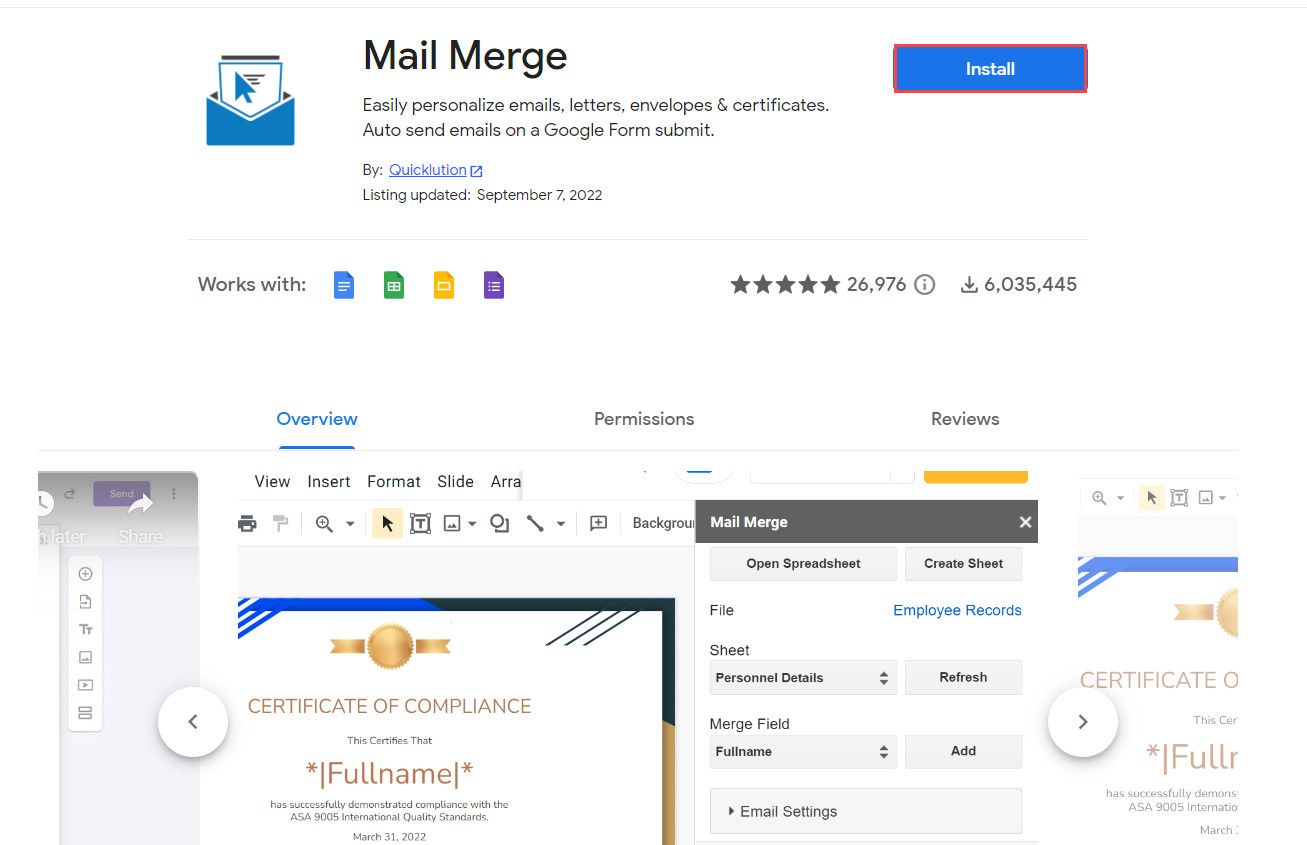
Выберите нужный аккаунт Google и нажмите «Разрешить», чтобы дать дополнению доступ к отправке почты и чтению таблиц.
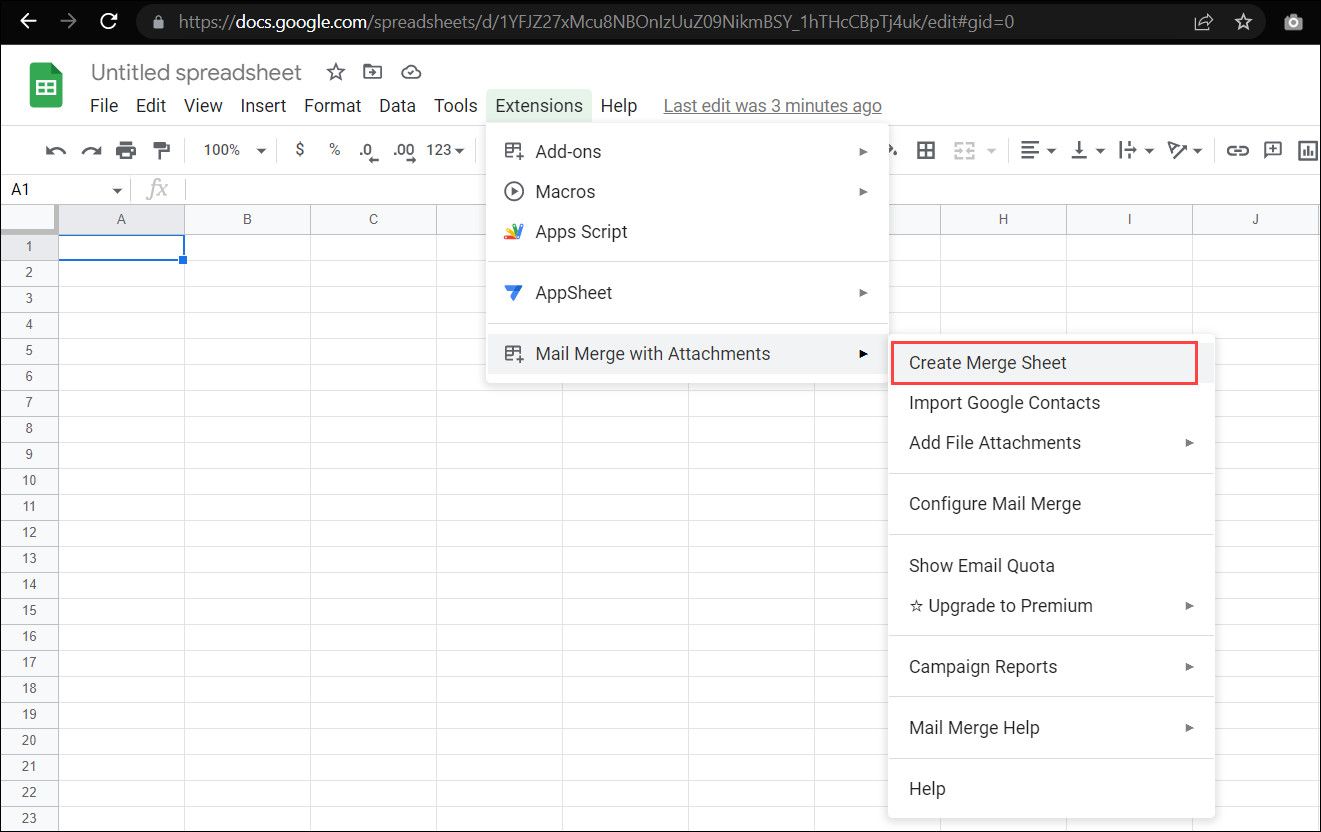
В Google Sheets перейдите на вкладку «Расширения» в верхнем меню.
Выберите Mail Merge with Attachments и нажмите Enable Mail Merge (Включить Mail Merge).
Затем откройте Mail Merge with Attachments > Create Merge Sheet, чтобы создать шаблон с колонками по умолчанию.
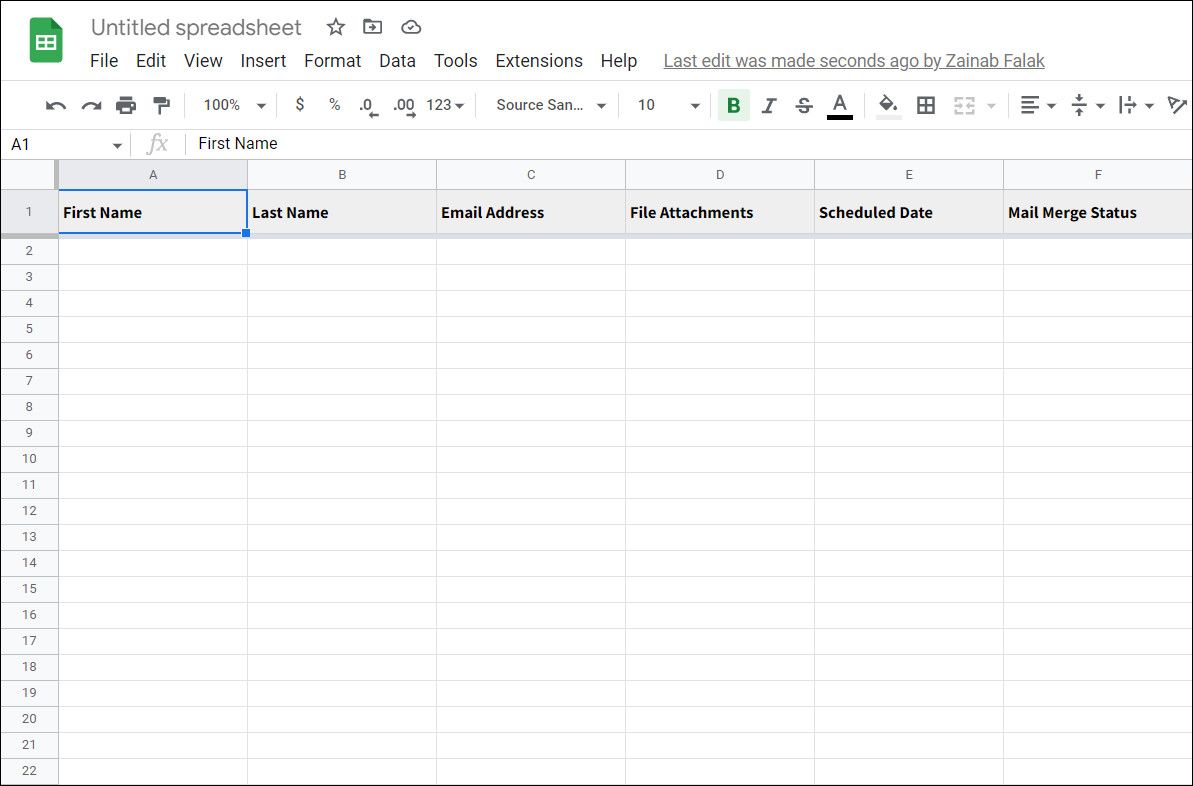
- В полученной таблице будут колонки First name, Last name, Email Address, Scheduled date и другие. Заполните их вручную или добавьте свои поля.
- Чтобы импортировать контакты из Google Contacts, зайдите в Mail Merge with Attachments в меню «Расширения» и выберите Import Google Contacts. В диалоге укажите группу контактов и нажмите Import Contacts.
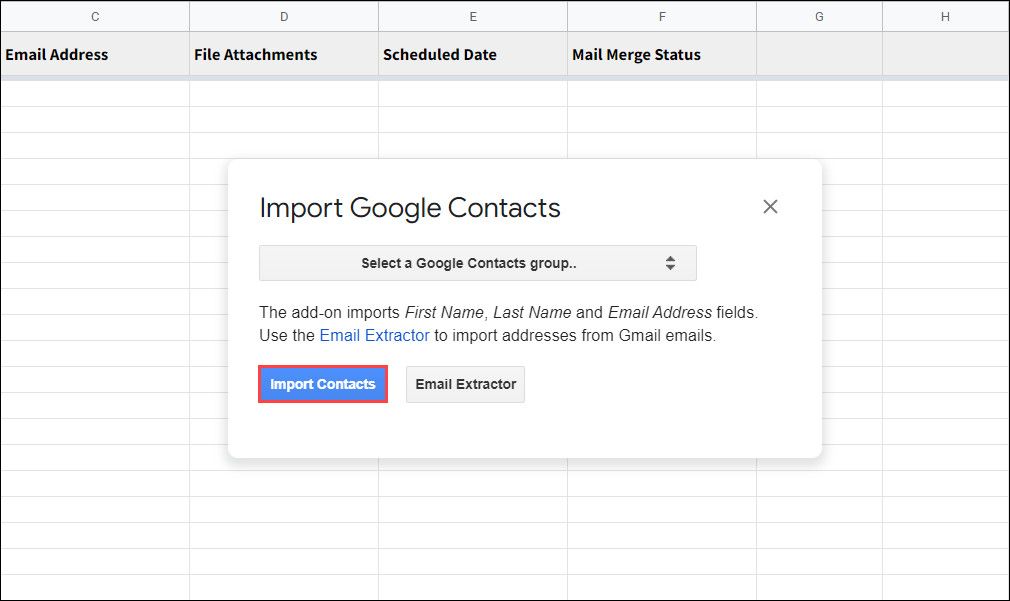
Примечание: для планирования отправки используйте формат даты и времени dd/mm/yyyy hh:mm, как требует дополнение. Если у вас региональные настройки отличаются, приведите значения к требуемому формату, чтобы избежать ошибок.
Совет: в колонку File Attachments можно вставлять ссылки на файлы в Google Drive. Скопируйте ссылку на файл и вставьте её в ячейку — сообщение отправится с ссылкой на вложение.
Часть 2: создание шаблона письма
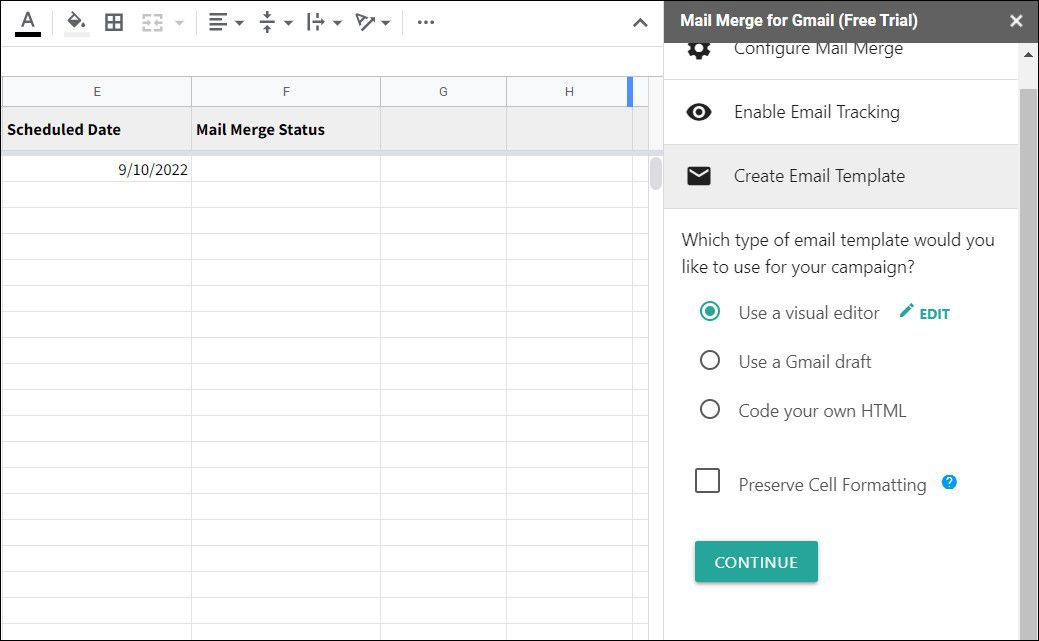
- В таблице откройте Расширения > Mail Merge with Attachments > Configure Mail Merge.
- Выберите Create Email Template, затем нажмите Edit рядом с Use a visual editor.
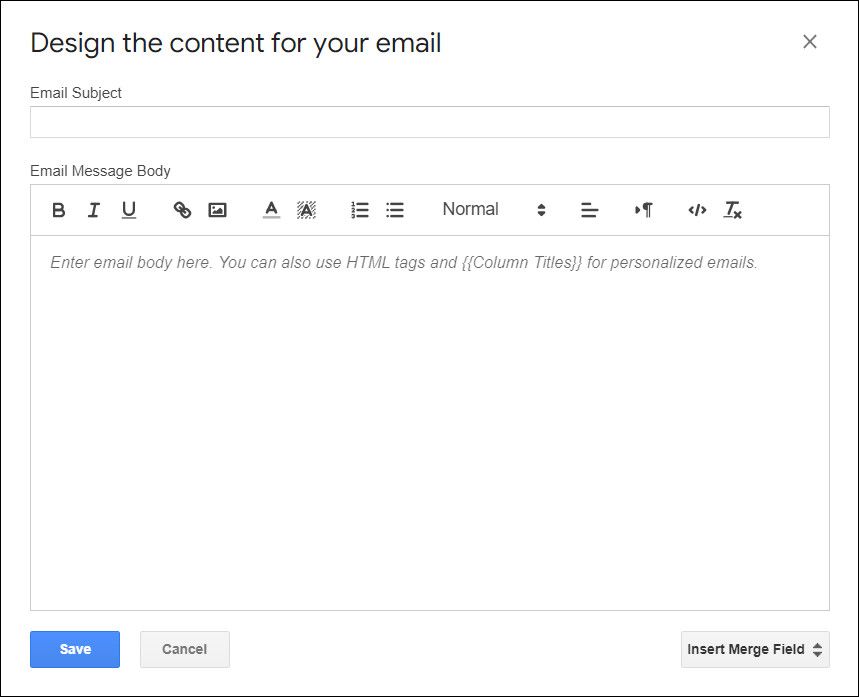
- В поле Subject укажите тему письма. Для персонализации используйте плейсхолдеры, например {{First Name}}.
- В теле письма вставьте текст и те же плейсхолдеры. Например:
Subject: Встреча, {{First Name}}
Body:
Здравствуйте, {{First Name}} {{Last Name}},
Напоминаем о встрече, запланированной на {{Scheduled date}}.
- При необходимости прикрепите ссылки на файлы в разделе File Attachments.
- Нажмите Save, чтобы сохранить шаблон для повторного использования.
Важно: при вставке HTML-контента проверьте, как письмо выглядит в простом тексте и в HTML, чтобы избежать проблем с отображением у получателей.
Часть 3: тестирование перед массовой отправкой
- В меню дополнения откройте Send Email Campaign.
- Выберите Send a test email и нажмите Go.
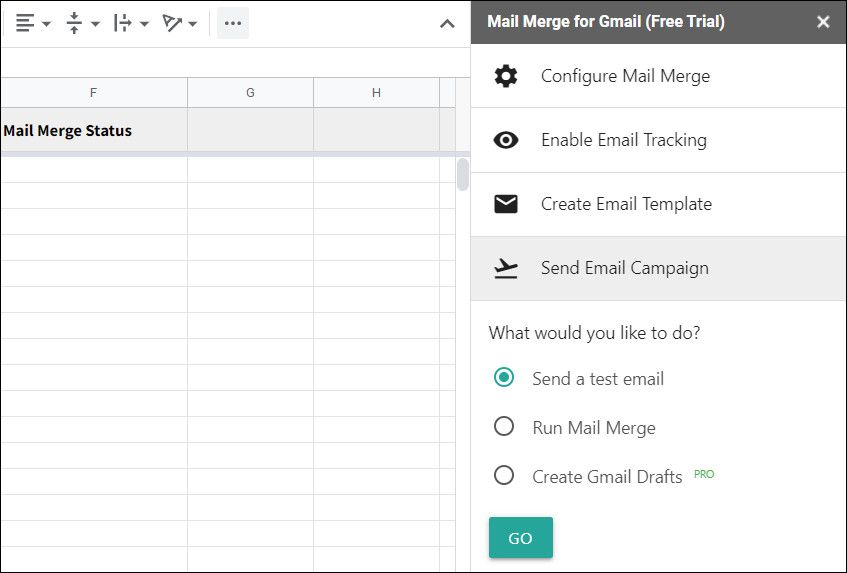
Вы получите тестовое письмо на связанный Gmail-аккаунт. Проверьте тему, личные данные, дату и ссылки. Если всё верно, запустите Run Mail Merge для отправки реальной кампании.
Практические рекомендации и чек-листы
Ниже — наборы проверок, которые помогут снизить риск ошибок и сохранить репутацию отправителя.
Чек-лист подготовки таблицы (Sender checklist):
- Есть колонка с корректными email-адресами.
- Колонки с именами/фамилиями заполнены и не содержат лишних пробелов.
- Формат даты приведён к dd/mm/yyyy hh:mm, если вы используете планирование.
- В колонке File Attachments указаны корректные ссылки на файлы в Drive (доступ открыт тем, кто получит письмо).
- Нет пустых строк между записями.
Чек-лист перед отправкой (Pre-send checklist):
- Отправлено тестовое письмо на рабочий адрес.
- Проверено отображение в мобильном и десктоп-клиенте.
- Убедились, что письмо не содержит персональных данных сверх необходимого.
- Спланирован откат: список изменённых/удалённых записей, если понадобится отмена.
Чек-лист соответствия и безопасности (Compliance checklist):
- Получатели дали согласие на получение рассылок, если это требуется по вашей политике.
- В письме есть контактная информация для отписки или обратной связи.
- Ссылки на документы в Drive не требуют дополнительных прав у получателя (или вы заранее предоставили доступ).
Мини‑методология быстрого внедрения (90 минут)
- 0–10 мин: установите дополнение и предоставьте разрешения.
- 10–30 мин: создайте Merge Sheet и заполните 10 тестовых строк.
- 30–50 мин: подготовьте шаблон письма и сохраните его.
- 50–70 мин: отправьте тестовое письмо и проверьте отображение.
- 70–90 мин: исправьте обнаруженные ошибки и запустите рассылку на рабочей группе.
Эта методология помогает быстро проверить рабочий процесс с минимальным риском.
Когда Mail Merge не подходит (ограничения и альтернативы)
Когда не выбирать Mail Merge:
- Вы планируете сложные сценарии сегментации и автоматизации с триггерными цепочками — лучше использовать специализированный ESP (email service provider).
- Требуется сложная аналитика доставляемости и A/B-тестирование на уровне кампаний.
- У вас есть строгие требования к согласиям и хранению данных (требуется централизованное управление контактами и аудит).
Альтернативы:
- Платные ESP (например, сервисы рассылок) для масштабных маркетинговых кампаний.
- Инструменты CRM с встроенными возможностями рассылок и трекингом открытий.
- Скрипты Google Apps Script — если требуется тонкая кастомизация и интеграция с другими сервисами.
Примеры шаблонов и сниппетов
Шаблон заголовка и тела (пример):
Subject: Напоминание о встрече, {{First Name}}
Body (текст):
Здравствуйте, {{First Name}},
Напоминаем, что встреча состоится {{Scheduled date}}. Подробности во вложении: {{File Attachments}}.
С уважением, Ваша команда
Совет: для более формального обращения используйте полное имя {{First Name}} {{Last Name}}.
Сценарии тестирования и критерии приёмки
Критерии приёмки:
- Тестовое письмо пришло на указанный адрес.
- Все плейсхолдеры заменены корректными значениями из таблицы.
- Ссылки и вложения открываются у получателя без дополнительных прав.
- Формат даты и времени корректно отображается в письме.
Тест-кейсы:
- TC1: пустая ячейка First name — письмо отправляется и поле пропускается без ошибок.
- TC2: невалидный email — запись помечается, отправка для этой строки пропускается или логируется.
- TC3: ссылка на Drive ведёт на файл с ограниченным доступом — получатель видит сообщение об ошибке при открытии.
Безопасность и соответствие (GDPR и приватность)
- Собирайте и используйте только те персональные данные, на которые у вас есть право.
- Обеспечьте возможность отписки и добавьте контакт для связи.
- Для рассылок с чувствительными данными убедитесь, что доступ к файлам в Drive ограничен и вы контролируете список получателей.
Важно: Mail Merge использует ваш аккаунт для отправки писем. Это значит, что ограничения и квоты применяются к вашему аккаунту. Проверяйте лимиты отправки на уровне Gmail / Workspace перед массовой кампанией.
Управление ошибками и откат кампании
Если массовая рассылка прошла с ошибками:
- Остановите процесс отправки.
- Составьте список отправленных писем и тех, что не ушли.
- Исправьте источник ошибки (неверные адреса, формат дат, проблемы с доступом к файлам).
- Сообщите получателям при необходимости (если было отправлено письмо с некорректной информацией).
Сравнение с простым вручным подходом
Преимущества Mail Merge перед ручной отправкой:
- Экономия времени при повторяющихся или массовых рассылках.
- Меньше ручных ошибок при персонализации.
- Возможность планирования отправок и добавления ссылок на вложения.
Когда вручную лучше:
- Когда рассылка для 1–5 человек и требуется индивидуальная редактура каждого письма.
Резюме
- Mail Merge в Google Sheets — удобный инструмент для быстрых персонализированных рассылок без полноценного ESP.
- Обязательно протестируйте шаблон и проверьте формат даты dd/mm/yyyy hh:mm перед запуском.
- Проверьте соответствие политике конфиденциальности и доступы к файлам в Drive.
Ключевые шаги: установить дополнение, создать Merge Sheet, подготовить шаблон с плейсхолдерами, отправить тест и запустить рассылку.
Дополнительно: при необходимости деинсталлируйте дополнение через страницу Mail Merge в Google Workspace Marketplace.

Похожие материалы

Несколько аккаунтов Skype: Multi Skype Launcher

Журнал для работы: повысить продуктивность

Персональные звуки уведомлений на Android

Скачивание шоу Hulu для офлайн‑просмотра

Microsoft Start: персонализированная новостная лента
