
Как искать сообщения, медиа и ссылки в WhatsApp

Кратко
В этой статье подробно показано, как быстро находить нужные сообщения, изображения, видео, документы и ссылки в WhatsApp — как внутри отдельного чата, так и по всем активным и архивным беседам. Включены пошаговые инструкции, советы по повышению точности поиска, альтернативные подходы и рекомендации по безопасности.
Важно: все скриншоты оставлены в оригинальном виде. Подписи к изображениям переведены на русский язык.
Как искать текст в конкретном чате
Если нужно найти слово или фразу только в одном чате, используйте встроенный поиск внутри чата. Это быстрее и даёт результаты только из выбранной беседы.
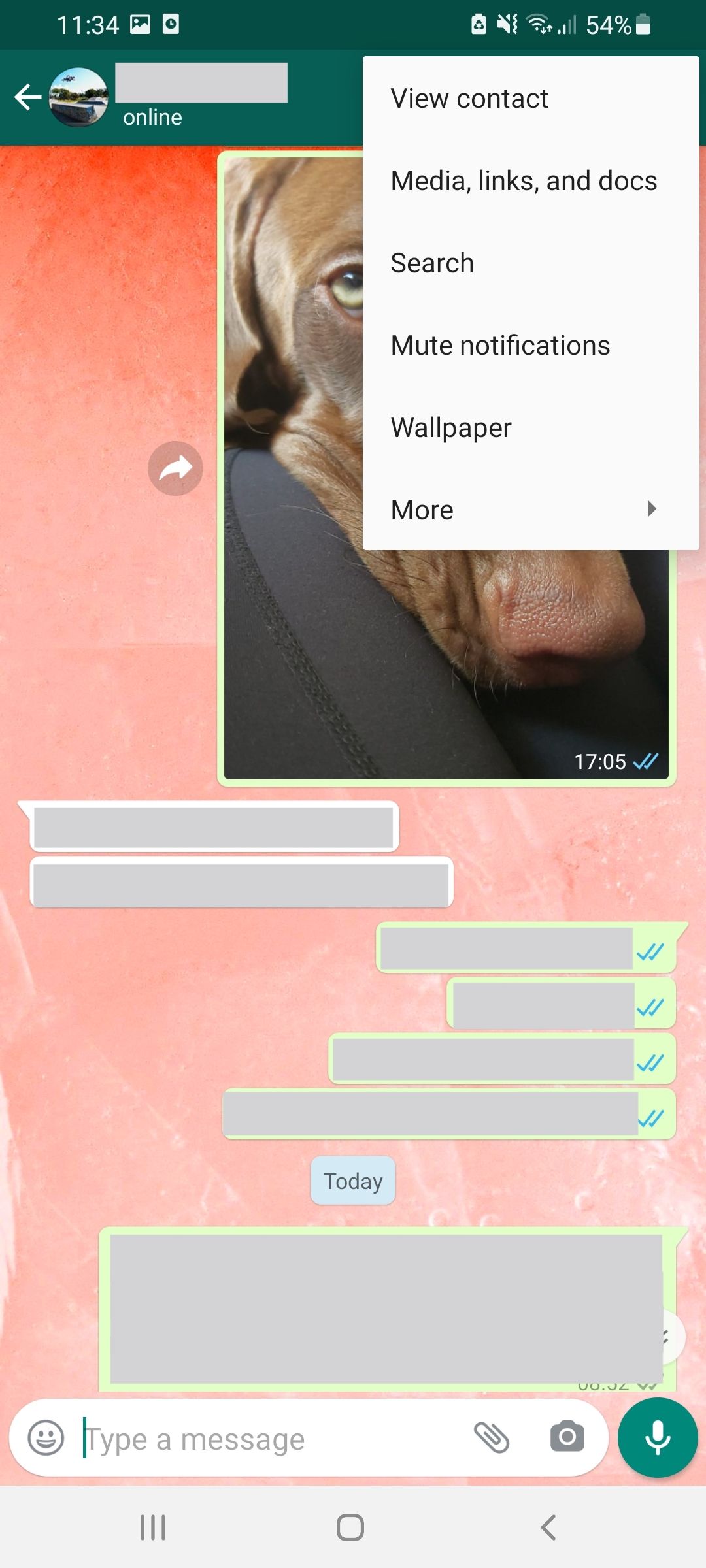
- Откройте нужный чат в приложении WhatsApp.
- Нажмите на значок с тремя точками в правом верхнем углу.
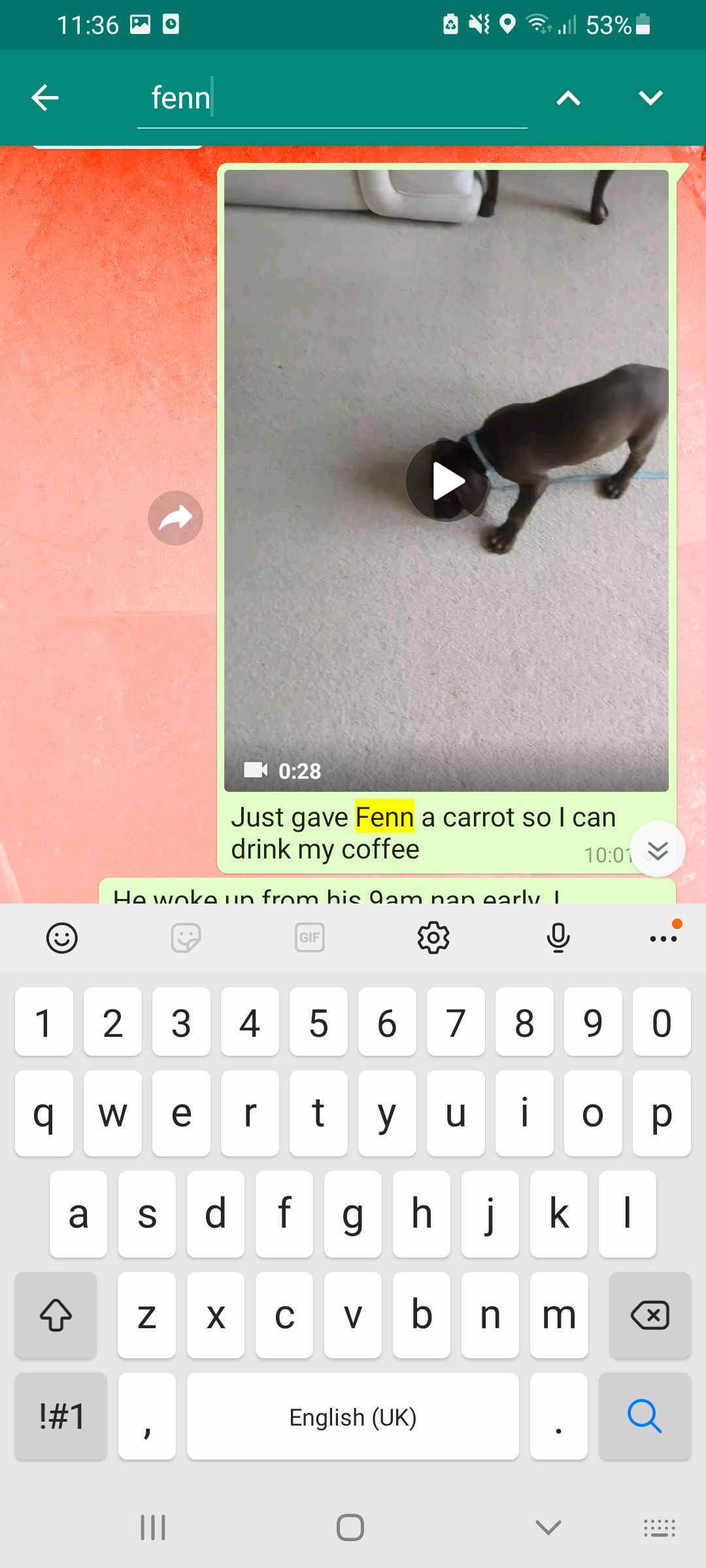
- Выберите Поиск и введите ключевое слово или фразу.
- Если результатов несколько, листайте их с помощью стрелок вверх/вниз рядом со строкой поиска.
Советы для точного поиска:
- Используйте простые ключевые слова, так как поиск ищет точное совпадение.
- Если помните примерный период, листайте к сообщениям вокруг предполагаемой даты — это поможет, если слово было изменено.
Как найти медиа, документы и ссылки в чате
Инструмент поиска по тексту удобен для фраз, но медиа и документы иногда публикуют без подписи или с неинформативными именами файлов. В таких случаях лучше просмотреть все файлы, связанные с чатом.
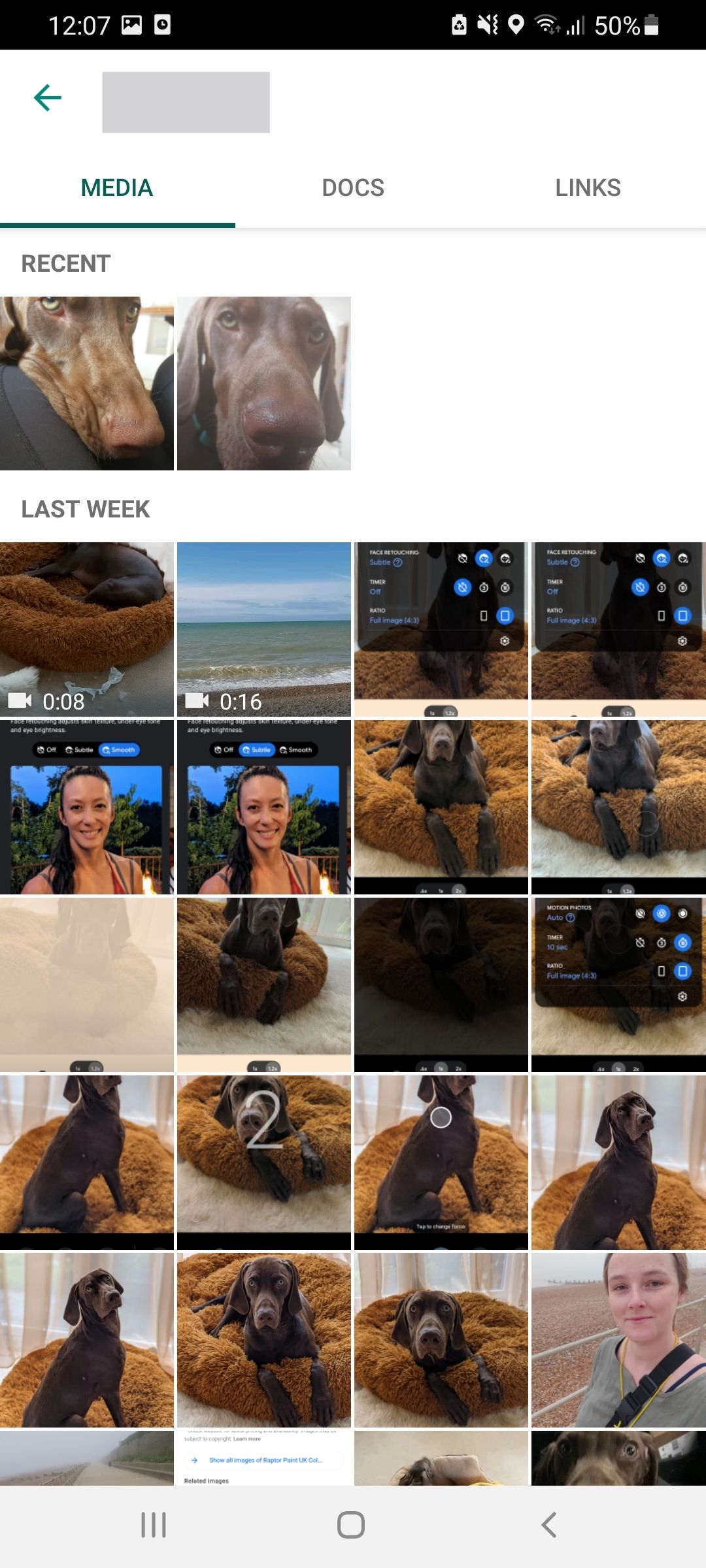
- Откройте чат и нажмите значок с тремя точками в правом верхнем углу.
- Выберите Медиа, ссылки и документы.
- Просматривайте разделы Картинки, Видео, Ссылки и Документы.
Когда рекомендуется использовать этот метод:
- Ищете фото или видео без подписи.
- Нужно быстро просмотреть все отправленные ссылки в разговоре.
- Требуется скачать документ из старого чата.
Как искать по всем чатом и группам
Если вы не помните, в каком чате было сообщение, используйте расширенный поиск по всем беседам.
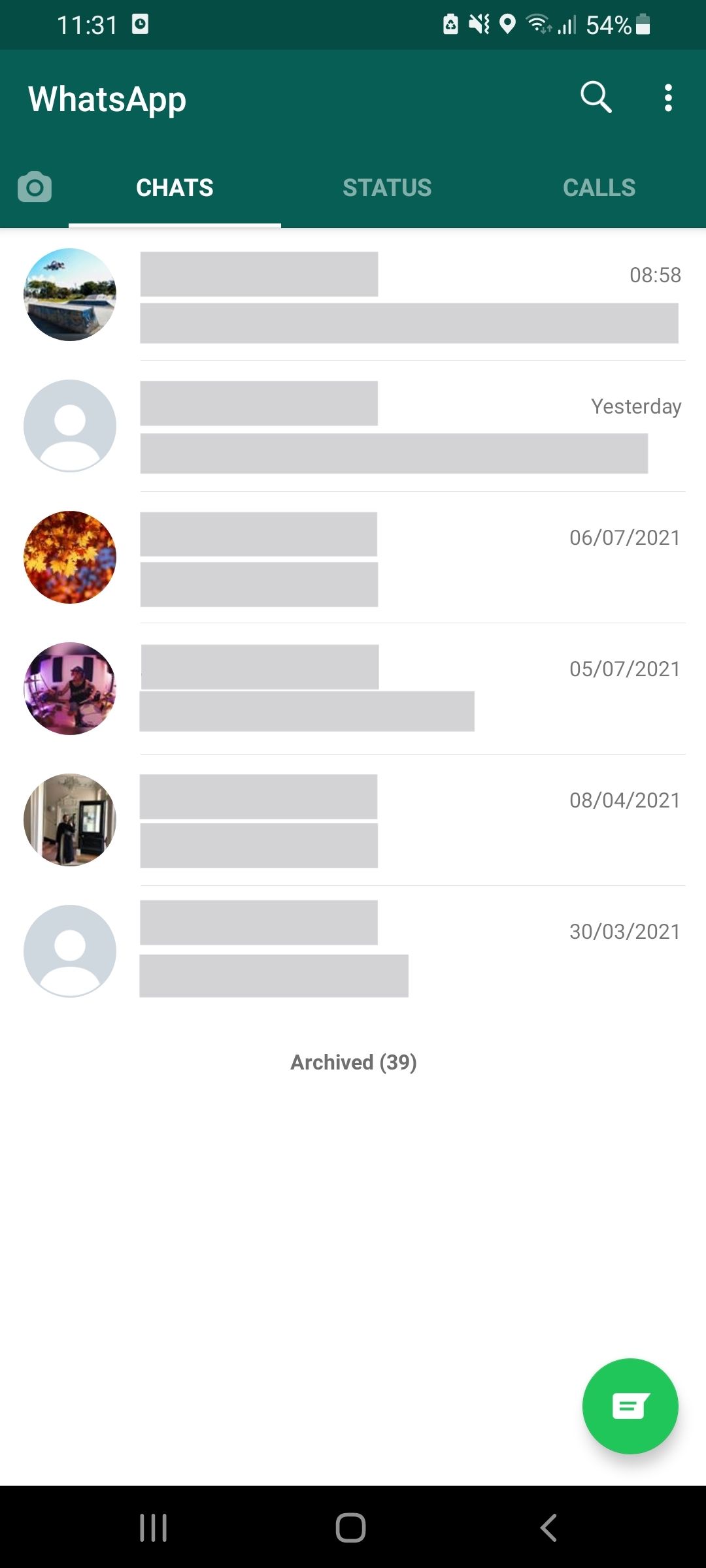
- Откройте WhatsApp.
- Нажмите значок лупы в правом верхнем углу.
- Введите ключевое слово или фразу, либо нажмите фильтры по типу медиа (Фото, Видео, Ссылки, GIF, Аудио, Документы).
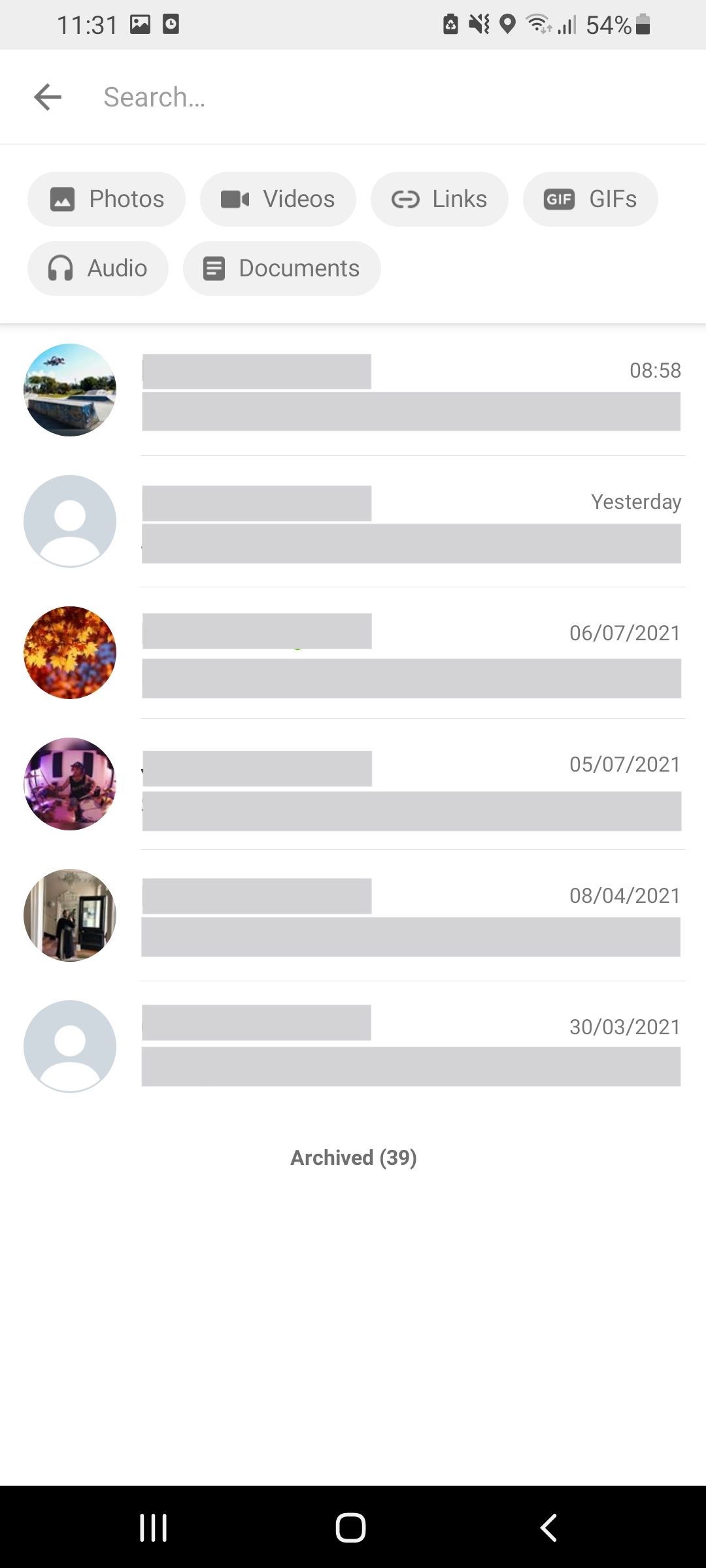
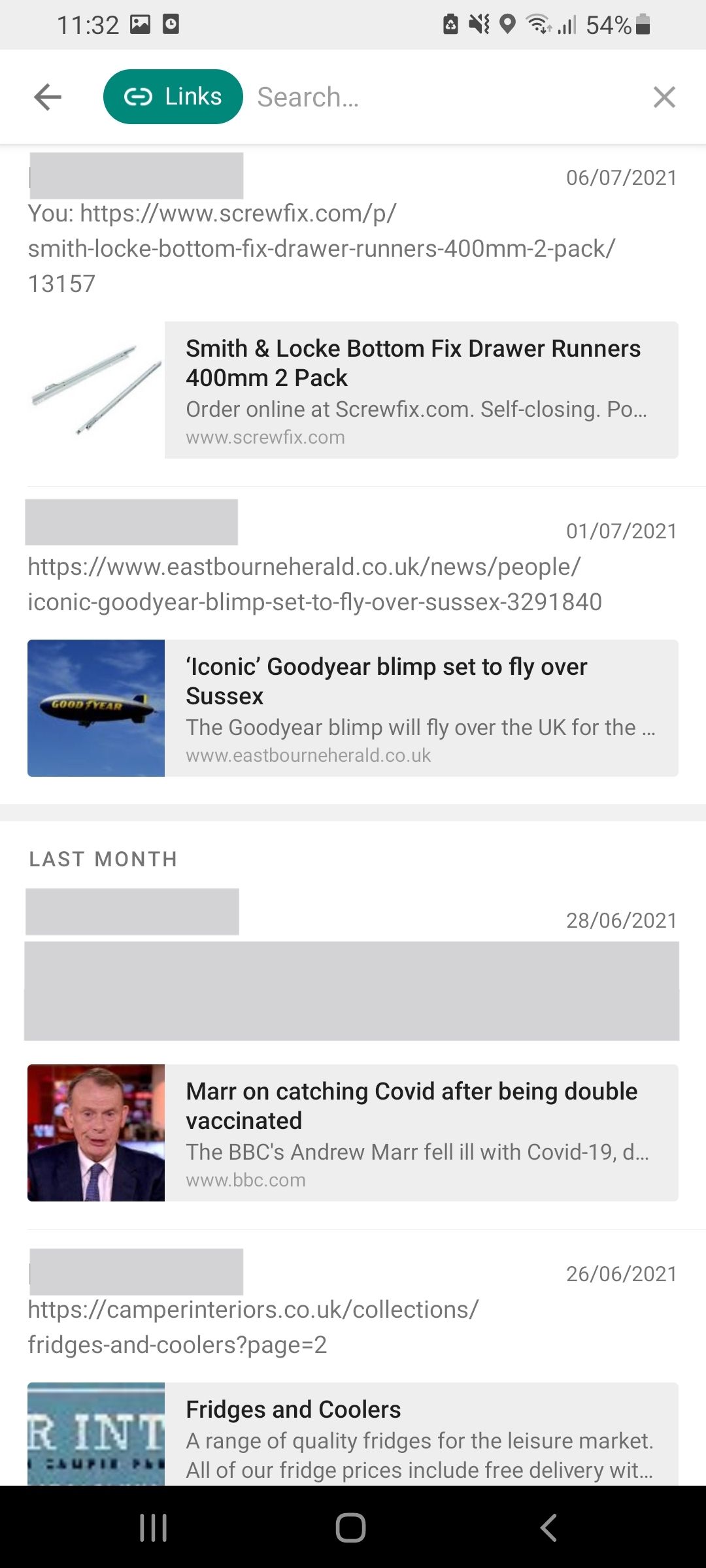
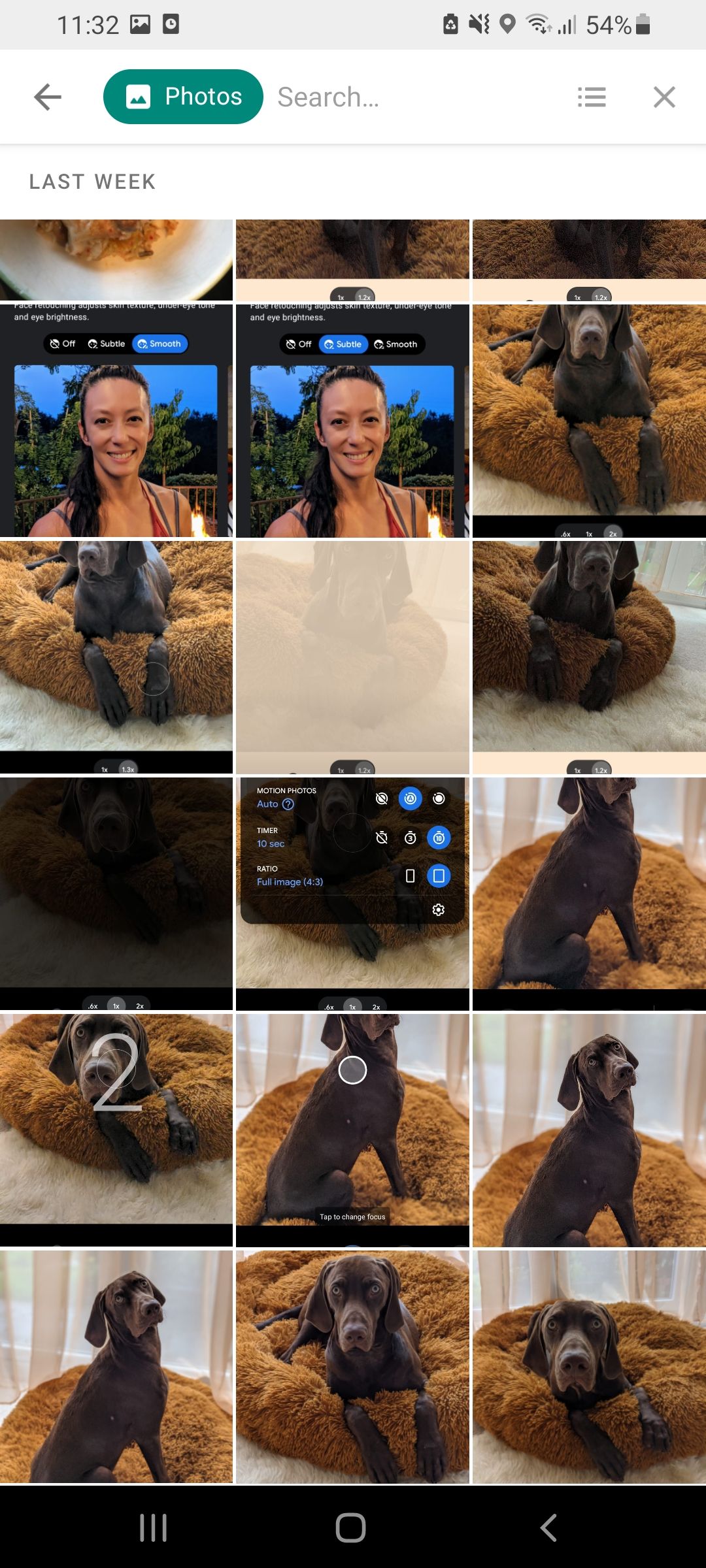
Фильтры полезны, когда вы помните только тип содержимого (например, это было видео или ссылка), но не помните слов из сообщения.
Когда встроенный поиск может не помочь
- Сообщение было удалено собеседником и удалено из вашей базы чатов (если нет резервной копии).
- Текст был отправлен как изображение (поиск не «читает» текст на картинках, если не используется OCR на уровне устройства).
- Сообщение было изменено или переслано с изменённым содержимым.
В таких случаях можно попробовать экспорт чата или восстановить резервную копию, если важное сообщение было недавно удалено.
Альтернативные подходы
- Использовать WhatsApp Desktop: на компьютере удобнее копировать длинные фразы и искать файлы в папках профиля.
- Экспорт чата: функция Экспорт чата (с медиа или без) позволяет получить весь текст в виде .txt и выполнить поиск средствами ОС.
- Избегайте сторонних приложений для поиска в WhatsApp: они часто требуют доступ к данным и могут нарушать приватность.
Методология быстрой проверки (мини-чеклист)
- Шаг 1: Решите — ищете только в одном чате или во всех.
- Шаг 2: Если в одном чате — используйте Поиск в чате; если во всех — лупа.
- Шаг 3: При поиске медиа откройте Медиа, ссылки и документы в чате.
- Шаг 4: Попробуйте экспорт чата при отсутствии результата.
Ролевые чек-листы
Для обычного пользователя:
- Запомнить 2–3 ключевых слова.
- Использовать фильтры по типу файла.
Для активного пользователя / администратора группы:
- Пометить важные сообщения звёздочкой (закладки) сразу после отправки.
- Раз в месяц экспортировать ключевые чаты для архива.
Для специалиста по поддержке/HR:
- Использовать Desktop-версию для массового копирования и поиска.
- Согласовать политику хранения сообщений и резервных копий.
Приватность и безопасность
- Не давайте доступ к своим резервным копиям третьим лицам.
- Будьте осторожны с экспортом чатов: файл .txt и прикреплённые медиа могут содержать личные данные.
- Сторонние приложения для «улучшенного поиска» часто требуют чтения сообщений — этого следует избегать.
Небольшой глоссарий
- Резервная копия: автоматическое сохранение чатов в облаке (Google Drive или iCloud).
- Экспорт чата: сохранение истории чата в файл .txt с опцией приложения медиа.
- Закладки (звёздочка): пометка сообщения как важного для быстрого доступа.
Тесты приёмки (коротко)
- Поиск по слову в чате находит все вхождения.
- Фильтр «Ссылки» показывает только сообщения с URL.
- Экспорт чата содержит весь текст, включая даты и метки отправителя.
Краткое резюме
Поиск в WhatsApp — простой, но мощный инструмент. Для текстовых запросов используйте Поиск в чате; для медиа и ссылок откройте раздел Медиа, ссылки и документы; если не уверены, где искать, применяйте расширенный поиск через значок лупы. Экспорт чатов и использование Desktop-версии — надёжные альтернативы при сложных сценариях. Помните о приватности при работе с экспортом и сторонними приложениями.
Ключевые советы: используйте простые ключевые слова, фильтры по типу медиа и делайте резервные копии важных чатов.

Похожие материалы

Несколько аккаунтов Skype: Multi Skype Launcher

Журнал для работы: повысить продуктивность

Персональные звуки уведомлений на Android

Скачивание шоу Hulu для офлайн‑просмотра

Microsoft Start: персонализированная новостная лента
