
Как организовать веб-исследования в браузере с помощью Mini Mammoth

Что такое Mini Mammoth
Mini Mammoth — это браузерный веб-клиппер и вспомогательный инструмент для организации заметок. Веб-клиппер: программа, которая сохраняет фрагменты веб-страниц и метаданные для последующей работы.
Ключевая идея: один «ведро»-контейнер (доска) для всех фрагментов по теме. Это сокращает время на переключение между вкладками и помогает сохранить контекст исследования.
Начало работы
- Установите расширение Mini Mammoth для Chrome.
- Нажмите иконку расширения в панели браузера.
- Вас попросят зарегистрироваться на Mammoth — нажмите «Sign up on Mammoth».
После регистрации откройте боковую панель Mini Mammoth снова — через иконку расширения или сочетание клавиш Shift + M.
Создание досок и сохранение материалов
В Mammoth вы создаёте доски (Boards). Доска — это гибкая заметка: на ней можно хранить текст, ссылки, изображения и видео.
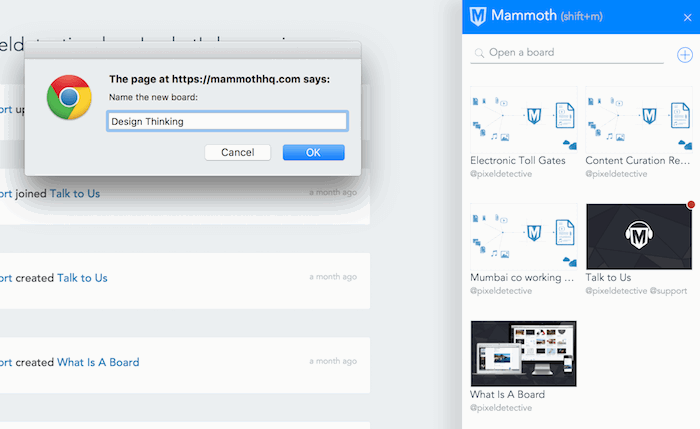
Как быстро начать:
- Нажмите «+» рядом с поиском в боковой панели, чтобы создать новую доску.
- Дайте доске понятное имя (например: «Курс: статистика — статьи»).
- Откройте страницу с нужным фрагментом текста, выделите его и перетащите на боковую панель.
- URL страницы сохраняется автоматически вместе с фрагментом.

Работает также с видео и ссылками: перетащите URL из адресной строки или сам медиаконтент. Пока боковая панель открыта, она остаётся доступной на любых страницах, что упрощает сбор материалов при переключении между вкладками.
После добавления элемента вы можете написать комментарий в поле под ним. Комментарий привязывается к последнему добавленному фрагменту — удобно для аннотаций и мыслей «позже разобраться».
От Mini к Mammoth: обработка и сотрудничество
Mini Mammoth хорош для быстрого сбора. Для полноценного редактирования и организации перейдите на Mammothhq.com.

В веб-интерфейсе вы можете:
- Просматривать доски в полном виде.
- Приглашать людей для совместной работы.
- Перетаскивать файлы с компьютера.
- Комментировать и редактировать сохранённые фрагменты.
Важно: можно импортировать ноутбуки из Evernote и продолжать работу в Mammoth.
Практические советы и лучшие практики
- Именуйте доски по проектам или по вопросам («Курсовая — источники», «Идеи блога»).
- Создавайте «Inbox-доску» для мгновенного сбора, а потом регулярно перерабатывайте её в структурированные доски.
- Используйте комментарии для краткой аннотации: цель фрагмента, почему он важен, что проверить.
- Помечайте элементы приоритетом (в заголовке или в комментарии) для последовательной обработки.
- Экспортируйте или сохраняйте резервные копии важных досок вручную, если материал критичен.
Когда Mini Mammoth может не подойти
- Если сайт защищён платным доступом или контент генерируется динамически (типы данных, которые не переносит веб-клиппер).
- Когда нужна сложная база данных с множественными связями между заметками (Notion или Obsidian могут быть лучше).
- Если важна локальная конфиденциальность и вы не хотите хранить материалы в облаке.
Альтернативы и сравнение
Короткая подборка альтернатив:
- Evernote Web Clipper — широкая поддержка и поиск в заметках.
- Notion Web Clipper — интеграция с базами данных и шаблонами.
- Pocket — сохраняет статьи для чтения позже (без структуры досок).
- OneNote Web Clipper — хорош в экосистеме Microsoft.
Выбор зависит от того, что важнее: удобный сбор (Mini Mammoth), мощная организация (Notion), или чтение позже (Pocket).
Ментальные модели для организации исследования
- Inbox → Process → Archive: собирайте всё в «входящую» доску, затем перераспределяйте материалы по проектам и архивируйте.
- Остаточная заметка: всегда оставляйте одну фразу «зачем это важно» рядом с фрагментом.
- 3-2-1 правило: 3 заголовка, 2 ключевые цитаты, 1 вывод — для каждой источниковой заметки.
Роли и контрольный список
Для студента:
- Создать доску по предмету.
- Собрать 10–15 ключевых статей в одну доску.
- Аннотировать каждый фрагмент одним предложением для понятности.
Для исследователя:
- Разделять доски по гипотезам.
- Сохранять полные метаданные (URL, дата доступа).
- Отмечать степень доверия к источнику.
Для контент-мейкера:
- Создать доски для идей, источников и финальных материалов.
- Использовать комментарии для сценариев и тезисов.
Стандартная оперативная процедура (SOP) для сессии исследования
- Откройте браузер и включите Mini Mammoth.
- Соберите первичные материалы в Inbox-доску (15–30 минут).
- Кратко пометьте каждый фрагмент (1 предложение).
- Перенесите релевантные элементы в тематические доски.
- Веб-интерфейс: структурируйте, пригласите коллег и добавьте файлы.
- Подытожьте ключевые выводы в отдельной заметке на доске.
Критерии приёмки
- Сохранённый фрагмент содержит исходный URL.
- Комментарий привязан к конкретному фрагменту.
- Элемент видим в веб-интерфейсе Mammoth.
- Приглашённые пользователи могут просматривать и комментировать доску.
Тестовые случаи
- Сохранение выделенного текста с сайта без блокировок.
- Сохранение YouTube-ссылки и воспроизведение в веб-интерфейсе.
- Импорт ноутбука Evernote и проверка целостности заметок.
- Синхронизация между расширением и веб-приложением.
Конфиденциальность и безопасность
Mammoth хранит данные в облаке. Если вы работаете с чувствительной информацией, проверьте политику конфиденциальности сервиса и откажитесь от загрузки чувствительных документов. Для внутренней работы организаций рассмотрите локальные решения.
Краткое резюме
Mini Mammoth — лёгкий и быстрый инструмент для сбора материалов из браузера. Он удобен для студентов и для быстрого накопления источников. Для глубокой организации и совместной работы используйте веб-интерфейс Mammoth. Если вам важна строгая локальная приватность или сложные связи между заметками — рассмотрите альтернативы.
Важно: Mini Mammoth оптимален для быстрого захвата и аннотирования; затем переходите в Mammoth для редактирования и сотрудничества.
Какая тема сейчас занимает вас ночью в интернете? Поделитесь в комментариях — это может стать поводом для следующей инструкции об организации исследований.

Похожие материалы

Несколько аккаунтов Skype: Multi Skype Launcher

Журнал для работы: повысить продуктивность

Персональные звуки уведомлений на Android

Скачивание шоу Hulu для офлайн‑просмотра

Microsoft Start: персонализированная новостная лента
