
Как включить тёмный режим на Apple TV
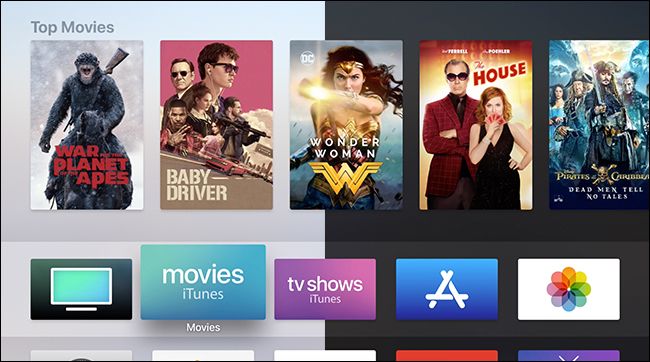
Тёмный режим в tvOS появился в версии 10, но до выхода tvOS 11 его приходилось включать вручную. В tvOS 11 добавили автоматическое переключение между светлой и тёмной темами в зависимости от времени суток. Это удобно: днём вы получаете светлый интерфейс, а ночью — более мягкий и менее ослепительный фон.
Что нужно знать перед включением
- Тёмный режим влияет только на системный интерфейс (меню, настройки, App Store). Приложения могут использовать собственные темы и оставаться светлыми.
- При выборе «Автоматически» Apple TV попросит разрешение на использование служб геолокации и автоматического часового пояса. Эти функции нужны для точного определения времени заката и рассвета в вашем регионе.
- Если вы хотите, чтобы интерфейс всегда был тёмным или светлым, выберите соответствующий вариант вручную.
Пошаговая инструкция
- Откройте приложение «Настройки» на домашнем экране Apple TV.

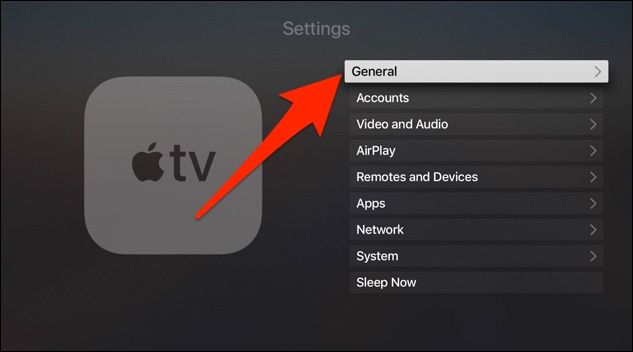
- Выберите «Основные» (General).
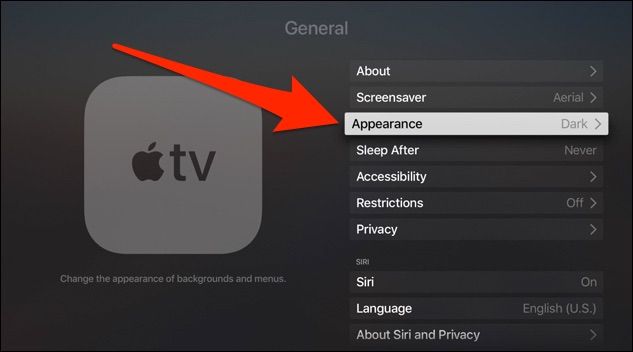
- Нажмите «Внешний вид» (Appearance).
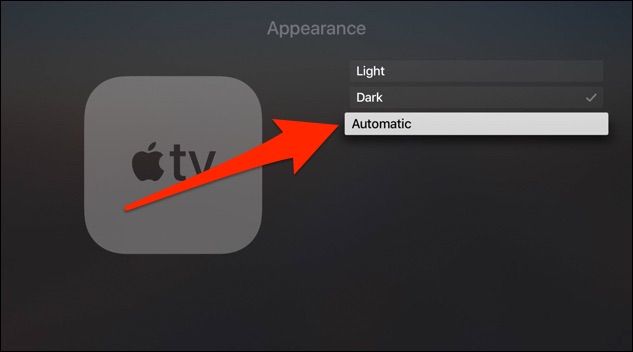
- Выберите «Светлая», «Тёмная» или «Автоматически». Для автоматического переключения выберите «Автоматически».
- Если вы выбрали «Автоматически», появится сообщение о включении Служб геолокации и Автоматического часового пояса. Подтвердите «Включить оба» (Turn On Both).
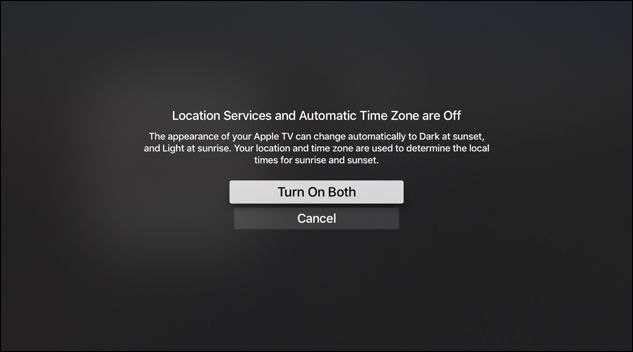
После этого Apple TV будет использовать светлую тему днём и автоматически переходить в тёмную ночью, а утром возвращаться к светлой теме.
Что делать, если автоматическое переключение не работает
- Проверьте версию tvOS: автоматическое переключение появилось в tvOS 11. Если ваша приставка старше — обновите систему.
- Убедитесь, что Службы геолокации включены и что Apple TV имеет доступ к Интернету для определения часового пояса.
- Перезагрузите Apple TV: «Настройки» → «Система» → «Перезагрузить».
- Проверьте настройки часового пояса в «Настройки» → «Система» → «Часовой пояс».
- Если проблема остаётся, попробуйте временно вручную переключиться в «Тёмный» режим и обратно в «Автоматически».
Важно: отдельные приложения могут игнорировать системную тему. Если конкретное приложение остаётся слишком ярким, обратитесь к разработчику этого приложения.
Приватность и данные местоположения
Включение автоматического тёмного режима требует работы Служб геолокации и автоматического часового пояса. Это означает, что Apple TV использует ваше местоположение для расчёта времени заката и рассвета. Если вы обеспокоены приватностью:
- Можно оставить тёмный режим включённым вручную и не включать автоматический режим.
- Проверяйте, какие устройства и аккаунты имеют доступ к информации о местоположении в настройках Apple ID и iCloud.
Дополнительно — когда тёмный режим не подходит
- В общественных местах или при ярком дневном свете тёмная тема может ухудшать читаемость интерфейса.
- Для демонстраций и презентаций лучше использовать светлую тему.
- Если вы работаете с цветами или фотографиями, иногда светлая тема даёт более точное восприятие цвета.
Чек-листы
Чек-лист для пользователя
- Открыл «Настройки» → «Основные» → «Внешний вид».
- Выбрал «Автоматически» или желаемую тему.
- Подтвердил включение Служб геолокации и Автоматического часового пояса (если выбрал автоматический режим).
- Перезагрузил устройство при необходимости.
Чек-лист для администратора (мульти-устройства в компании)
- Убедиться, что все Apple TV обновлены до совместимой версии tvOS.
- Документировать политику использования геолокации.
- Проинформировать пользователей о поведении приложений при смене темы.
Критерии приёмки
- Интерфейс автоматически меняет тему в зависимости от времени суток в вашем регионе.
- Системное меню и стандартные приложения переключаются на тёмную тему ночью.
- Приложения третьих сторон работают по собственной логике и могут не переключаться.
Краткое резюме
Тёмный режим на Apple TV удобен для вечернего просмотра и снижает яркость меню ночью. Автоматическое переключение доступно с tvOS 11 и требует разрешения на доступ к местоположению и автоматическому часовому поясу. Приложения могут оставаться независимыми от системной темы.
Важно: если приватность местоположения для вас критична, оставьте тему в ручном режиме.
Обновите tvOS и при необходимости свяжитесь с разработчиками приложений, которые не поддерживают тёмную тему.
Короткая версия для объявления:
Apple TV теперь может автоматически переключать интерфейс между светлой и тёмной темой в зависимости от времени суток (tvOS 11). Включите «Внешний вид» → «Автоматически» в настройках, подтвердите включение Служб геолокации и Автоматического часового пояса, и ваш Apple TV сам будет подстраиваться под время дня.

Похожие материалы

Несколько аккаунтов Skype: Multi Skype Launcher

Журнал для работы: повысить продуктивность

Персональные звуки уведомлений на Android

Скачивание шоу Hulu для офлайн‑просмотра

Microsoft Start: персонализированная новостная лента
