
Разблокировка и рут Nexus: полный гид
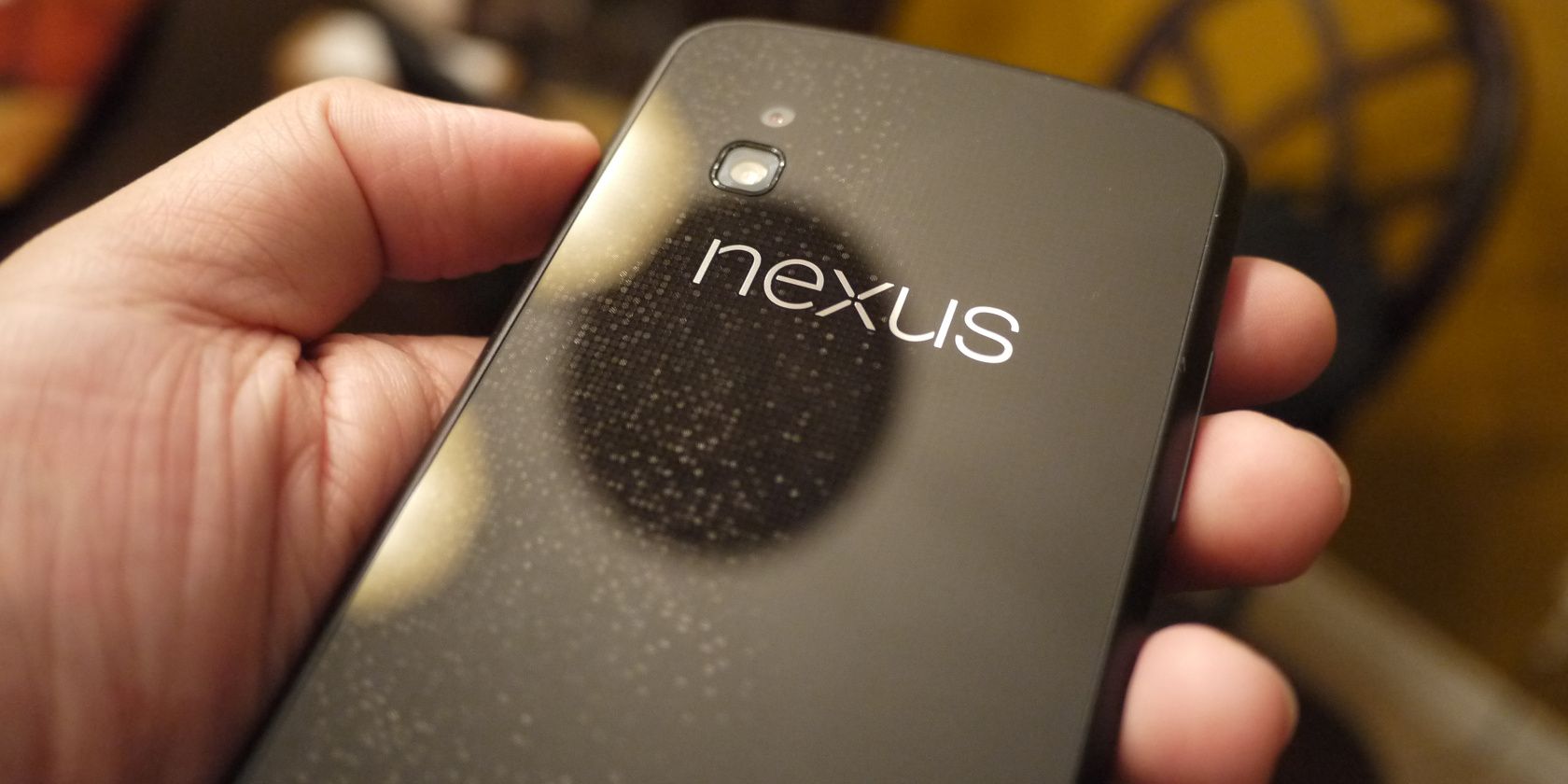
Nexus-устройства ценятся за простоту апгрейда, отсутствие предустановленного «bloatware» от операторов и за то, что их удобно модифицировать. Google сознательно делает загрузчик легко разблокируемым: одно действие открывает доступ к модификациям. В зависимости от задач вы можете разблокировать загрузчик, получить root или восстановить стоковую прошивку несколькими способами.
О чём этот гид
В этом руководстве вы найдёте:
- Разницу между разблокировкой оператора и разблокировкой загрузчика.
- Предупреждения и риски (что теряется и какие сервисы могут перестать работать).
- Два подхода: «toolkit» (автоматизированный) и ручной (manual) с детальными командами.
- Пошаговую процедуру восстановления стоковой прошивки.
- Множество практических дополнений: чек-листы, методология, матрица рисков и советы по безопасности.
Важно: этот материал написан для обучающих целей. Следуйте инструкциям внимательно. Если вы не уверены — сделайте полный бэкап и уточните модель вашего устройства.
Carrier Unlocking — разблокировка для работы с оператором
По умолчанию устройства Nexus с модулем сотовой связи, приобретённые у Google, обычно уже разблокированы для работы с любым совместимым оператором (GSM с GSM, CDMA с CDMA). Это отличается от разблокировки загрузчика. Разблокировка оператора позволяет использовать устройство с другим оператором. Разблокировка загрузчика позволяет изменять системное ПО. Эти процессы независимы друг от друга.
Важно: если вы купили устройство у оператора, стоит уточнить у продавца, разблокировано ли оно для работы с другими сетями.
Предупреждения при разблокировке загрузчика и получении root
- Разблокировка bootloader всегда стирает все локальные данные устройства. Подготовьте резервные копии.
- Root даёт больше контроля, но может помешать автоматическим обновлениям системы. При установке кастомной прошивки обновления от Google скорее всего перестанут приходить по воздуху.
- Некоторые сервисы, например Google Wallet/платёжные приложения, могут пометить устройство как небезопасное. Это ограничение обычно предупреждающее, но иногда блокирующее.
- Изменение системных файлов может ухудшить автономность устройства, если не оптимизировать настройки и профили энергопотребления.
Совет: перед любыми действиями сделайте резервную копию через Titanium Backup, перенесите фото и контакты в облако и экспортируйте SMS при помощи специализированных приложений.
Два пути: toolkit и manual
Существует два основных подхода:
- Toolkit (автоматизированный инструмент). Подойдёт тем, кто хочет удобства и простоты.
- Manual (ручной). Подойдёт тем, кто хочет понять процесс глубже, работает на macOS или Linux, или предпочитает полный контроль.
Toolkit: преимущества и ограничения
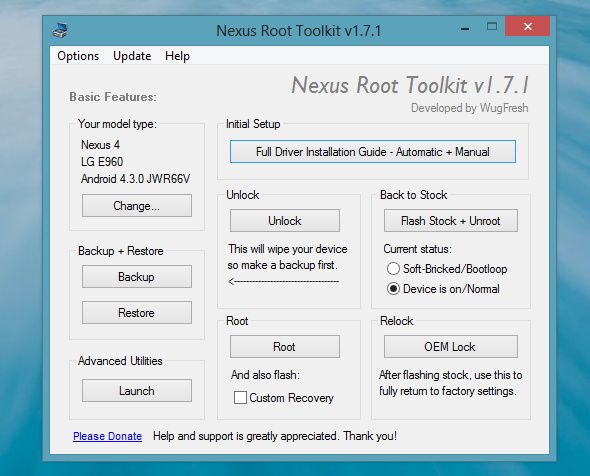
Wug’s Toolkit (раньше популярный инструмент для Windows) автоматизировал драйверы, разблокировку, рут, восстановление и другие операции. В нём вы выбираете модель и нажимаете нужную кнопку. Инструмент выполняет последовательность команд fastboot/adb и устанавливает драйверы.
Плюсы:
- Быстро и удобно.
- Минимум ручных ошибок для новичков.
Минусы:
- Windows-only (для macOS/Linux обычно нет готового эквивалента).
- Менее гибок при нестандартных сценариях.
- Если инструмент устарел, он может не поддерживать новые образы/версии драйверов.
Если вы используете Windows и нашли современную поддерживаемую сборку toolkit’а — он ускорит работу. Но на macOS/Linux рекомендуем ручной путь.
Manual: подготовка и базовые инструменты
Для ручной работы вам нужны инструменты Android SDK Platform-Tools: fastboot и adb. Установите их официально или через пакетный менеджер (Homebrew, apt, choco). Без них компьютер не увидит устройство в режимах adb/fastboot.
Минимальная проверка установки на Linux/macOS/Windows-подсказке:
adb version
fastboot --version
Проверьте, что устройство видимо в fastboot:
sudo fastboot devices(на Windows обычно без sudo)
Как загрузиться в fastboot и разблокировать загрузчик
На Nexus 4 и похожих моделях fastboot-mode открывается удержанием Power + Volume Down при выключенном устройстве. На экране появится меню загрузчика.
Подключите устройство к компьютеру и выполните:
sudo fastboot devicesЕсли в ответ есть серийный номер — связь установлена. Для разблокировки выполните:
sudo fastboot oem unlockНа экране устройства появится предупреждение. Навигация по меню — кнопками громкости; подтверждение — кнопкой питания. После подтверждения загрузчик будет разблокирован и устройство сотрёт все данные.
Важно: некоторые модели могут использовать команду «fastboot flashing unlock» вместо «oem unlock» в новых версиях fastboot. Если команда «oem unlock» не работает, попробуйте:
sudo fastboot flashing unlockРут вручную и кастомное восстановление
Root чаще всего достигается установкой модифицированного recovery (например, TWRP) с последующим установлением пакета SU/магисто или установкой CF-Auto-Root, если он доступен для конкретной модели.
Типичный порядок действий:
- Установить кастомное recovery через fastboot.
- Перезагрузиться в recovery и установить ZIP с root-пакетом.
Пример (обобщённо):
sudo fastboot flash recovery recovery.img
sudo fastboot reboot-bootloader
Затем загружаетесь в recovery и инсталлируете ZIP.
Примечание: современные кастомные ROM часто уже поставляются с root-опцией или с возможностью включить root через меню разработчика в recovery.
Как вернуть стоковую прошивку (unroot и восстановление)
Полное удаление следов рут-изменений обычно требует прошивки стокового образа от Google. Скачайте официальную factory image для вашей модели с сайта Android Developer Images.
Подготовьте папку и распакуйте ZIP/IMG-файлы так, чтобы в одной папке оказались все .img для bootloader, radio, system, userdata и т.д.
Подключите устройство в режиме fastboot и выполните команды (пример для Nexus 4 — замените имена файлов на те, которые вы распаковали):
sudo fastboot devicessudo fastboot flash bootloader bootloader_xxxx.imgЗамените bootloader_xxxx.img на фактическое имя файла.
sudo fastboot reboot-bootloadersudo fastboot flash radio radio_xxxx.imgЗамените radio_xxxx.img на фактическое имя; для некоторых версий Android radio-файл имеет суффикс .84 и т.д.
sudo fastboot reboot-bootloadersudo fastboot flash system system.imgsudo fastboot flash userdata userdata.imgsudo fastboot flash boot boot.imgsudo fastboot flash recovery recovery.imgsudo fastboot format cacheЭто удалит остатки старой системы.
НЕОБЯЗАТЕЛЬНО:
sudo fastboot oem lockЭта команда повторно заблокирует загрузчик. Учтите: блокировка снова сотрёт данные и запретит дальнейшие удобные модификации без повторной разблокировки.
sudo fastboot reboot
После выполнения всех шагов устройство загрузится в чистую стоковую систему.
Частые ошибки и их решения
- fastboot не видит устройство: установите/проверьте драйверы, убедитесь, что кабель рабочий, и что вы в режиме fastboot.
- «permission denied»: на Linux используйте sudo или настройте udev-правила; на Windows установите драйверы ADB.
- Команда «oem unlock» не поддерживается: попробуйте «fastboot flashing unlock».
- После прошивки устройство застряло в bootloop: попробуйте форматировать cache и userdata, затем прошить заново.
Матрица рисков и меры смягчения
- Потеря данных — риск высокий. Меры: полные бэкапы, экспорт контактов и медиа.
- Блокировка сервисов (платежи) — риск средний. Меры: используйте отдельное устройство для платежей или relock bootloader перед использованием.
- Брик устройства — риск низкий/средний (при неправильной прошивке). Меры: скачивайте официальные образы, проверяйте контрольные суммы и используйте надежный кабель.
Мини-методология: безопасный рабочий процесс
- Бэкап всех данных локально и в облаке.
- Скачайте официальные образы и сверяйте SHA256 при возможности.
- Подготовьте инструменты (adb/fastboot) и драйверы.
- Выполните разблокировку/рут на тестовом устройстве или после полного бэкапа.
- Тестируйте поведение (сеть, звонки, камера, Wi‑Fi) и откатывайтесь при проблемах.
Сравнение: Toolkit vs Manual
- Простота: Toolkit > Manual.
- Контроль: Manual > Toolkit.
- Поддержка ОС: Toolkit преимущественно Windows; Manual работает на всех ОС.
- Обновляемость: Manual легче адаптировать к новым образам.
Чек-лист для начинающего
- Экспортировать контакты и SMS
- Сохранить фото/видео и документы
- Сделать Nandroid-бэкап через recovery (если есть)
- Сохранить список приложений
- Скачайте factory image и сохраните копию
- Установите adb/fastboot
- Зарядите устройство >50%
Уточнения по совместимости и версиям
Новые версии fastboot/adb и новые модели могут использовать вариации команд (например, «fastboot flashing unlock» вместо «fastboot oem unlock»). Если команда не работает, проверьте документацию для вашей модели и версию Platform-Tools.
Когда этот подход не подойдёт (контрпримеры)
- Если устройство привязано аппаратно к оператору (специфичный прошивка от оператора), автоматическая разблокировка оператора может быть невозможна.
- Если устройство имеет аппаратные модификации или дефекты питания, прошивка не решит проблему.
- Устройства, проданные с кастомной модификацией от стороннего продавца, могут вести себя непредсказуемо.
Советы по безопасности после рутирования
- Ограничьте root-доступ приложений с помощью SuperSU/Magisk: предоставляйте права только доверенным приложениям.
- Установите блокировку экрана (PIN/пароль/сканер) и шифрование данных.
- Периодически проверяйте список приложений с root-привилегиями.
Критерии приёмки
- Устройство успешно загружается в систему без bootloop.
- Сеть и звонки работают (если применимо).
- Камера, Wi‑Fi и Bluetooth функционируют.
- Платёжные приложения запускаются или корректно информируют о статусе устройства.
Роль‑ориентированные чек‑листы
Для новичка:
- Сделать бэкап, установить toolkit (если на Windows), следовать инструкциям.
Для опытного пользователя:
- Использовать manual-подход, проверять образы по хешу, делать Nandroid-бэкап.
Для администратора/разработчика:
- Подготовить автоматизированные скрипты для восстановления, включить регистрацию всех команд.
Заключение
После выполнения шагов вы вернётесь к стоковой или кастомной конфигурации в зависимости от выбранного пути. Эксперименты с Nexus дают понимание внутреннего устройства Android и часто открывают дополнительные возможности, например поддержку LTE на моделях, где она не работала из коробки. Главное — действовать осторожно, делать бэкапы и проверять образы.
Вы уже пробовали модифицировать свой Nexus? Какие советы вы бы дали начинающим? Поделитесь в комментариях.
Image Credit: drukelly

Похожие материалы

Несколько аккаунтов Skype: Multi Skype Launcher

Журнал для работы: повысить продуктивность

Персональные звуки уведомлений на Android

Скачивание шоу Hulu для офлайн‑просмотра

Microsoft Start: персонализированная новостная лента
