
Как реставрировать старую фотографию в Photoshop
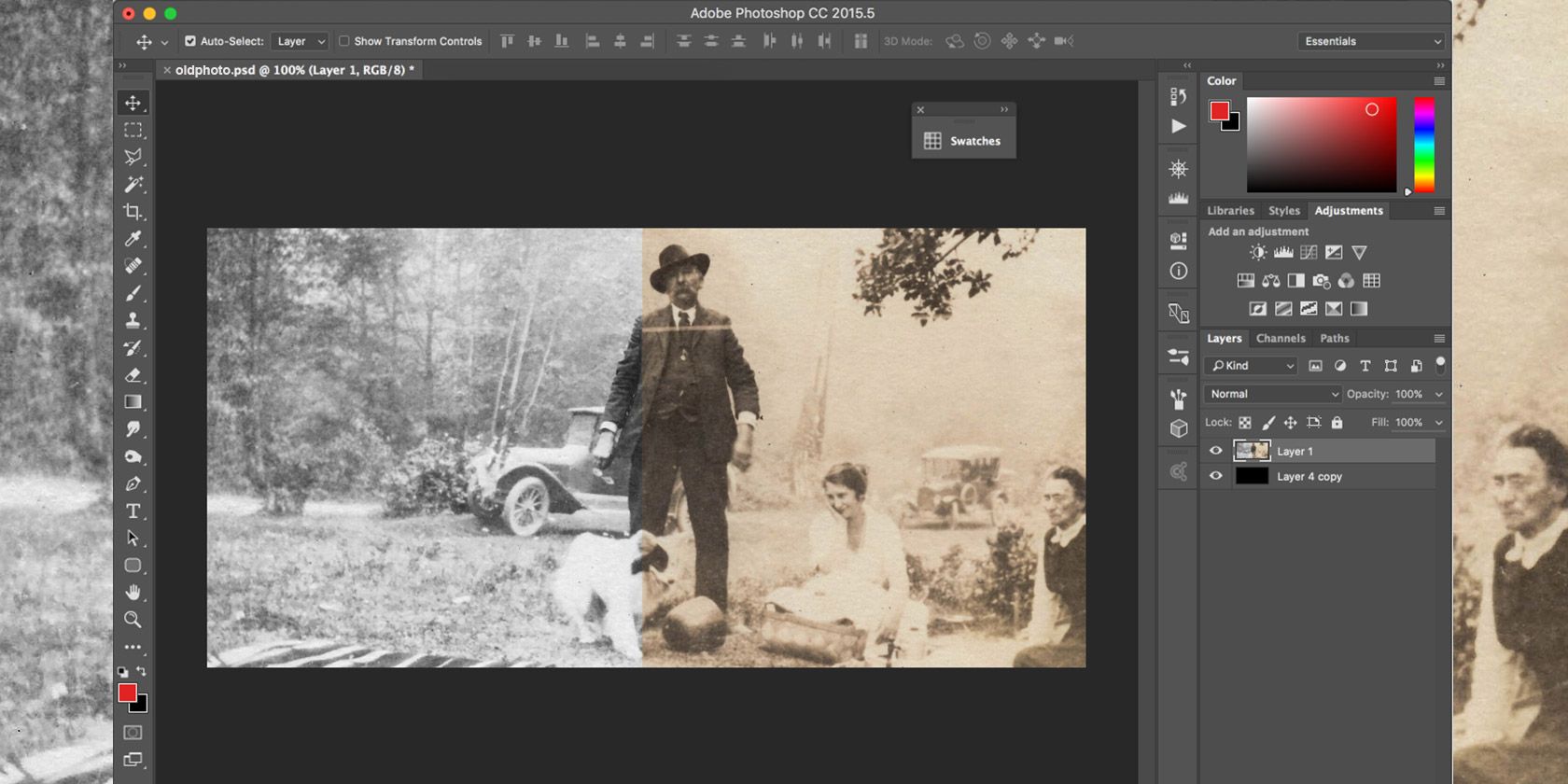
Photoshop остаётся самым мощным инструментом для редактирования изображений — с его помощью можно восстановить большинство проблем в старых фотографиях. Однако программа требует практики: главное — работать неразрушающе, планировать шаги и действовать последовательно.
В этом руководстве предполагается ваше базовое знакомство с интерфейсом Photoshop и основными инструментами. Мы сосредоточимся на стратегиях и рабочих решениях, а не на пошаговых кликах в каждом инструменте.
Что вы получите из этой статьи
- Практическая методика восстановления старой фотографии от оцифровки до экспорта.
- Техники для мелких и крупных повреждений: точечное исцеление, исцеляющая кисть, штамп и трансформации с маской.
- Шаблоны, чек-листы, критерии приёмки и матрица рисков для системного подхода.
1. Подготовка и оцифровка
Перед началом перенесите фотографию в цифровой формат. От качества оцифровки зависит, насколько хорошо выйдет реставрация.
- Сканирование: предпочтительное решение для плоских отпечатков. Рекомендуемая плотность — 300–600 ppi (точек на дюйм) для фотографий семейного архива; для сильно повреждённых снимков можно сканировать в 600 ppi.
- Фотографирование: если сканера нет, снимайте под ровным рассеянным светом, камеру ставьте параллельно плоскости фото; используйте стабильную опору (штатив).
- Формат файлов: сохраняйте рабочую копию в PSD или TIFF, чтобы сохранить слои и метаданные; экспортируйте JPG или TIFF для печати/отправки.
- Цветовой режим: при реставрации старых чёрно‑белых снимков работайте в RGB, а перед конвертацией в ч/б используйте корректирующие слои (Black & White) — это безопасно и гибко.
Важно: всегда дублируйте исходный слой (Background / Фон) и работайте с копией, чтобы сохранить оригинал нетронутым.
2. Идентификация проблем и план работ
Перед началом внимательно осмотрите фото и составьте план — что главное, а что второстепенное. Оцените:
- Наличие изгибов, складок, разрывов.
- Пятна, пылинки, волоски и мелкие дефекты.
- Потерю контраста, желтизну/потемнение.
- Отсутствующие фрагменты изображения (области, где данных нет).
План помогает избегать ненужной «переточки» деталей и определяет приоритеты: сначала фоновые мелкие дефекты, затем крупные вмешательства по субъектам, после — общая коррекция тона.
3. Убираем мелкие дефекты (точечная очистка)
Начинать следует с самых простых задач: пылинки, крапинки и отдельные царапины. Для этого применяются:
- Spot Healing Brush (точечная восстанавливающая кисть).
- Healing Brush (восстанавливающая кисть с выбором источника).
- Patch Tool (заплатка) — для небольших областей с однородной текстурой.
Практические советы:
- Работайте на слое выше фонового: создавайте дублирующий пустой слой и активируйте в настройках кисти Sample All Layers (если используете штамп) или режим Current & Below.
- Уменьшайте жёсткость кисти для мягкограниц; используйте маленькие штрихи и часто откатывайтесь (Ctrl/Cmd+Z).
- Зумируйтесь до 100% при мелкой работе, но регулярно отдаляйтесь, чтобы следить за общим видом.
Когда не хватает данных для автоматической подмены, перейдите к лечащей кисти с ручным источником или к штампу.
4. Работа с крупными повреждениями (складки, разрывы)
Крупные складки и разрывы требуют аккуратного комбинирования исцеляющих инструментов и клонирования.
- Healing Brush хорошо подходит для участков с повторяющейся текстурой (фон, однородная одежда).
- Clone Stamp (штамп) копирует пиксели 1:1 — необходим при сложных переходах и где нужен точный контроль.
Три рабочие стратегии:
- Прямое исцеление: выберите область с подходящей текстурой и мягкой кистью, замещайте дефект.
- Клонирование с правкой: клонируйте части в новый слой, трансформируйте (Edit → Transform) и замаскируйте края мягкой маской.
- Комбинация: клонируйте крупную текстуру, затем точечной исцеляющей кистью подгоняйте градиенты и границы.
Работайте медленно и терпеливо: часто требуется несколько попыток, поэтому используйте слои и снимайте видимость слоёв по ходу экспериментов.
5. Коррекция тона, контраста и резкости
После устранения механических дефектов переходите к тональной обработке.
- Конвертация в ч/б: добавьте корректирующий слой Black & White — он даёт контролируемую канальную конвертацию.
- Кривые (Curves): выставьте новые чёрную и белую точки, чтобы вернуть глубину и светлоты. Небольшая S‑образная кривая добавит контраста.
- Умная резкость (Smart Sharpen) или High Pass с режимом наложения Overlay/Soft Light: применяйте на отдельном слое и маске, чтобы резкость коснулась только ключевых областей (лица, глаза, ткань на переднем плане).
Практическое правило: не переусердствуйте с резкостью — она подчёркивает шум и артефакты, особенно в старых снимках.
6. Обрезка, финальная проверка и экспорт
- Обрежьте рамки и повреждённые края по вкусу; при печати сохраните пропорции и разрешение 300 ppi.
- Сохраните рабочую версию в PSD/TIFF с сохранением слоёв и масок.
- Экспорт: для веба — JPEG высокого качества; для печати — TIFF без сжатия или JPEG максимального качества.
Общие советы и хорошие практики
- Работайте неразрушающе: корректирующие слои, дублирование слоёв, маски — ваши лучшие друзья.
- Сначала исправляйте фон и мелкие дефекты, затем переходите к главным субъектам.
- Если дефект заметен только при очень большом увеличении, возможно, его можно оставить — естественность снимка тоже ценна.
- Делайте промежуточные сохранения и версии (v1, v2) — это помогает вернуться к удачному этапу.
SOP: пошаговый рабочий процесс (Playbook)
- Оцифруйте фотографию (300–600 ppi) и сохраните исходный файл.
- Создайте рабочую копию (PSD), дублируйте слой Фон/Background.
- Удалите мелкие дефекты и пыль точечной кистью/заплаткой.
- Устраните складки и разрывы: исцеляющая кисть → клонирование → клонирование на отдельные слои + трансформация + маска.
- Добавьте корректирующие слои: Black & White, Curves, Levels по необходимости.
- Объедините видимые слои в новый слой (Stamp Visible) для нелинейной резкости.
- Примените локальную резкость и замаскируйте её вне важных областей.
- Обрежьте, проверьте на разных масштабах и экспортируйте в нужном формате.
Чек-лист перед сдачей работы
- Оригинал сохранён отдельно (PSD/TIFF).
- Все основные дефекты устранены на субъектах.
- Тон и контраст восстановлены, чёрный/белый не «завалены».
- Маски аккуратные, нет резких краёв.
- Резкость локализована, шум не усилился.
- Экспортированный файл соответствует требованиям по разрешению и формату.
Ролевые обязанности (кто что делает)
- Архивариус / Фотограф: сканирование, метаданные, обеспечение качества источника.
- Ретушёр: очистка от дефектов, клонирование, маскирование, тональная коррекция.
- Дизайнер / Заказчик: финальная композиция, обрезка, выбор формата для печати/публикации.
Критерии приёмки
- Визуальная целостность: ключевые лица и детали чёткие и аккуратно восстановлены.
- Натуральность: фото сохраняет исторический характер, не выглядит «перерисованным».
- Технические требования: файл сохранён в правильном формате и разрешении.
- Отсутствие заметных артефактов в основных областях внимания.
Матрица рисков и способы смягчения
| Проблема | Вероятность | Влияние | Меры снижения |
|---|---|---|---|
| Перезапись оригинала | Низкая | Высокое | Всегда хранить копию исходного файла |
| Появление повторяющихся паттернов после клонирования | Средняя | Среднее | Клонировать с разных источников, работать на слоях и масках |
| Чрезмерная резкость / артефакты | Средняя | Среднее | Локальная резкость, маски, тест на 100% и в масштабе просмотра |
| Потеря деталей в тенях/светах | Средняя | Низкое/Среднее | Правильная работа с кривыми и точками черного/белого |
Альтернативные подходы и когда они уместны
- Специализированные плагины и ИИ‑инструменты: ускоряют процесс, но могут создавать артефакты и «портят» историческую текстуру. Подходят для быстрых прототипов.
- Профессиональные реставрационные службы: рекомендованы для сильно повреждённых семейных реликвий или материалов, где важно сохранить историческую ценность.
- Ручная реставрация с живописью в Photoshop: когда отсутствуют данные, художник дорисовывает детали вручную.
Мини‑методология: как принимать решения в процессе
- Сначала спросите: «Достаточно ли информации в пикселях для восстановления?» Если нет — ограничьте вмешательство и сделайте реставрацию в духе оригинала.
- Оценивайте визуальный приоритет: лицо > руки > основная одежда > фон.
- Если сомневаетесь, выбирайте консервативные решения — важнее сохранить характер снимка, чем сделать его новым.
Примеры тестов и приёмки
- Откройте файл на экране со 100% масштабом и оцените дефекты.
- Посмотрите на 25% масштабе — убедитесь, что общая тональность и композиция хороши.
- Распечатайте небольшую тестовую копию при целевом разрешении (300 ppi) — проверить нюансы резкости и контраста.
Небольшой глоссарий (1‑строчные определения)
- Исцеляющая кисть: инструмент, который смешивает текстуру и освещение из образца с целевой областью.
- Штамп: точное копирование пикселей из источника в цель.
- Маска: слой, контролирующий видимость слоёв без удаления пикселей.
- Stamp Visible: команда для создания нового слоя, объединяющего видимые слои.
Когда метод не сработает (ограничения)
- Если часть фото полностью утрачена и отсутствуют референсы, не получится «магически» восстановить подробности без дорисовки.
- Сильно выцветшие участки с полосами бандинга плохо поддаются восстановлению без увеличения шума.
- Повреждения на глянцевой поверхности с отражениями требуют более сложной композиционной доработки.
Важно: реставрация — компромисс между аутентичностью и визуальной читаемостью. Всегда согласовывайте ожидания с заказчиком или семьёй.
Быстрое дерево решений (Mermaid)
flowchart TD
  A[Начало: есть цифровой файл?] -->|Да| B{Мелкие дефекты?}
  A -->|Нет| Z[Оцифруйте фото 'скан/фото'] --> B
  B -->|Да| C[Точечная очистка и Patch]
  B -->|Нет| D{Крупные дефекты?}
  D -->|Да| E[Clone Stamp + Healing Brush + Маски]
  D -->|Нет| F[Переход к тону и контрасту]
  C --> E
  E --> F
  F --> G[Резкость и финальная обрезка]
  G --> H[Сохранить PSD, экспорт]
Шаблон отчёта для заказчика (короткий)
- Исходный файл: сохранён.
- Выполненные этапы: очистка, замена пикселей, коррекция тонов, локальная резкость.
- Файлы в поставке: PSD (с слоями), TIFF (печатный), JPEG (веб).
- Рекомендации по печати: 300 ppi, профиль sRGB/Adobe RGB по договорённости.
Краткое резюме
Реставрация старой фотографии в Photoshop — это сочетание внимательной диагностики, аккуратной очистки мелких дефектов, терпеливой работы с клонированием и грамотной тональной коррекции. Соблюдайте неразрушающий подход, документируйте версии и проверяйте работу в различных масштабах.
Если у вас есть конкретная фотография, которую нужно восстановить, приложите изображение или опишите проблемы — я помогу выбрать стратегию и подскажу приёмки и настройки.

Похожие материалы

Несколько аккаунтов Skype: Multi Skype Launcher

Журнал для работы: повысить продуктивность

Персональные звуки уведомлений на Android

Скачивание шоу Hulu для офлайн‑просмотра

Microsoft Start: персонализированная новостная лента
