
Как быстро изменить размер изображения — 5 бесплатных способов

Зачем знать несколько способов изменения размера
Изменение размера — базовая операция при подготовке изображений для веба, соцсетей, презентаций и печати. Правильный размер влияет на скорость загрузки, отображение на мобильных устройствах и качество печати. Простые инструменты часто решают 90% задач быстрее и надёжнее, чем тяжёлые редакторы.
Краткое определение: “изменение размера” — операция, которая меняет ширину и/или высоту изображения в пикселях или в физических единицах без/с сохранением пропорций.
Важно: для печати учитывайте DPI (точек на дюйм), для интернета — оптимизируйте вес файла без заметной потери качества.
Содержание
- Скачать изображение
- Pixlr X (онлайн)
- Paint / Paint 3D (Windows)
- Preview (macOS)
- ImageMagick (командная строка, Linux и другие ОС)
- Лучшие практики и советы по форматам
- Когда этот приём не подойдёт
- Шаблоны и чек-листы для ролей
- Мини-методология: быстрый рабочий процесс
- Решение: какая утилита под ваши задачи
- Краткие термины
- Итоги
Скачать изображение
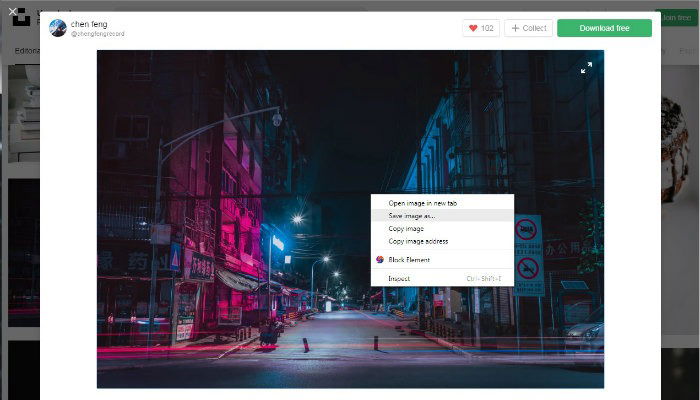
Если картинка уже у вас — переходите к нужному разделу. Чтобы сохранить её из браузера: кликните правой кнопкой мыши и выберите «Сохранить изображение как» или «Save Image As». Выберите формат JPG или PNG. Небольшие рекомендации:
- JPG — компактный формат, хорош для фотографий и градиентов. Подходит для web, когда важен небольшой вес.
- PNG — поддерживает прозрачность и меньше артефактов на графике с резкими краями. Обычно больше по весу.
Запомните папку, куда сохраняете файл — она понадобится при редактировании.
1. Pixlr X (онлайн)
Важное: для Pixlr требуется подключение к Интернету.
Pixlr X — веб‑редактор, который работает в браузере. Он легче Photoshop, но имеет нужные базовые инструменты: кадрирование, изменение размера, коррекция цвета. Подходит, если вы работаете на компьютере без мощного железа.
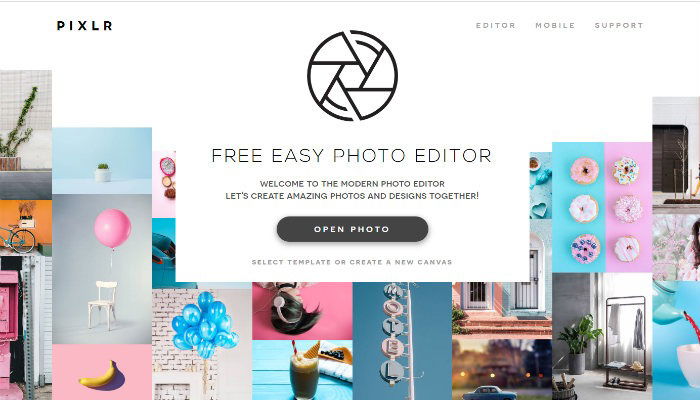
Как изменить размер в Pixlr X:
- Откройте сайт Pixlr и выберите Pixlr X (рекомендуется — новее и безопаснее).
- Нажмите «Открыть изображение с компьютера» (Open Image from computer) и загрузите файл.
- В левой панели выберите значок “Arrange” (Расположение).
- Выберите “Resize” (Изменить размер).
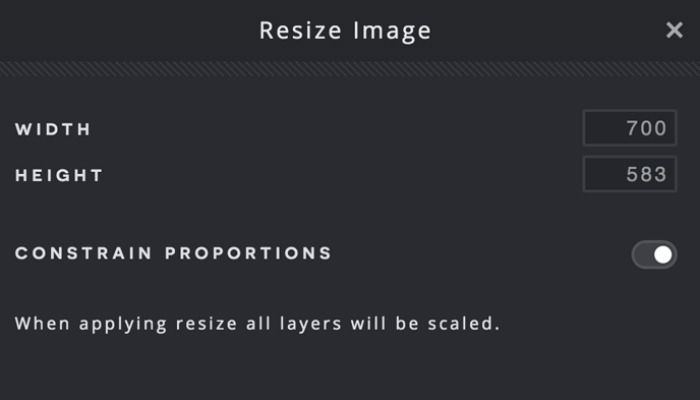
Появится поле для ввода ширины и высоты. Опция «Constrain Proportions» (Сохранять пропорции) удерживает соотношение сторон, чтобы изображение не растянулось.
После изменения нажмите “Apply” (Применить), затем внизу справа кнопку “Save” (Сохранить). В диалоге сохранения можно переименовать файл и задать качество JPG.
Совет: если вам нужен микс оптимизации и качества, сохраняйте в JPG с качеством 75–85% — это обычно хорошая точка баланса для web.
2. Paint / Paint 3D (Windows)
Если нет Интернета, используйте встроенные инструменты Windows.
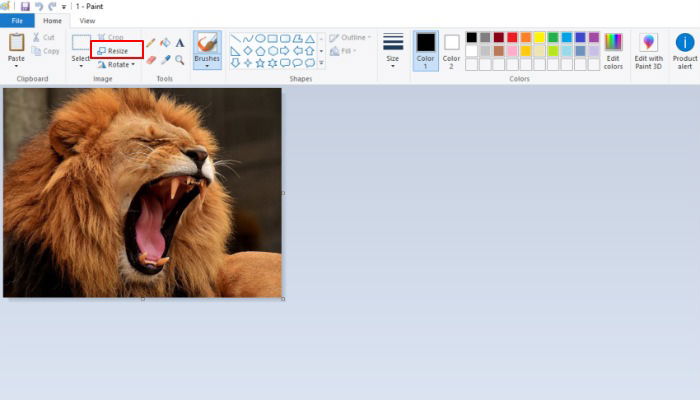
Шаги для Windows 10/11:
- Введите в поиске Windows слово «paint» и откройте приложение Paint или Paint 3D.
- В Paint нажмите Файл -> Открыть и выберите изображение.
- На вкладке “Главная” используйте инструмент “Изменить размер“.
- Укажите процент или пиксели, включите опцию “Сохранить пропорции”, чтобы избежать искажений.
- Сохраните: Файл -> Сохранить как -> JPG или PNG.
Примечание: классический Paint прост и быстрый, но не даёт тонкой настройки качества при сохранении JPG. Paint 3D умеет работать с прозрачностью и имеет чуть больше опций.
3. Preview (macOS)
На Mac удобнее всего использовать Preview — стандартный просмотрщик изображений и PDF.
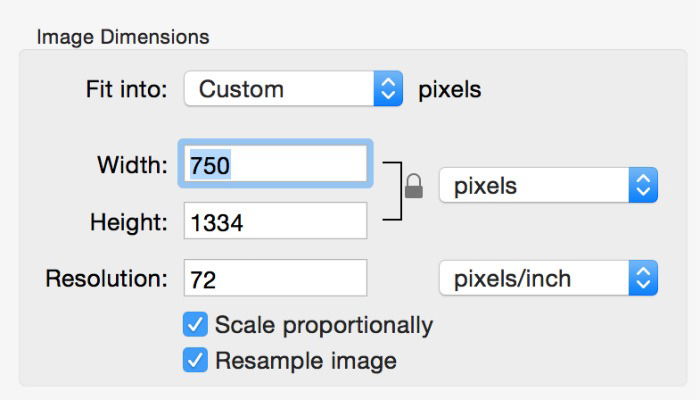
Как изменить размер:
- Откройте файл через Preview (Просмотр).
- В меню выберите “Инструменты -> Настроить размер“ (Tools -> Adjust Size).
- В появившемся окне укажите нужные ширину и высоту в пикселях или в сантиметрах. Можно выбрать единицы измерения.
- Нажмите “ОК”, затем сохраните файл через Файл -> Сохранить.
Совет для печати: укажите DPI (например, 300) и физический размер в сантиметрах/дюймах.
4. ImageMagick (командная строка)
Для тех, кто предпочитает автоматизацию и скрипты, ImageMagick — универсальный инструмент, доступный на Linux, macOS и Windows (через пакеты или WSL).
Установка на Debian/Ubuntu:
sudo apt-get install imagemagickПример команды для изменения размера файла sample.jpg до 700×400 пикселей, сохраняя пропорции:
convert sample.jpg -resize 700x400 sample.jpgЕсли нужно получить строго 700×400 пикселей, можно принудительно задать размеры (это может исказить изображение):
convert sample.jpg -resize 700x400\! sample.jpgПримечание: обратите внимание на экранирование в shell — знак восклицания иногда требует экранирования или использования кавычек.
ImageMagick удобен для пакетной обработки, например, менять размеры множества файлов в папке:
for f in *.jpg; do convert "$f" -resize 1200x800 "resized/$f"; doneИли с низким качеством для web:
convert input.png -resize 800x600 -quality 85 output.jpgЛучшие практики и советы по форматам и качеству
- Для web: используйте JPG для фото, WebP если нужно лучшее сжатие и браузеры поддерживают его, PNG для графики с прозрачностью.
- Для иконок и логотипов: предпочтите вектор (SVG). Если нужен растр — экспортируйте в нужный размер заранее.
- Для печати: придерживайтесь 300 DPI для хорошего качества. Уменьшение DPI перед отправкой в печать ухудшит результат.
- Всегда сохраняйте исходник (оригинальное изображение) в отдельной папке, прежде чем перезаписывать файл.
- При пакетной обработке делайте тест на 1–2 файлах перед массовой операцией.
Когда изменение размера не подойдёт или «провалится»
- Если изображение маленькое, и вы пытаетесь увеличить его вдвое — получите размытие и артефакты. В таких случаях лучше найти изображение большего разрешения или использовать специализированные инструменты для восстановления (искусственный интеллект), но они не всегда дают естественный результат.
- Для фотографий с мелкими деталями сильное сжатие JPG приведёт к потере текстур. Для таких снимков лучше сохранить в меньшей степени сжатия или использовать PNG/WEBP высокого качества.
- Если нужно изменить композицию кадра (например, обрезать часть, а потом увеличить), следуйте рабочему процессу: кадрирование → улучшение резкости → изменение размера.
Альтернативные подходы
- GIMP — бесплатный полноценный редактор, куда можно загрузить партии файлов и применять скрипты.
- Онлайн-сервисы конвертации (Squoosh, TinyPNG) — хороши для оптимизации веса и качества.
- Плагины для CMS (WordPress) автоматически генерируют нужные размеры изображений при загрузке.
Ментальные модели и правила на практике
- “Сначала оригинал, потом копии”: никогда не работайте поверх оригинала.
- “Минимально достаточный размер“: выбирайте наименьшее разрешение, при котором изображение выглядит хорошо на целевой платформе.
- “Качество прежде всего для печати”: для вывода на бумагу жертвуйте весом ради DPI.
Шаблоны и чек-листы для ролей
Чек-лист для контент‑менеджера:
- Есть исходный файл в папке “originals”.
- Выбран формат (JPG/WebP/PNG).
- Размер в пикселях соответствует макету сайта.
- Качество JPG — 75–85% (тестировать визуально).
- Сохранена версия для Retina (2×) при необходимости.
Чек-лист для социального менеджера:
- Проверить рекомендованные размеры платформы (Instagram, YouTube, Facebook).
- Обрезать по центру действий (face/subject centered).
- Экспорт в RGB и сжимать для быстрой загрузки.
Чек-лист для разработчика:
- Настроить автоматическое масштабирование на сервере/в CDN.
- Подготовить размеры для адаптивных изображений (srcset).
- Проверить время загрузки страницы после замены изображений.
Мини-методология: быстрый рабочий процесс для одной картинки (2–5 минут)
- Скопируйте исходник в папку “originals”.
- Откройте в Pixlr/Preview/Paint/или ImageMagick.
- Выберите целевой размер в пикселях (или процентах).
- Включите сохранение пропорций, если нужен естественный вид.
- Сохраните копию в нужном формате и качестве.
- Проверьте размер файла и внешний вид на устройстве назначения.
Решение: какую утилиту выбрать
flowchart TD
  A[Нужно быстро и онлайн?] -->|Да| B[Pixlr X / Squoosh]
  A -->|Нет| C[Есть доступ к ОС]
  C -->|Windows| D[Paint / Paint 3D]
  C -->|macOS| E[Preview]
  C -->|Linux / Скрипты| F[ImageMagick]
  B --> G[Подходит для одиночных правок]
  F --> H[Идеально для пакетной обработки]
Критерии приёмки
- Изображение отображается в нужных размерах на целевой платформе без визуальных артефактов.
- Вес файла не превышает заданного лимита (например, 200–400 КБ для web-баннера), если такой лимит есть.
- Если требовалась точная геометрия — пропорции сохранены или применено принудительное изменение по требованию дизайна.
Краткий глоссарий
- DPI — плотность точек на дюйм, важна для печати.
- Пиксель (px) — минимальная единица изображения на экране.
- Пропорции (aspect ratio) — соотношение ширины к высоте.
- Компрессия — уменьшение размера файла за счёт удаления данных.
Совместимость и заметки по переносу
- WebP обеспечивает лучшее сжатие, но не все старые браузеры поддерживаются. Предусмотрите fallback JPG/PNG при необходимости.
- При переносе скриптов ImageMagick между ОС учитывайте различия в оболочках и путях.
Приватность и безопасность
Если изображение содержит конфиденциальные данные, избегайте онлайн‑сервисов или проверяйте политику конфиденциальности сервиса. Локальные утилиты (Preview, Paint, ImageMagick) безопаснее для приватных файлов.
Итоги
Изменить размер изображения можно быстро и бесплатно — выбор инструмента зависит от задачи: одноразовая правка в браузере (Pixlr), быстрое локальное редактирование (Preview, Paint), автоматизация и пакетная обработка (ImageMagick). Следуйте чек-листам, храните оригиналы и тестируйте результат на целевой платформе.
Важно: если требуется повысить разрешение значительно, рассмотрите поиск оригинального файла высокого качества или специализированные средства восстановления, так как обычный ресайз не создаст недостающих деталей.
Спасибо за чтение — поделитесь своим способом в комментариях или в корпоративном чате.

Похожие материалы

Несколько аккаунтов Skype: Multi Skype Launcher

Журнал для работы: повысить продуктивность

Персональные звуки уведомлений на Android

Скачивание шоу Hulu для офлайн‑просмотра

Microsoft Start: персонализированная новостная лента
