
Как удалить Search Marquis с macOS
Что такое Search Marquis?
Коротко: Search Marquis — это разновидность рекламного ПО (adware), которое изменяет поведение браузера. Оно может перенаправлять поисковые запросы на сайты партнёров, показывать назойливые всплывающие объявления и устанавливать постоянные компоненты в систему, чтобы выжить после перезагрузки.
Определение: рекламное ПО — программа, которая показывает рекламу и часто сохраняет механизмы автозапуска для постоянного присутствия в системе.
Почему это важно: такие программы замедляют систему, нарушают приватность и мешают работе. Удаление требует нескольких слоёв проверки: расширения, приложения, фоновые агенты, профили и сетевые настройки.
Как ваше устройство могло заразиться?
- Переход по вредоносной ссылке на веб‑странице, где запускается скрипт, предлагающий «обновление» или «расширение».
- Скачивание и запуск установщика из ненадёжного источника (сайт, торрент, сторонний загрузчик).
- Открытие вложения в письме, которое ведёт к установке либо запуска скачиваемого файла.
Принцип атаки обычно прост: пользователь представляют диалог установки или разрешений, которые он подтверждает. После этого adware устанавливает расширение и фоновые компоненты.
Important: чаще всего такие установки требуют хотя бы минимального взаимодействия пользователя, но некоторые установщики подсовывают дополнительные компоненты без явного согласия.
Признаки заражения Search Marquis
Если вы наблюдаете одно или несколько из следующего, проверьте систему:
- При открытии новой вкладки или окна браузера появляется всплывающее окно «Adware/Spyware» или перенаправление.
- Поисковые запросы автоматически перенаправляются на незнакомые сайты.
- Стандарты поиска (Google, Safari, DuckDuckGo) изменены без вашего согласия.
- На экране появляются навязчивые рекламные баннеры и pop‑up окна.
- Браузер стал медленнее, а общая производительность Mac упала.
Полное пошаговое руководство по удалению Search Marquis
Ниже — упрощённый и расширенный план действий, выполните шаги в порядке. Сначала сделайте резервную копию: используйте Time Machine или копию важных файлов.
1) Быстрая проверка и подготовка
- Перезапустите Mac и сразу войдите в свою обычную учетную запись.
- Отключите от сети (Wi‑Fi/Ethernet), если видите активные перенаправления — это остановит дальнейшую активность на время очистки.
- Создайте точную резервную копию важных документов.
2) Удалите неизвестные и подозрительные приложения
- Откройте Finder → Приложения. Просмотрите список. Удалите явно неизвестные приложения и те, которые вы не устанавливали.
- Перетащите приложение в Корзину и потом очистите Корзину.
Совет: приложения под названиями вроде MacKeeper, MacClean, Advanced Mac Cleaner часто ассоциируют с рекламой. Удаление — первая мера.
3) Удалите подозрительные расширения в Chrome
- Откройте Chrome и перейдите в chrome://extensions/ или меню → Дополнительные инструменты → Расширения.
- Удалите все незнакомые расширения, особенно те, которые появились незамеченно (например, MediaSource или похожие).
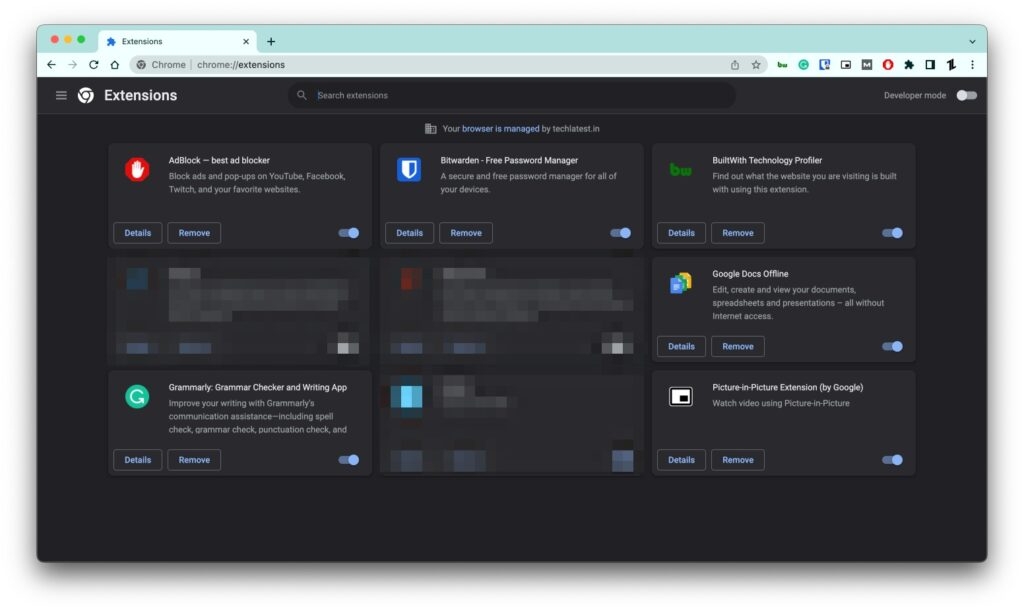
Примечание: если расширения восстанавливаются автоматически при открытии вкладки, значит оставлены фоновые агенты — продолжайте к разделу про LaunchAgents и DNS.
4) Удалите MacKeeper и похожие программы
- Если у вас установлен MacKeeper, удалите его как приложение: перетащите в Корзину.
- Проверьте наличие встроенного деинсталлятора в папке приложения (некоторые старые версии поставлялись с деинсталлятором).
- Удалите остаточные файлы в ~/Library/Application Support/ и /Library/Application Support/ связанных с ним.
Важно: некоторые антивирусные и «оптимизаторы» сами ведут себя назойливо. Если вы не уверены, сначала заблокируйте сеть и сделайте резервную копию.
5) Очистите расширения и настройки Safari
- В Safari выберите Safari → Настройки (Preferences) → Расширения. Удалите все подозрительные расширения.
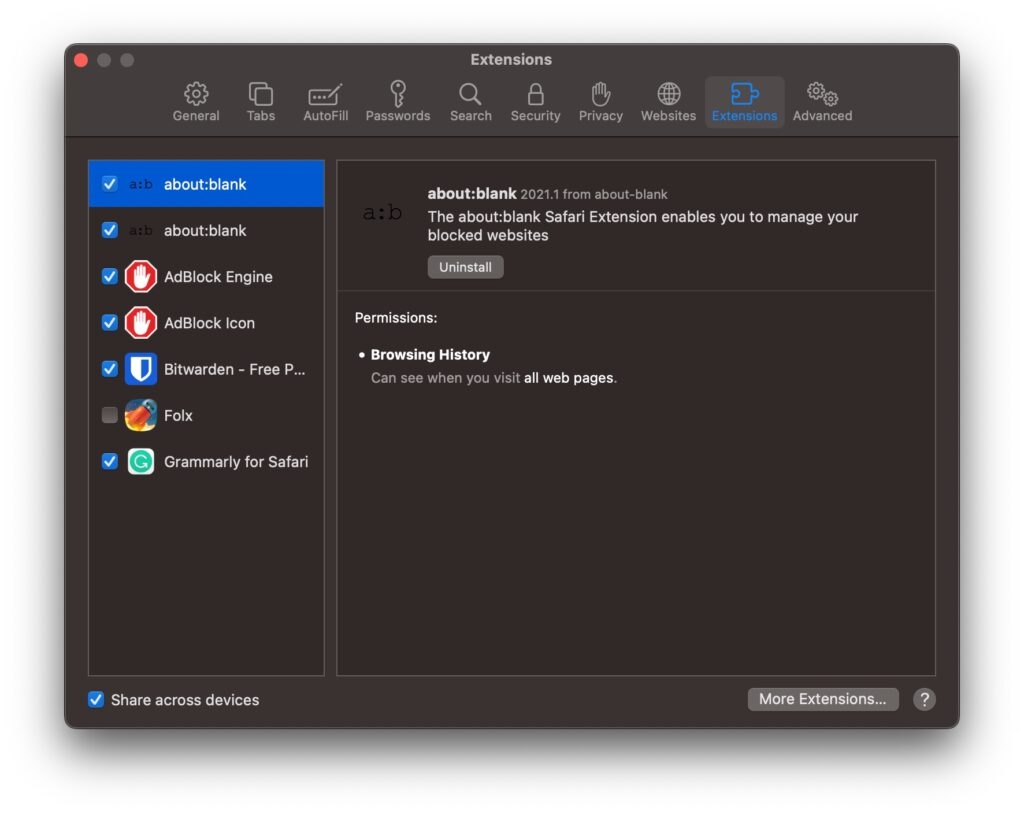
- Проверьте Search engine (движок поиска) в Safari → Настройки → Поиск и верните желаемый поисковик.
- Сбросьте стартовые страницы и содержимое сайтов: Safari → Настройки → Конфиденциальность → Управлять данными Web-сайтов → Удалить всё.
6) Удалите ненужные или вредоносные профили конфигурации
- Откройте Системные настройки → Профили (если раздел есть). Удалите неизвестные профили: они могут изменять DNS и настройки прокси.
Важно: раздел «Профили» появляется только при наличии профилей. Если вы не видите раздела — всё в порядке.
7) Проверка фоновых агентов (LaunchAgents / LaunchDaemons)
Adware часто создаёт .plist файлы, которые автоматически запускают процессы. Проверьте и удалите подозрительные записи.
Проверьте следующие папки (Finder → Перейти → Перейти к папке…):
- ~/Library/LaunchAgents
- /Library/LaunchAgents
- /Library/LaunchDaemons
- /Library/Application Support
- ~/Library/Application Support
Ищите файлы с подозрительными именами или с названиями, похожими на приложение, которое вы удаляли. Например: com.[название].agent.plist
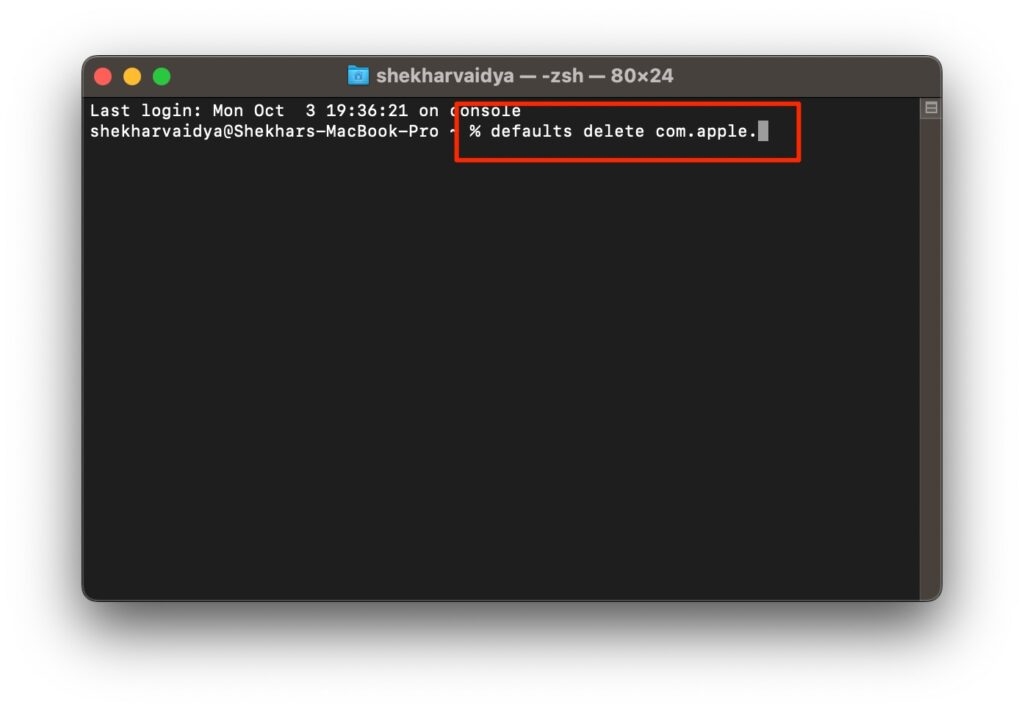
Команда для просмотра списка активных LaunchAgents в терминале (для опытных пользователей):
launchctl list | grep -i "search" || trueУдаление: переместите подозрительный .plist в Корзину, затем перезагрузите Mac. Если агент запущен, используйте sudo launchctl remove
Важно: не удаляйте системные .plist без уверенности — это может нарушить работу macOS.
8) Сброс DNS и сети
Adware может изменить DNS‑настройки, чтобы перенаправлять трафик. Сбросьте настройки сети:
- Системные настройки → Сеть → Дополнительно → DNS. Удалите незнакомые записи и добавьте общепринятые DNS (например, 8.8.8.8 для теста), если нужно.
- Сброс кэша DNS (терминал, для большинства версий macOS):
sudo killall -HUP mDNSResponder9) Сбросьте браузеры к заводским настройкам (если нужно)
Chrome: Настройки → Дополнительные → Сбросить настройки → Восстановить настройки по умолчанию.
Safari: вручную удалите данные Web‑сайтов и история, затем закройте браузер и перезапустите.
Firefox: Меню → Справка → Информация для решения проблем → Сбросить Firefox.
10) Сканирование антивирусом и диагностикой
- Malwarebytes for Mac — удобный сканер для поиска adware и PUP (potentially unwanted programs). Скачайте с официального сайта Malwarebytes и запустите полный скан.
- EtreCheck — инструмент для диагностики состояния macOS. Он создаёт отчёт о фоновых процессах и автозапусках. Полезно показать IT‑поддержке.
Не удаляйте файлы только потому, что EtreCheck отметил их как «неизвестные» — сверяйтесь с руководством.
11) Финальная проверка и перезапуск
- Перезагрузите Mac. Подключите сеть и проверьте браузер: исчезли ли перенаправления и всплывающие окна?
- Проверьте наличие подозрительных процессов в Activity Monitor (Мониторинг системной активности).
- Проверьте автозапуски: Системные настройки → Пользователи и группы → Входящие объекты.
Если проблема сохраняется, рассмотрите восстановление из резервной копии до момента, когда система была чиста.
Альтернативные подходы и инструменты
- Полное восстановление из Time Machine: если у вас есть резервная копия до заражения, сделайте восстановление системы.
- Переустановка macOS поверх текущей установки: установщик macOS может восстановить системные файлы без затрагивания пользовательских данных (внимательно следуйте инструкциям Apple).
- Профессиональная помощь: если вы — корпоративный пользователь или на устройстве важные данные, обратитесь в IT‑отдел или сертифицированный сервис.
Когда удаление может не сработать (примеры и контрпример)
- Контрпример: если вредоносный компонент маскируется под системный процесс и использует цифровую подпись, простое удаление расширений не поможет.
- Сценарий, когда удаление не сработает: если adware внедрил профили конфигурации и изменил DNS на уровне роутера — тогда нужно проверять настройки роутера и профили на всех устройствах в сети.
Модель мышления: думайте слоями — браузер → приложения → фоновые процессы → сетевые настройки → роутер/инфраструктура.
SOP: Быстрая инструкция для поддержки (шаги для повторения)
- Соберите первичную информацию: версии macOS и браузеров, описание симптомов, снимки экранов.
- Сделайте резервную копию. Отключите сеть при необходимости.
- Проверьте и удалите подозрительные расширения и приложения.
- Проверьте LaunchAgents/LaunchDaemons и профили конфигурации.
- Сбросьте DNS и кэш. Просканируйте Malwarebytes/EtreCheck.
- Перезагрузите и проверяйте. Если не решено — восстановление из Time Machine или переустановка.
План отката (rollback)
- Если после удаления возникли проблемы в системе или с приложениями, выполните восстановление из Time Machine до точки перед началом очистки.
- Если вы вручную удаляли системные .plist и появились ошибки, восстановите файлы из резервной копии или переустановите macOS.
Критерии приёмки (Acceptance Criteria / Test cases)
- Браузеры не перенаправляют поисковые запросы.
- Всплывающие рекламные окна отсутствуют при обычном серфинге.
- В списке автозапуска нет подозрительных LaunchAgents/LaunchDaemons.
- Профили конфигурации не содержат неизвестных записей, DNS корректен.
- Сканер Malwarebytes не находит активных угроз.
Роли и задачи
- Конечный пользователь: убрать неизвестные расширения, перезапустить браузер, сделать резервную копию и сообщить в поддержку.
- IT‑администратор: просканировать на уровне системы, проверить LaunchAgents/LaunchDaemons, профили, роутер, выполнить очистку и контроль доступа.
- Служба поддержки: собрать логи, рекомендации по восстановлению, при необходимости инициировать восстановление из бэкапа.
1‑строчный глоссарий
- Adware: ПО, показывающее рекламу и часто имеющее механизмы автозапуска.
- LaunchAgents/LaunchDaemons: механизмы macOS для автозапуска процессов.
- Профиль конфигурации: настройка, которая может управлять сетью и политиками на macOS.
Decision flowchart (Mermaid)
flowchart TD
  A[Обнаружены перенаправления или pop‑up] --> B{Есть резервная копия до заражения?}
  B -- Да --> C[Восстановить из Time Machine]
  B -- Нет --> D[Удалить расширения и приложение]
  D --> E[Проверить LaunchAgents/LaunchDaemons и профили]
  E --> F{Проблема решена?}
  F -- Да --> G[Перезапустить и мониторить]
  F -- Нет --> H[Запустить Malwarebytes/EtreCheck]
  H --> I{Найдены persistent агенты?}
  I -- Да --> J[Удалить .plist, исправить DNS, перезагрузить]
  I -- Нет --> K[Обратиться в IT или переустановить macOS]
Приватность и безопасность
- Не вводите личные данные на перенаправленных страницах.
- Не используйте сомнительные «убирающие вирусы» с непроверенных сайтов.
- Проверяйте цифровые подписи и источник загрузок.
Что делать, если ничего не помогает
- Выполните полную резервную копию и переустановите macOS из macOS Recovery.
- Если устройство корпоративное — обратитесь к IT и сообщите о возможном компромете сети.
Заключение
Search Marquis и аналогичное рекламное ПО раздражают и портят опыт использования Mac. Удаление требует скрупулёзного подхода: удалить приложения и расширения, очистить автозапуски и профили, сбросить сетевые настройки и просканировать систему. Всегда делайте резервные копии перед вмешательством и при необходимости привлекайте профессиональную помощь.
Краткое резюме шагов:
- Сделайте резервную копию.
- Удалите подозрительные расширения в браузерах.
- Удалите неизвестные приложения (например, MacKeeper).
- Проверьте LaunchAgents/LaunchDaemons и профили.
- Сбросьте DNS и очистите кэш.
- Сканируйте Malwarebytes или EtreCheck.
- Перезагрузите и проверьте результат.
Important: Если вы не уверены в действиях с системными файлами, обратитесь к специалисту; неправильное удаление может привести к сбоям в работе macOS.

Похожие материалы

Несколько аккаунтов Skype: Multi Skype Launcher

Журнал для работы: повысить продуктивность

Персональные звуки уведомлений на Android

Скачивание шоу Hulu для офлайн‑просмотра

Microsoft Start: персонализированная новостная лента
